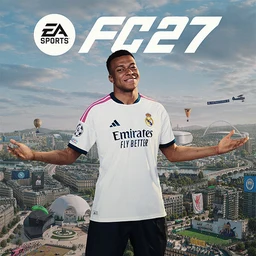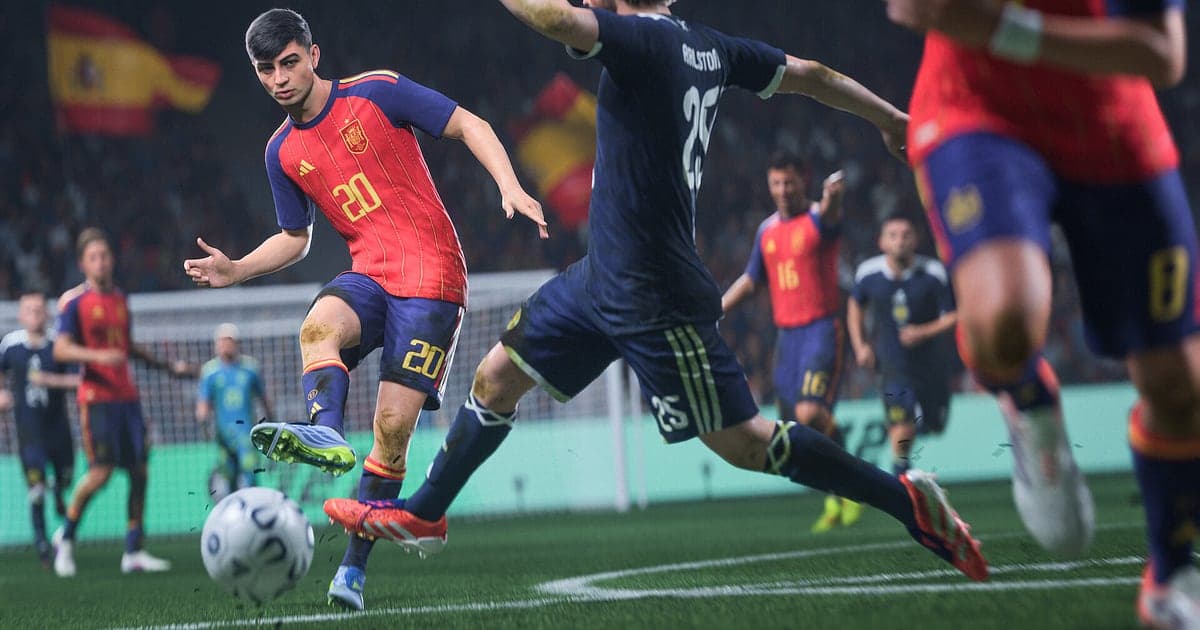
EA SPORTS FC 27 se graba automáticamente una vez que instalas DOR: abre el juego y la IA se encarga. No hay que acordarse de guardar jugadas a mitad del partido ni de abrir otro grabador. Desde que FC 27 se abre en Steam hasta que sales, la pantalla de la plantilla, cada saque inicial y ese córner en el tiempo de compensación quedan en un solo video. Esta guía recorre toda la rutina en orden: preparación, confirmar la grabación, guardar goles en el momento, encontrar un gol entre varios partidos, armar compilaciones y shorts, y mandarle un enlace al amigo al que le acabas de ganar. Una remontada en Division Rivals y el primer gol de tu joven promesa en Modo Carrera se capturan exactamente igual.
- Guarda los partidos de Ultimate Team, Modo Carrera y Clubes en un solo video, del saque inicial al silbatazo final.
- Guarda como clip propio, en el momento en que pasa, un tiro colocado al ángulo o una atajada en un mano a mano.
- Encuentra lo que hablaste con un amigo en Clubes o en amistosos usando AI Voice Notes y salta a ese momento.
- Junta los clips de goles de toda una temporada en una sola compilación con AI Highlight.
- Corta un cabezazo en tiempo de compensación en un short 9:16 y mándaselo a quien perdió con un enlace de dor.gg.
Antes de grabar FC 27: instalación y modo de grabación
FC 27 usa grabación de sesión completa. Mientras el juego está abierto, los menús, el armado de la plantilla y cada partido que juegas corren juntos en un solo video, así que una noche cambiando entre Ultimate Team y Modo Carrera sigue generando una sola grabación. DOR es una app gratis para Windows y nunca agrega marca de agua. Las sesiones de fin de semana con partidos seguidos generan videos largos rápido, así que guarda en un disco con bastante espacio. Para mover las grabaciones a otro disco, mira cómo cambiar la ubicación de guardado de las grabaciones. La tabla de abajo resume lo que conviene revisar antes de grabar FC 27.
| Punto | En FC 27 | Notas |
|---|---|---|
| Instalación | DOR, app gratis para Windows | Sin marca de agua, así que los goles van directo a Shorts o Reels |
| Versión del juego | Versión para PC con Windows en Steam | DOR graba FC 27 corriendo en tu PC |
| Modo de grabación | Grabación de sesión completa | Un solo video desde que abres hasta que sales, sin dividirse por partido |
| Modo de pantalla | Pantalla completa, ventana y sin bordes se graban | Si la captura del juego está bloqueada, DOR cambia a captura de monitor |
| Resolución y FPS | 1080p a 30fps por defecto | Elige 60fps para que el vuelo del balón se vea más fluido, o el modo más ligero de 720p/30fps |
| Almacenamiento | La duración del video crece con cada partido | Revisa el espacio libre en el disco antes de una maratón de fin de semana |
Cómo grabar FC 27 con DOR paso a paso
- 1Instala DORDescarga DOR e instálalo. Al terminar la instalación, DOR espera en segundo plano a que inicie FC 27. Si piensas meter partidos de Division Rivals antes del cierre de recompensas semanales, instálalo con tiempo.
- 2Abre FC 27Inicia FC 27 desde Steam como siempre. La grabación empieza en cuanto DOR detecta el juego, así que es normal que la pantalla de título, el menú principal y la pantalla de la plantilla salgan al principio del video.
- 3Revisa que la grabación esté corriendoAntes de tu primer saque inicial, échale un vistazo a la app de DOR para confirmar que está grabando. Si no detecta el juego, sigue qué hacer cuando el grabador no detecta tu juego. Después de eso, cambiar de modo lo mantiene todo en el mismo video.
- 4Guarda el gol justo después de que entreCuando un disparo de larga distancia se cuele en la esquina o una pared en el contragolpe termine en gol, presiona el atajo para guardar clip antes de que termine el festejo. Los últimos 30 segundos se guardan como clip aparte, con todo y la jugada previa.
- 5Sal del juego y abre My ClipsCierra FC 27 y todos los partidos de la sesión llegan a My Clips como un solo video, con los clips de goles que guardaste al lado. Un partido que se fue hasta los penales está en ese mismo video.
Encuentra tus grabaciones
Tus grabaciones se organizan en My Clips en la app de DOR, también llamada la biblioteca. Cada vez que abres y cierras FC 27 se crea una sesión, y los goles que guardaste con el atajo para guardar clip aparecen como clips aparte. Para encontrar un gol concreto dentro de una sesión, cuenta las pantallas de saque inicial y de resultado que se repiten entre partidos para saber cuál partido era, y luego usa el medio tiempo para elegir el tiempo correcto. Una nota rápida como 'tercer partido, como al minuto 80' cuando anotas lo hace todavía más fácil. Cuando encuentres el momento, marca un punto de inicio y uno de fin y exporta en 16:9, 9:16 o 1:1. Un contragolpe de tres pases va bien en 16:9, donde se ve toda la cancha, mientras que un solo tiro con comba funciona muy bien en 9:16. El paso a paso completo está en cómo recortar clips de juegos. Dale Like a los videos que quieras conservar, como el partido que te dio el ascenso. Cuando se llena el espacio, primero se borran los videos más viejos sin Like.
Guarda los momentos que quieres conservar
Presiona el atajo para guardar clip justo después de un gol y el último tramo de juego se guarda como clip. La duración por defecto es de 30 segundos, y en la configuración puedes elegir 15, 30, 45 o 60 segundos, lo que lo hace funcionar muy parecido al botón para guardar jugadas destacadas de la época de FIFA. Un tiro colocado desde fuera del área o unos regates para dejar atrás a tres defensas caben en 15 o 30 segundos. Un contragolpe que empezó con una barrida en tu propio campo va mejor con 45 segundos para que entre la recuperación. Para una atajada en un mano a mano, presiónalo antes de que empiece la repetición. En las tandas de penales los cobradores salen uno por uno, así que guardar 60 segundos justo después del último tiro atrapa también los anteriores. Para cambiar el atajo o la duración, mira cómo guardar al instante los últimos segundos.
Encuentra lo que se dijo con AI Voice Notes
Jugar Clubes o amistosos con un amigo significa un flujo constante de frases como 'voy al desmarque, pásala', 'el portero está adelantado, picala' y 'no adelantes la línea, nos están contragolpeando'. DOR graba juntos el audio del juego y tu micrófono, y AI Voice Notes escribe la conversación como texto sobre la línea de tiempo de la grabación. Cuando quieras revisar si aguantaste después de decir 'dos minutos de compensación, solo aguanta', selecciona esa frase en la línea de tiempo y caes justo en el momento. Si narras tus propios partidos, tu voz también se captura con el juego. Si tu micrófono suena bajo, revisa el dispositivo de entrada con cómo grabar juegos con audio del micrófono.
Arma un montaje con AI Highlight
Los clips de goles que juntas durante una temporada pueden volverse una sola compilación. En la biblioteca, marca el tiro colocado al ángulo, la pared en el contragolpe, la atajada en el mano a mano, el cabezazo en tiempo de compensación y el último penal de la tanda, y luego selecciona AI Highlight para unirlos en un solo video. Arma una solo con tus partidos de ascenso, o elige solo los goles de un jugador que desarrollaste en Modo Carrera. Para acomodar tú los clips en orden de partidos, mira cómo unir clips de juegos.
Edita en DOR Studio
DOR Studio se abre en tu navegador sin instalar nada. Recorta desde justo antes del disparo hasta que se infla la red y agrega un punch zoom para que se sienta como repetición de transmisión. Dale a un clip de regates un efecto handheld, y pon una transición glitch entre partidos. Pon en pantalla el nombre del goleador y el marcador como texto, agrega música de fondo y tienes un edit de futbol. Usa 9:16 para YouTube Shorts y Reels, o 1:1 para una publicación de Instagram. Para que el balón no se salga del cuadro en un corte vertical, lee cómo grabar juegos para Shorts verticales. Cuando termines, descarga un mp4 o compártelo como enlace de inmediato.
Comparte con un enlace de dor.gg
Manda los goles recortados como enlaces de dor.gg. Quien abre el enlace lo ve en su navegador sin la app, así que puedes mandarle el gol de la victoria al amigo al que le acabas de ganar un amistoso o publicarlo en el Discord de tu equipo de Clubes. Al compañero que dio la asistencia mándale el corte en 16:9 con toda la jugada, y a tu rival del 1v1 la versión corta solo con el momento decisivo. Cómo elegir goles de una grabación de varios partidos se explica en cómo compartir videos de goles de FC 27, y cómo publicar en Discord en cómo compartir clips en Discord.
Configuración recomendada y solución de problemas para FC 27
Si juegas FC 27 en un monitor de 144Hz o 240Hz, una GPU de los requisitos recomendados mantiene tu alta frecuencia mientras grabas. La grabación es de 1080p a 30fps por defecto. Para que los pases rápidos y los regates se vean fluidos, elige 60fps. Si a tu PC le cuesta, el modo de 720p/30fps es la opción más ligera. DOR usa codificación por hardware de la GPU, así que su efecto en los FPS del partido es pequeño. Pantalla completa, ventana y ventana sin bordes se graban, así que deja la configuración de pantalla del juego como está. Si los controles se sienten pesados o los FPS bajan solo cuando grabas, empieza por cómo arreglar las caídas de FPS al grabar. DOR no tiene funciones de trampa y nunca toca tus archivos del juego ni tus datos de juego.
| Síntoma | Qué revisar | Solución |
|---|---|---|
| La grabación sale en negro | El modo de pantalla del juego | DOR graba igual en pantalla completa, ventana y sin bordes. Si sigue en negro, sigue [cómo arreglar la grabación en pantalla completa](fullscreen-recording-not-working) para cambiar a captura de monitor. |
| No se oyen la afición ni la narración | Tu dispositivo de salida en Windows y el audio en DOR | Confirma por qué dispositivo suena el juego y luego sigue [cómo arreglar grabaciones de juegos sin sonido](game-recording-no-sound-fix). |
| Los partidos se traban mientras grabas | La resolución y los FPS de grabación, y la frecuencia del juego | La codificación por hardware de la GPU mantiene bajo el impacto, pero si aún se traba, baja al modo de 720p/30fps. |
| No sabes en qué partido fue un gol | Las pantallas de saque inicial y de resultado | Cuenta las pantallas de saque inicial y de resultado entre partidos, y la próxima vez guarda un clip justo después de cada gol. |
| Te preocupa que un grabador cause un baneo | Cómo funciona DOR | DOR solo captura la pantalla, no tiene funciones de trampa y no modifica archivos del juego ni datos de juego. |