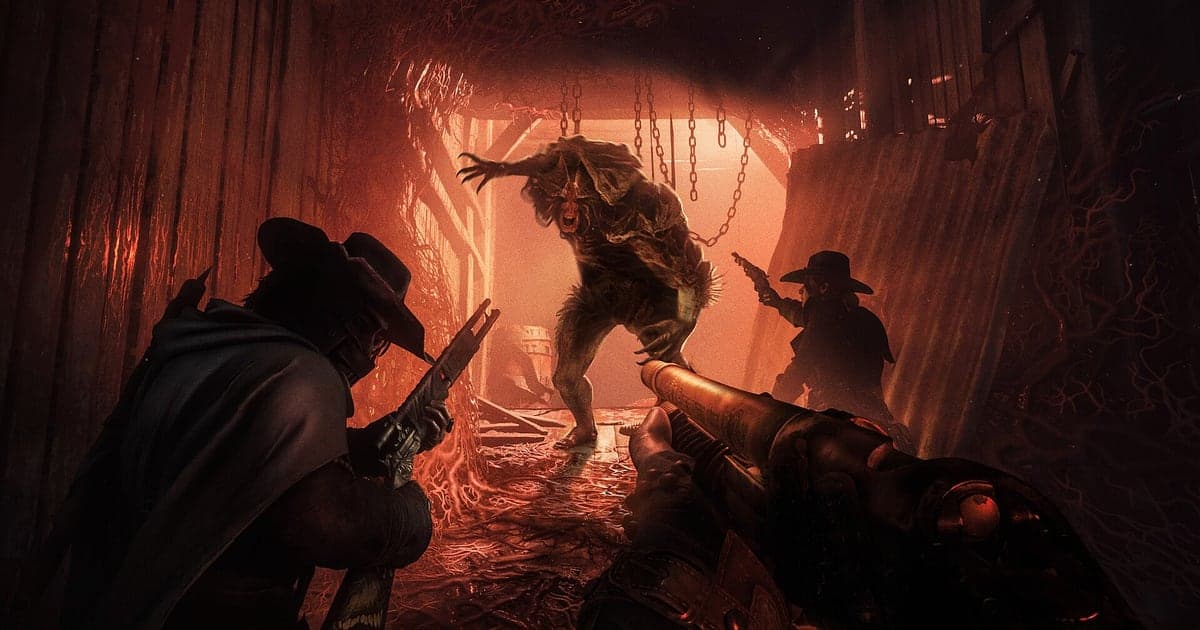
Hunt: Showdown 1896 se graba automáticamente una vez que instalas DOR: abre el juego y la IA se encarga del resto. Nunca presionas un botón de grabar antes de un contrato ni dibujas un área de captura. DOR detecta el juego y, ya sea que caigas en Mammon's Gulch o en Stillwater Bayou, guarda un solo video continuo desde tu primer paso en el punto de aparición, pasando por el rastreo de tres pistas, la pelea en la guarida del jefe y la resistencia mientras arde el destierro, hasta la extracción. Cuando cierras el juego, la grabación termina. Hunt está lleno de muertes en las que nunca viste de dónde vino el disparo, así que es de esos juegos en los que quieres volver a ver el tiroteo como repetición en cuanto termina. Esta guía se enfoca en que esa revisión sea rápida, y recorre la instalación de DOR, guardar momentos, encontrar los avisos de sonido de tu dúo o trío, editar un video de supervivencia, compartir un enlace y la configuración recomendada y soluciones para un juego que exige mucho de la GPU.
- Guarda un contrato completo de Hunt en un solo video, desde el punto de aparición, pasando por las pistas, el jefe y el destierro, hasta la extracción.
- Guarda con el atajo para guardar clip el momento en que aguantaste un complejo hasta que terminó el destierro o saliste con la recompensa.
- Usa AI Voice Notes para encontrar el aviso 'volaron cuervos al norte' y revisar la emboscada desde el momento en que empezó.
- Junta el Butcher derrotado, la defensa del destierro y un disparo de un lado a otro del pantano en un video de supervivencia en el pantano.
- Manda una extracción con la recompensa al Discord de tu compañero de caza con un solo enlace de dor.gg.
Antes de grabar Hunt: Showdown 1896: instalación y modo de grabación
DOR graba la versión para PC con Windows de Hunt: Showdown 1896 que abres desde Steam. DOR es una app gratis para Windows y nunca pone marca de agua en tus videos. Usa grabación de sesión completa: el archivo no se divide después de cada contrato, y desde el menú de selección de cazador hasta varios contratos seguidos, todo queda en un solo video hasta que cierras el juego. No hay límite de tiempo de grabación, así que incluso un contrato en el que la búsqueda de pistas se alarga se guarda hasta la extracción. El audio del juego se graba tal como suena, así que después puedes volver a escuchar los pasos y la dirección de los disparos al revisar un tiroteo. Para ver cómo funcionan en general la detección y la grabación, lee cómo graba DOR los juegos automáticamente. La tabla de abajo resume lo que conviene revisar antes de tu primera grabación.
| Punto | En Hunt: Showdown 1896 | Notas |
|---|---|---|
| Instalación | DOR, app gratis para Windows | Sin marca de agua en tus videos |
| Versión del juego | Versión para PC con Windows en Steam | Se detecta automáticamente al abrir el juego |
| Modo de grabación | Grabación de sesión completa | Los contratos seguidos quedan en un solo video hasta que cierras el juego |
| Sonido | Audio del juego y micrófono se graban juntos | Los cuervos, los pasos, la dirección de los disparos y la voz de tu compañero quedan en el mismo video |
| Resolución y FPS | 1080p a 30fps por defecto, 60fps disponible | Exige mucho de la GPU, así que lo más estable son los requisitos recomendados o mejor; usa el modo de 720p/30fps si le cuesta |
| Almacenamiento | Unos 30MB por un clip de 30 segundos en 1080p | Deja bastante espacio libre si juegas varios contratos largos |
Cómo grabar Hunt: Showdown 1896 con DOR paso a paso
- 1Instala DORDescarga e instala DOR. Toma como un minuto y es gratis. Deja DOR abierto una vez instalado. Si tienes planeada una cacería en la noche con tu dúo o trío, hazlo antes de entrar.
- 2Abre Hunt: Showdown 1896Inicia Hunt: Showdown 1896 desde Steam. DOR empieza a grabar en cuanto detecta el juego, así que es normal que la grabación empiece en los menús donde eliges cazador y equipo.
- 3Revisa que la grabación esté corriendoAntes de tu primer contrato, échale un vistazo a la app de DOR para confirmar que está grabando. Si no detecta el juego, sigue qué hacer cuando el grabador no detecta tu juego. Después de eso, sal del punto de aparición y busca pistas como siempre.
- 4Guarda el clip justo después del destierroCuando mates al jefe y aguanten cada uno en una ventana hasta que termine el destierro, o tumbes a un enemigo de un solo disparo al otro lado del pantano, presiona el atajo para guardar clip justo después. Los últimos 30 segundos se guardan como clip aparte.
- 5Cierra el juego y abre My ClipsTermina tu último contrato y cierra el juego. El video de la sesión completa y todos los clips que guardaste aparecen juntos en My Clips en la app de DOR. Incluso las partidas en las que moriste sin saber de dónde vino el disparo están ahí para revisarlas.
Encuentra tus grabaciones
Tus cacerías se organizan en My Clips en la app de DOR, también llamada la biblioteca. Cada vez que abres y cierras Hunt: Showdown 1896 se crea una sesión, y los momentos que guardaste mientras jugabas aparecen como clips aparte. Para encontrar un contrato concreto dentro de una sesión larga, usa como referencias la pantalla de carga al entrar al mapa y la pantalla de resultados al terminar el contrato, y puedes dividir la grabación contrato por contrato. Dentro de una partida, la entrada a la guarida del jefe y el inicio del destierro son buenas marcas. Al revisar una muerte, salta a justo antes de la pantalla de resultados y retrocede un poco para empezar desde el último tiroteo. Marca un punto de inicio y uno de fin para recortar la parte que necesitas y exporta en 16:9, 9:16 o 1:1. Los consejos para recortar están en cómo recortar clips de juegos. Dale Like a los contratos de los que saliste con la recompensa. Cuando se llena el espacio, primero se borran los videos más viejos sin Like, así que los que tienen Like se quedan.
Guarda los momentos que quieres conservar
Aunque se grabe todo el contrato, guardar un momento como clip en el acto lo hace mucho más fácil de encontrar. Presiona el atajo para guardar clip y el último tramo de juego se guarda como clip. La duración por defecto es de 30 segundos, y en la configuración puedes elegir 15, 30, 45 o 60 segundos. En Hunt, buenos momentos para presionarlo son justo después de matar a un jefe como el Butcher, justo después de aguantar hasta que termine el destierro, justo después de llegar al punto de extracción con la recompensa y justo después de acertar un disparo a un enemigo al otro lado del pantano. Un disparo a larga distancia cabe en 15 segundos, pero una defensa del destierro moviéndote entre ventanas o un trío eliminado al final van mejor con 60 segundos para que se capture todo el tiroteo. Para elegir la duración correcta para cada tipo de momento, mira cómo guardar al instante los últimos segundos.
Encuentra lo que se dijo con AI Voice Notes
Hunt vive del sonido, así que los avisos que intercambias con tu compañero son el plan. Frases como 'volaron cuervos al norte', 'empezó el destierro, una ventana cada quien', 'tengo la recompensa, voy a la extracción del noreste' y '¿qué tan lejos fue ese tiro?' van y vienen. DOR graba juntos el audio del juego y tu micrófono, y AI Voice Notes escribe los avisos de tu dúo o trío como texto sobre la línea de tiempo de la grabación. Si el aviso de los cuervos al norte fue donde empezó la emboscada, justo ahí empieza tu revisión. Busca 'cuervos' en el texto de la línea de tiempo y selecciónalo para saltar directo a ese momento, y luego vuelve a escuchar los pasos y los disparos que oíste. Si tú y tu compañero hablan por un canal de voz de Discord, revisa tus dispositivos con cómo grabar el audio de una llamada de Discord.
Arma un montaje con AI Highlight
Junta solo los contratos de los que saliste con la recompensa y tendrás un video de supervivencia en el pantano. En la biblioteca, marca el Butcher derrotado, la defensa del destierro, la extracción con la recompensa, el disparo al otro lado del pantano y el combate cuerpo a cuerpo en un complejo, y luego selecciona AI Highlight. DOR los une en un solo video. Márcalos en el orden en que se desarrolla un contrato, del jefe derrotado a la extracción, y una cacería se ve como un western corto; junta los tríos eliminados al final de varias partidas y tendrás un montaje de tiroteos. Si prefieres decidir tú el orden de los clips, mira cómo unir clips de juegos.
Edita en DOR Studio
DOR Studio se abre en tu navegador sin instalar nada. Un disparo que acierta al otro lado del pantano necesita un punch zoom para que se entienda: recorta desde justo antes del estruendo y pon el punch zoom en el cuadro del impacto, y luego agrega un shake zoom y un efecto handheld a los combates cuerpo a cuerpo para darles tensión. Usa transiciones glitch entre partidas y pon en pantalla texto como 'destierro aguantado 1:21'. Exporta los disparos a larga distancia como Shorts 9:16 y los contratos completos como montajes en 16:9. Los consejos de encuadre para video vertical están en cómo grabar juegos para Shorts verticales. Cuando termines, descarga un mp4 o compártelo como enlace de inmediato.
Comparte con un enlace de dor.gg
Manda los momentos recortados como enlaces de dor.gg. Quien abre el enlace reproduce el video directo en el navegador sin instalar nada, así que mandarle la extracción a tu compañero de caza por Discord les deja revisarla juntos antes del siguiente contrato. Mandarle solo el disparo al otro lado del pantano a un amigo que no pudo jugar esa noche también suele provocar reacción. Los consejos para recortar tiroteos por la recompensa y emboscadas por pasos están en cómo mandar videos de extracciones de Hunt: Showdown, y cómo publicar en Discord en cómo compartir clips en Discord.
Configuración recomendada y solución de problemas para Hunt: Showdown 1896
Hunt: Showdown 1896 tiene pantanos oscuros, maleza tupida e iluminación compleja, lo que lo vuelve exigente para la GPU, así que un hardware con los requisitos recomendados o mejor mantiene estables tanto tus FPS del juego como la grabación. La grabación empieza en 1080p y 30fps por defecto; cambia a 60fps si quieres que los momentos rápidos, como los combates cuerpo a cuerpo, se vean más fluidos. DOR usa codificación por hardware de la GPU, así que su efecto en tus FPS es pequeño. Si a tu PC aún le cuesta, baja la grabación al modo de 720p/30fps, y si los tirones solo pasan mientras grabas, empieza por cómo arreglar las caídas de FPS al grabar. Como lees a los enemigos por el sonido, también vale la pena confirmar que el dispositivo de salida de audio del juego sea el que graba DOR. Pantalla completa, ventana y sin bordes se graban, y donde el anticheat bloquea la captura del juego, DOR cambia a captura de monitor. DOR no tiene funciones de trampa y nunca toca tus archivos del juego ni tus datos de juego.
| Síntoma | Qué revisar | Solución |
|---|---|---|
| La grabación sale en negro | El modo de pantalla del juego y el método de captura | Los tres modos de pantalla se graban. Si sigue en negro, sigue [cómo arreglar la grabación en pantalla completa](fullscreen-recording-not-working) para cambiar a captura de monitor. |
| No se oyen los pasos ni los disparos | Tu dispositivo de salida en Windows y el audio en DOR | Confirma la diadema por la que suena el juego y luego sigue [cómo arreglar grabaciones de juegos sin sonido](game-recording-no-sound-fix). |
| Bajan los FPS en pantanos o maleza tupida | Los FPS de grabación y las opciones gráficas del juego | Deja la grabación en 30fps o baja al modo de 720p/30fps, y ajusta las opciones del juego a los requisitos recomendados. |
| Los mapas nocturnos se graban demasiado oscuros | El ajuste de brillo del juego | La grabación muestra exactamente lo que hay en pantalla. Ajusta el brillo en el juego y compruébalo con una grabación de prueba corta. |
| Te preocupa que un grabador afecte tu cuenta | Cómo funciona DOR | DOR solo captura la pantalla, no tiene funciones de trampa y no modifica archivos del juego ni datos de juego. |