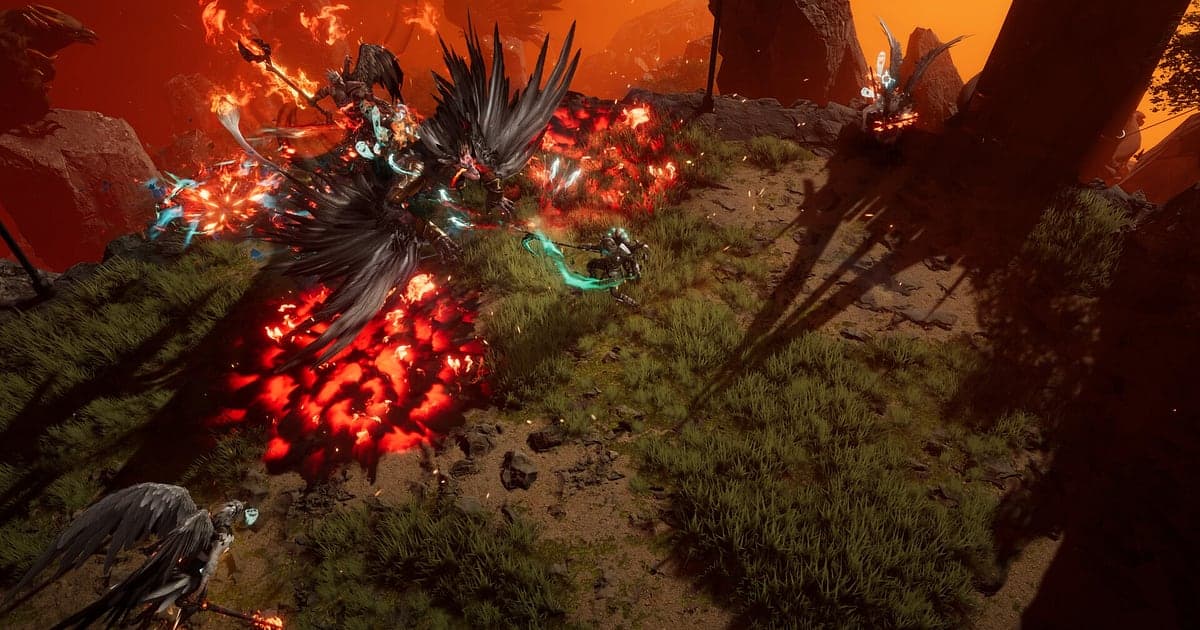
Last Epoch se graba automáticamente en cuanto instalas DOR: abres el juego y la IA se encarga del resto. Ordenar equipo en el pueblo, avanzar la campaña a través de las eras, correr ecos del Monolith of Fate uno tras otro: todo desde que arranca el juego hasta que lo cierras queda en un solo video. Nunca sabes cuándo tu filtro de botín va a marcar un premio gordo o cuándo tu build de maestría por fin va a llenar la pantalla, pero la grabación ya está corriendo. Esta guía te explica cómo grabar Last Epoch con DOR, una app gratis para Windows, y luego encontrar drops de únicos y jefes derrotados entre horas de farmeo, recortarlos y compartirlos como videos de build.
- Guarda toda tu sesión de Last Epoch en un solo video, desde que creas tu primer personaje del ciclo hasta el farmeo del Monolith en el endgame.
- Guarda al instante como clip el momento en que cae un único con Legendary Potential, o la pantalla de resultado de un crafteo de premio gordo.
- Usa AI Voice Notes (notas de voz con IA) para conservar como texto en la línea de tiempo la plática de builds con tu grupo y revisar junto al video qué pasivas acordaron.
- Combina tu primera elección de maestría, el drop del único clave y el jefe final de la campaña en un video del progreso de tu build.
- Pega un clip de tu build en acción en una publicación de build en Reddit o en el Discord de tu grupo como enlace de dor.gg.
Antes de grabar Last Epoch: instalación y modo de grabación
Last Epoch no exige mucho hardware, pero en cuanto inicias sesión y saltas entre la campaña, el Monolith, las mazmorras y el crafteo, las horas se van volando. DOR es una app gratis para Windows y nunca agrega marca de agua. Last Epoch usa grabación de sesión completa, así que desde que abres hasta que sales es un solo video, sin importar cuántos ecos corras. Si sueles farmear tres horas o más, lee primero grabar partidas largas sin tirones. La tabla de abajo reúne lo que conviene saber antes de grabar Last Epoch.
| Punto | En Last Epoch | Notas |
|---|---|---|
| Instalación | DOR, app gratis para Windows, sin marca de agua | Nada que configurar cada vez que eliges personaje |
| Versión del juego | Versión para PC con Windows en Steam | DOR graba Last Epoch en tu PC |
| Modo de grabación | Grabación de sesión completa, un video desde que abres hasta que sales | Campaña, ecos del Monolith, mazmorras y crafteo siguen en un solo video |
| Modo de pantalla | Pantalla completa, ventana y sin bordes se graban | DOR cambia a captura de monitor donde la captura de juego está bloqueada |
| Resolución y fps | 1080p a 30 fps por defecto, 60 fps disponible | Las builds que llenan la pantalla se ven mejor a 60 fps, y también está el modo 720p/30 fps |
| Almacenamiento | Unos 30 MB por un clip de 30 segundos en 1080p | Los días de ecos seguidos significan grabaciones largas, así que deja bastante espacio libre |
Graba Last Epoch con DOR: paso a paso
- 1Instala DORDescarga DOR e instálalo. Toma más o menos un minuto y no cuesta nada. Una vez instalado, deja DOR abierto. Si platicas de builds con tu grupo por voz, revisa que tu micrófono de siempre esté conectado.
- 2Abre Last Epoch y elige un personajeInicia Last Epoch desde Steam y elige un personaje. La grabación empieza en cuanto DOR detecta el juego. Al inicio de un ciclo nuevo, hasta la pantalla de creación de personaje donde eliges la clase base se captura, así que puedes repasar cómo cambió tu build semana a semana.
- 3Confirma que está grabandoCuando estés en el pueblo, échale un vistazo a la app de DOR para confirmar que la grabación está en curso. Si no detecta el juego, sigue qué hacer cuando el grabador no detecta tu juego. Después de eso, juega como siempre, ya sea que ordenes tu baúl o te metas directo al Monolith.
- 4Guarda un clip justo después de un gran dropCuando tu filtro de botín se ilumina en naranja y un único con LP cae al suelo, recógelo, revisa el tooltip y presiona el atajo para guardar clips. El momento se guarda como un clip propio, así que no tendrás que buscarlo entre horas de farmeo.
- 5Cierra el juego y abre My ClipsCuando termines de farmear, cierra el juego. El video completo de esa sesión y tus clips guardados aparecen juntos en My Clips en la app de DOR. Abre primero el clip del drop y revisa que se lean el nombre del objeto y el tooltip.
Encuentra tus grabaciones
Tus grabaciones están en My Clips en la app de DOR, también llamada biblioteca. Cada vez que abres y cierras Last Epoch se vuelve una sesión, y lo que guardaste con el atajo aparece como un clip propio. Para encontrar un drop que no guardaste, usa como referencias las escenas donde la pantalla cambia mucho: volver al pueblo, el inicio de un eco, la aparición de un jefe. Si anotaste la hora del drop con el reloj de la barra de tareas, puedes saltar cerca de inmediato. Deja cortos los clips de drops, de 10 a 20 segundos desde justo antes de recoger el objeto hasta que revisas el tooltip, y recorta las vitrinas de build de una oleada de enemigos a la vez, del primer lanzamiento al último enemigo. Las builds con efectos que llenan la pantalla se leen mejor en 16:9, mientras que 9:16 o 1:1 van bien para amigos que lo ven en el celular. El paso a paso completo está en cómo recortar clips de juegos. Dale Like a los videos que quieras conservar para siempre, como la build insignia del ciclo. Cuando se llena el espacio, primero se borran los videos más viejos sin Like, así que tus runs con Like quedan a salvo.
Guarda los momentos que quieras conservar
Aunque se grabe toda la sesión, guardar en el momento como clips los drops de premio gordo y la primera vez que tu build de verdad funciona es mucho más fácil. Presiona el atajo para guardar clips y el último tramo de juego se guarda como clip. La duración por defecto es de 30 segundos, y en la configuración puedes elegir 15, 30, 45 o 60 segundos. En Last Epoch, buenos momentos para presionarlo son justo después de recoger un único con LP y revisar su tooltip, justo después de que la pantalla de resultado del crafteo muestra el afijo que querías, justo después de que tu nueva habilidad de maestría arrasa una oleada por primera vez y justo después de sobrevivir por poco a un eco de Corruption alta. Un jefe de eco derrotado con botín saliendo por todos lados va mejor en 60 segundos, mientras que un resultado de crafteo está bien en 15. Las duraciones y la configuración del atajo se explican en guardar al instante los últimos segundos.
Encuentra lo que se dijo con AI Voice Notes
Los grupos de Last Epoch nunca dejan de hablar de builds. Frases como 'acaba de caer un único con LP', '¿le subimos un poco más a la Corruption?' y 'este combo de maestría pega mucho más fuerte de lo que pensaba' no paran. DOR graba juntos el audio del juego y tu micrófono, y AI Voice Notes escribe como texto en la línea de tiempo de la grabación lo que dijo tu grupo. Cuando no recuerdes qué pasivas acordaron o dónde planearon cambiar equipo, busca la frase en el texto de la línea de tiempo y selecciónala para saltar a esa escena. Busca 'el filtro se acaba de iluminar en naranja, miren' y el drop aparece de inmediato. Para quienes hacen theorycraft, funciona como notas de investigación fijadas junto al video. Si tu voz se oye baja, revisa tu dispositivo de entrada en grabar juegos con el audio del micrófono.
Arma un montaje con AI Highlight
Una build que subiste durante todo un ciclo merece un video de cómo se armó. En la biblioteca, marca el momento en que tu build de maestría empezó a funcionar, el drop del único con LP, la run de eco completada, la supervivencia en Corruption alta, el jefe final de la campaña y tu crafteo de premio gordo, y luego selecciona AI Highlight. DOR los une en un montaje de la build tomando forma, un buen recuerdo para guardar antes de elegir una clase nueva en el siguiente ciclo. Para unir tú mismo los clips en el orden de las etapas de la build, mira cómo unir clips de juegos.
Edita en DOR Studio
DOR Studio se abre en tu navegador sin instalar nada. Recorta el tramo donde tu cadena de habilidades limpia la pantalla, agrega un Shake Zoom y etiqueta como texto tu clase, tu maestría y los nodos de habilidad que cambiaste. Une varias escenas sobre música de fondo y tendrás una guía de build en 16:9. Si el audio del juego está fuerte, baja la música para equilibrarla. Un Punch Zoom va bien en el momento en que cae un único, y una transición Glitch funciona muy bien donde saltas entre eras. Los formatos y proporciones de exportación se explican en cómo exportar clips. Descarga el video terminado como mp4 o compártelo como enlace al instante.
Comparte con un enlace de dor.gg
Manda los momentos recortados como enlaces de dor.gg. Quien abre el enlace reproduce el video directo en el navegador sin la app, así que pegar un clip de tu build en una publicación de build en Reddit o en una guía del foro deja que los lectores lo vean al instante. Para un amigo que hace theorycraft contigo, basta con el nombre del objeto y los nodos que cambiaste, pero para alguien que nunca ha jugado, agrega una línea con tu clase y tu maestría y el momento se entiende mucho mejor. Qué momentos conservar en cada etapa de la build, y por cuánto tiempo, se explica en compartir videos de builds de Last Epoch, y publicar en Discord está en compartir clips en Discord.
Configuración recomendada y solución de problemas en Last Epoch
Last Epoch no es pesado, así que el 1080p a 30 fps por defecto ya captura el combate con claridad. Eso sí, si tu build llena la pantalla de efectos de habilidades, graba a 60 fps para que tu vitrina se vea fluida. En una laptop o una PC vieja, usa el modo 720p/30 fps, y mira grabar juegos en una PC de gama baja para más ajustes. Pantalla completa, ventana y sin bordes se graban, así que deja el modo de pantalla que ya usas. DOR usa codificación por hardware de la GPU, así que su efecto en tus fps es pequeño. Si los fps solo bajan en ecos de Corruption alta donde los monstruos inundan la pantalla, sigue cómo arreglar las caídas de FPS al grabar. DOR no tiene funciones de trampa y nunca toca los archivos del juego ni los datos de tus personajes.
| Síntoma | Qué revisar | Solución |
|---|---|---|
| La grabación sale en negro | El modo de pantalla en la configuración del juego | DOR graba igual en pantalla completa, ventana y sin bordes. Si sigue en negro, sigue [cómo arreglar la grabación en pantalla completa](fullscreen-recording-not-working) para cambiar a captura de monitor |
| Faltan los sonidos de las habilidades o la plática del grupo | Tu dispositivo de salida de Windows y la configuración de audio de DOR | Revisa el dispositivo por el que suena el juego y tu micrófono, y luego sigue [cómo arreglar grabaciones de juegos sin sonido](game-recording-no-sound-fix) |
| Bajan los fps en ecos de Corruption alta | Si la grabación está en 60 fps, y la configuración gráfica | Regresa la grabación a 30 fps o cambia al modo 720p/30 fps |
| No encuentras un drop entre horas de farmeo | Dónde están los regresos al pueblo, los inicios de eco y las apariciones de jefes | Acota la búsqueda con las escenas donde la pantalla cambia mucho, y la próxima vez guarda un clip justo después de los drops |
| No se ve el nombre del objeto en un clip de drop | Dónde termina tu recorte | Vuelve a recortar con el final un poco más tarde para que entre la revisión del tooltip |