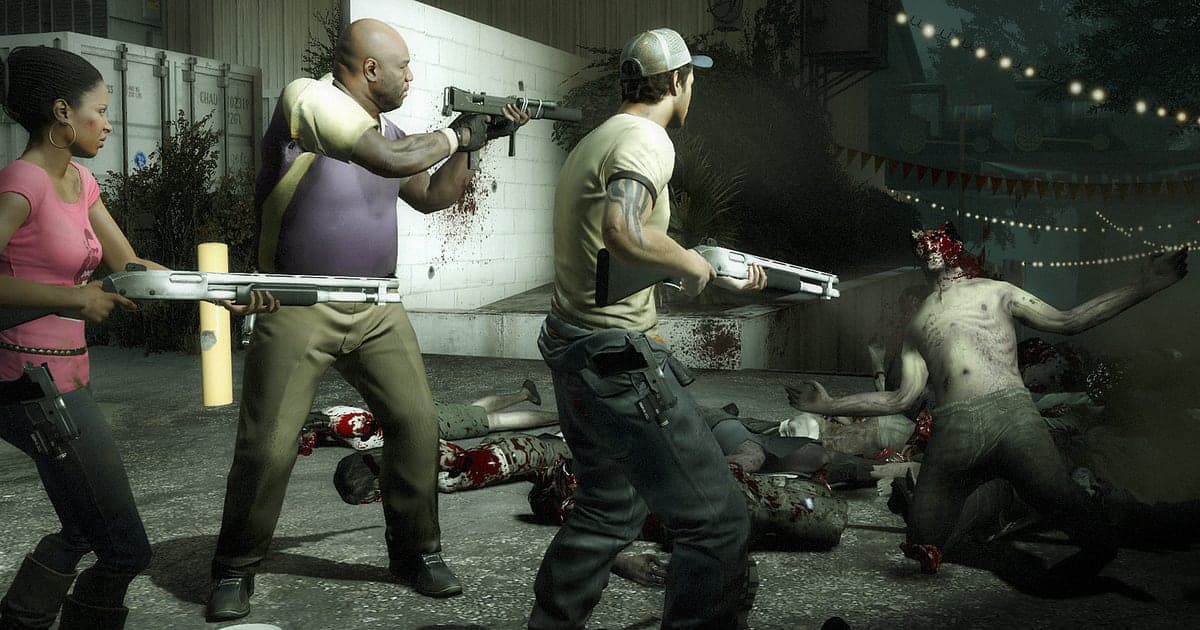
Left 4 Dead 2 se graba automáticamente una vez que instalas DOR: abre el juego y la IA se encarga. No hace falta grabar una demo y reproducirla después para capturar la pantalla, porque tienes un mp4 de exactamente lo que jugaste. Inicia L4D2 desde Steam y DOR lo detecta, y luego graba Campaña, Versus o Supervivencia hasta que sales, guardando en un solo video el llanto de la Witch, el chat de voz de tu equipo y cada recarga de escopeta. ¿Quién despertó a la Witch? Ahora hay evidencia en video. Esta guía es para quien graba Left 4 Dead 2 por primera vez. Recorre la preparación, confirmar la grabación, guardar momentos de peligro, encontrar el video capítulo por capítulo, armar un montaje de la campaña, compartirlo con amigos y arreglar problemas comunes.
- Graba una noche entera de campañas, desde Dark Carnival hasta Hard Rain, en un solo video hasta que sales.
- Guarda como clips aparte un Tank derribado con molotov, un rescate de un Charger o una Witch eliminada de un solo tiro.
- Usa AI Voice Notes para encontrar gritos como 'me agarró el Jockey, ayuda' y saltar directo a esa escena.
- Une Tanks derribados, la subida al helicóptero del final y un desastre con bilis de Boomer en un solo video de tu campaña de cuatro jugadores.
- Publica en el Discord de tu grupo el wipe más chistoso con un solo enlace de dor.gg.
Antes de grabar Left 4 Dead 2: instalación y modo de grabación
Para grabar Left 4 Dead 2 solo necesitas DOR. Es una app gratis para Windows y nunca agrega marca de agua a tus videos. L4D2 usa grabación de sesión completa, así que una campaña completa, desde el primer refugio hasta el final, se vuelve un solo video, con todo y las pantallas de carga entre capítulos. Las campañas adicionales se graban igual mientras las juegas en L4D2. El juego es viejo y pide poco hardware, así que la grabación corre fluida incluso con los requisitos mínimos; en laptop, lee también cómo grabar juegos en una PC de bajos recursos. La tabla de abajo resume lo que conviene saber antes de tu primera grabación de L4D2.
| Punto | En Left 4 Dead 2 | Notas |
|---|---|---|
| Instalación | DOR, app gratis para Windows | Sin marca de agua en tus grabaciones |
| Versión del juego | Versión para PC con Windows en Steam | DOR detecta y graba Left 4 Dead 2 corriendo en tu PC |
| Modo de grabación | Grabación de sesión completa | Se guarda directo como video mp4, no como archivo demo |
| Modos que se graban | Campaña, Versus, Supervivencia y campañas adicionales | Todos los modos quedan en un solo video hasta que sales |
| Modo de pantalla | Pantalla completa, ventana y sin bordes se graban | Deja el modo que ya usas en la configuración de video |
| Resolución y FPS | 1080p a 30fps por defecto | Hay 60fps disponible, y un modo más ligero de 720p/30fps |
Cómo grabar Left 4 Dead 2 con DOR paso a paso
- 1Instala DORDescarga DOR, instálalo y déjalo abierto. Si los cuatro van a hablar por Discord o por el chat de voz del juego, solo confirma que DOR tenga seleccionado el micrófono de tu diadema de siempre. El audio del juego y tu micrófono se graban juntos.
- 2Abre L4D2 y crea un lobbyInicia Left 4 Dead 2 desde Steam y DOR detecta el juego y empieza a grabar de inmediato. El lobby, donde eliges campaña y dificultad, también se captura, así que no hay nada que hacer mientras esperas a que entren todos.
- 3Revisa la grabación en el primer refugioCuando cargue el primer capítulo, abre la app de DOR una vez antes de abrir la puerta del refugio y confirma que está grabando. Si no detecta el juego, sigue qué hacer cuando el grabador no detecta tu juego. Luego agarra tus armas y sal.
- 4Guarda un clip justo después de un momento de peligroCuando suene la música del Tank y por fin lo tumben entre los cuatro con molotovs y escopetas, presiona el atajo para guardar clip justo después de que caiga. El último tramo se guarda como clip aparte, así que nunca tienes que escarbar en una grabación de campaña de varias horas para encontrar esa pelea.
- 5Sal del juego y abre My ClipsSúbete al helicóptero del final, termina la campaña y cierra el juego. El video de la sesión y todos los clips que guardaste aparecen juntos en My Clips en la app de DOR. Los wipes en los que tuvieron que reiniciar un capítulo también están ahí.
Encuentra tus grabaciones
Busca tus grabaciones en My Clips en la app de DOR, también llamada la biblioteca. Todo, desde que abres L4D2 hasta que sales, se agrupa en una sesión, y todo lo que guardaste con el atajo para guardar clip aparece como clip propio. Las grabaciones de campaña pasan por una pantalla de carga en cada capítulo, así que si recuerdas 'a mitad del tercer capítulo', cuenta pantallas de carga y llegarás rápido. Dentro de un capítulo, el cambio de música cuando aparece un Tank, el grito de un compañero y el momento en que se ve la puerta del refugio son buenas marcas. Cuando encuentres la escena, pon el inicio unos segundos antes de que suba la tensión y el final después de que se resuelva, y exporta en 16:9, 9:16 o 1:1. Los consejos para elegir el punto de inicio están en cómo recortar clips de juegos. Dale Like a los videos que quieras conservar, como la primera vez que tu grupo superó una dificultad más alta. Cuando se llena el espacio, primero se borran los videos más viejos sin Like.
Guarda los momentos que quieres conservar
Aunque se grabe toda la campaña, hacer clip de los momentos de peligro justo después de sobrevivirlos es mucho más rápido que buscarlos después. Presiona el atajo para guardar clip y el último tramo se guarda como clip. La duración por defecto es de 30 segundos, y en la configuración puedes elegir 15, 30, 45 o 60 segundos. En L4D2, buenos momentos para presionarlo son justo después de que caiga el Tank, justo después de liberar a un compañero de un Charger o un Jockey, justo después de eliminar a una Witch de un solo tiro y justo después de sobrevivir a una horda cubierto de bilis de Boomer. Eliminar a una Witch de un tiro termina en un instante, así que 15 segundos bastan, pero las escenas largas como una pelea contra el Tank o la resistencia final necesitan 60 segundos para incluir el momento en que cambia la música. Para qué sirve cada duración de clip se explica en cómo guardar al instante los últimos segundos.
Encuentra lo que se dijo con AI Voice Notes
Cuando cuatro personas gritan al mismo tiempo, nadie se acuerda de quién dijo qué. Frases como 'la Witch está llorando, apaguen la linterna y rodéenla', 'salió el Tank, avienten la molotov' y 'queda un bidón, yo lo llevo' vuelan sin parar. DOR graba juntos el audio del juego y tu micrófono, y AI Voice Notes acomoda esos gritos como texto sobre la línea de tiempo de la grabación. ¿Quieres saber quién arruinó la partida? Busca 'no despierten a la Witch' y selecciónalo. Saltas directo a la escena de justo después, donde puedes ver quién entró con la linterna prendida. Si juegan en una llamada de Discord, mira cómo grabar el audio de una llamada de Discord para que las voces de tus amigos queden en el mismo video.
Arma un montaje con AI Highlight
Una noche en la que terminaron una campaña completa hasta el final merece un montaje. En la biblioteca, marca tus clips del Tank derribado con molotov, el rescate de un Charger, la subida al helicóptero del final, la Witch eliminada de un tiro, el desastre con bilis de Boomer y la carrera por el último bidón, y luego selecciona AI Highlight. DOR los une en un solo video de los cuatro superando la campaña. Elige solo victorias para una historia de supervivencia, o solo wipes para un compilado de errores. Si quieres ordenar tú los clips por capítulo, mira cómo unir clips de juegos.
Edita en DOR Studio
DOR Studio se abre en tu navegador sin instalar nada. Un shake zoom le da vida a la roca que lanza un Tank, y un punch zoom le va al cuadro donde eliminas a la Witch de un tiro. Agrega un efecto handheld a un compañero arrastrado por un Charger para transmitir el pánico, y usa una transición glitch entre capítulos. Agrega un texto como 'Primer final superado' y música de fondo, y exporta en 16:9, 9:16 o 1:1; los consejos de encuadre vertical están en cómo grabar juegos para Shorts verticales. Descarga el resultado en mp4 o compártelo como enlace de inmediato.
Comparte con un enlace de dor.gg
Manda las escenas recortadas a los otros tres con un solo enlace de dor.gg. Reproducen el video directo en su navegador sin descargar nada. Pégalo en el canal de Discord donde armaron la campaña y todos lo ven al mismo tiempo, y un clip de los cuatro saliendo volando por un Tank funciona como Short sin marca de agua. Qué vista de compañero funciona mejor para cada tipo de crisis, y qué buscar, se explica en cómo compartir videos de Tanks de Left 4 Dead 2. Cómo publicar en Discord está en cómo compartir clips en Discord.
Configuración recomendada y solución de problemas para Left 4 Dead 2
L4D2 es un juego ligero, así que los valores por defecto de 1080p a 30fps ya capturan con claridad las hordas y los efectos de fuego. Si quieres que el escopetazo constante y las hordas que llegan se vean más fluidos, elige 60fps, y en una laptop vieja usa el modo de 720p/30fps para mantener baja la carga. Pantalla completa, ventana y ventana sin bordes se graban, así que no tienes que cambiar la configuración de video del juego. DOR usa codificación por hardware de la GPU, así que su impacto en los FPS es pequeño. Las noches en que encadenan varias campañas generan sesiones de horas, así que lee cómo grabar partidas largas sin tirones y deja bastante espacio libre en el disco. DOR no tiene funciones de trampa y nunca toca tus archivos del juego ni tus datos de juego.
| Síntoma | Qué revisar | Solución |
|---|---|---|
| La grabación sale en negro | El modo de pantalla en la configuración de video del juego | DOR graba igual en pantalla completa, ventana y sin bordes. Si sigue en negro, sigue [cómo arreglar la grabación en pantalla completa](fullscreen-recording-not-working) para cambiar a captura de monitor. |
| No se oyen las voces de tus amigos o el audio del juego | Tu dispositivo de salida en Windows y el audio en DOR | Confirma por qué dispositivo suena el juego y luego sigue [cómo arreglar grabaciones de juegos sin sonido](game-recording-no-sound-fix). |
| Los archivos crecen mucho después de varias campañas | La resolución de grabación y el espacio libre en el disco | Guarda como clips las escenas que vuelves a ver y ajusta la configuración con [cómo reducir el tamaño de las grabaciones de juegos](reduce-game-recording-file-size). |
| Lag cuando llega una horda | La resolución y los FPS de grabación | La codificación por hardware de la GPU mantiene bajo el impacto, pero si tu PC aún sufre, baja al modo de 720p/30fps. |
| Te preocupa que un grabador afecte tu cuenta | Cómo funciona DOR | DOR solo captura la pantalla, no tiene funciones de trampa y no modifica archivos del juego ni datos de juego. |