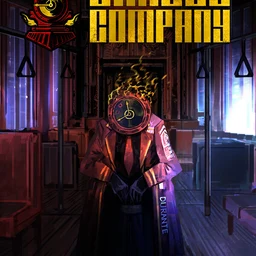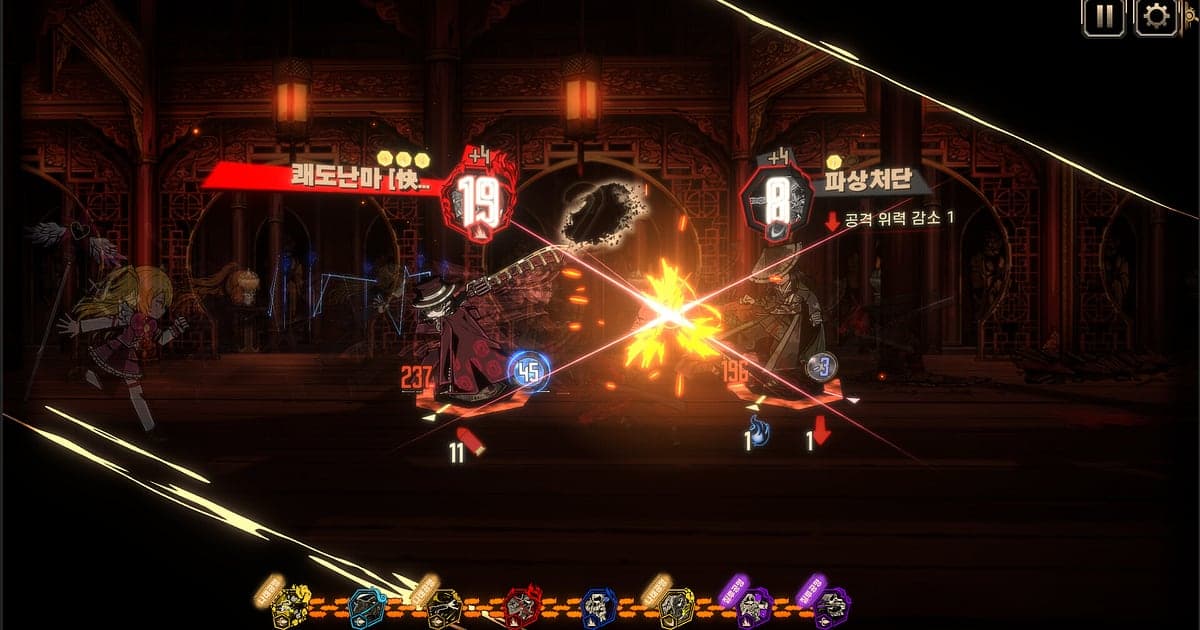
Limbus Company se graba automáticamente en cuanto instalas DOR: abres el juego en PC y la IA se encarga de la grabación. No hay botón de grabar que presionar. Desde que el reloj de Dante empieza a sonar hasta que cierras el juego, las escenas de historia en el autobús, cada choque y runs completas del Mirror Dungeon quedan en un solo video. Esta guía es para los Managers que graban Limbus por primera vez y cubre, en orden, cómo instalar DOR, revisar la grabación, guardar choques ganados y animaciones de E.G.O, encontrarlos después, hacer un reel de mejores momentos y compartirlo. Incluso un Mirror Dungeon que toma casi una hora queda en una sola pieza del primer piso al jefe, lo que hace fácil repasar cómo jugó tu equipo.
- Guarda en video una run completa del Mirror Dungeon, del primer piso al jefe final, para repasar tu equipo.
- Guarda al momento como clip un choque ganado con todas caras o una manifestación de E.G.O.
- Usa AI Voice Notes (notas de voz con IA) para encontrar cosas que dijiste, como '¿saco ya el E.G.O de Ryoshu?', y saltar a ese turno.
- Combina una remontada con la cordura baja y una cinemática del clímax de la historia en un short 9:16.
Antes de grabar Limbus Company: instalación y modo de grabación
Limbus Company pide bastante poco hardware, así que correr un grabador junto a él casi no requiere preparación. DOR es una app gratis para Windows y nunca agrega marca de agua, así que el arte de las animaciones de E.G.O se ve completo. Limbus usa grabación de sesión completa: si lees un capítulo de la historia, entras a un Mirror Dungeon y vuelves al lobby, todo es un solo video hasta que cierras el juego. Si juegas en una laptop o una PC vieja, lee también grabar juegos en una PC de gama baja. La tabla de abajo reúne lo que conviene saber antes de tu primera grabación de Limbus.
| Punto | En Limbus Company | Notas |
|---|---|---|
| Instalación | DOR, app gratis para Windows | Sin marca de agua, así que las animaciones de E.G.O quedan limpias |
| Versión del juego | Versión para PC con Windows en Steam | DOR graba Limbus Company en tu PC |
| Modo de grabación | Grabación de sesión completa | Un video desde que abres hasta que sales, sin cortes al pasar entre la historia y el Mirror Dungeon |
| Modo de pantalla | Pantalla completa, ventana y sin bordes se graban | Limbus en ventana con un planificador de equipos abierto al lado también se graba |
| Resolución y fps | 1080p a 30 fps por defecto | 60 fps para animaciones de choque más fluidas, o el modo más ligero de 720p/30 fps |
| Almacenamiento | Unos 30 MB por un clip de 30 segundos en 1080p | Deja espacio extra en disco los días que corres varios Mirror Dungeons |
Graba Limbus Company con DOR: paso a paso
- 1Instala DORDescarga e instala DOR. Toma más o menos un minuto y es gratis. Luego deja DOR abierto, y no hay nada que configurar cada vez que abres Limbus.
- 2Abre Limbus CompanyInicia Limbus Company desde Steam. En cuanto DOR detecta el juego, empieza la grabación, así que se captura todo desde que pasas la pantalla de título y subes al autobús.
- 3Revisa que esté grabandoAntes de tu primera pelea, échale un vistazo a la app de DOR para confirmar la grabación. Si no empieza nada, sigue qué hacer cuando el grabador no detecta tu juego. Después de eso, concéntrate en qué Sinner toma qué choque y en tu orden de habilidades.
- 4Guarda un clip justo después de la animación del choquePresiona el atajo para guardar clips justo después de que tus monedas salen cara una tras otra y ganas el choque, o justo después de que termina una manifestación de E.G.O. Los últimos 30 segundos se guardan como clip, así que nunca tienes que buscar esa animación dentro de una pelea por turnos larga.
- 5Sal y abre My ClipsCuando termines tu Mirror Dungeon, cierra Limbus. La sesión completa y todos los clips que guardaste aparecen juntos en My Clips en la app de DOR. Las runs que completaste y las que se vinieron abajo en un jefe intermedio se guardan igual.
Encuentra tus grabaciones
Tus grabaciones están en My Clips en la app de DOR, también llamada biblioteca. Cada vez que abres y cierras Limbus se vuelve una sesión, y los choques guardados con el atajo aparecen debajo como clips separados. Para encontrar una pelea específica dentro de una sesión larga, usa como referencias las pantallas de cambio de piso del Mirror Dungeon y la animación de entrada del jefe. Para las escenas de historia, busca el tramo donde aparece el título de un capítulo. Marca un punto de inicio y uno de fin para recortar lo que necesitas y luego exporta en 16:9, 9:16 o 1:1. Los pasos completos están en cómo recortar clips de juegos. Dale Like a los videos que quieras conservar, como tu primer Mirror Dungeon completado. Cuando se llena el espacio, primero se borran los videos más viejos sin Like, así que esa run se queda.
Guarda los momentos que quieras conservar
Las peleas por turnos se alargan, así que guardar en el momento las animaciones que quieres volver a ver hace mucho más fácil encontrarlas. Presiona el atajo para guardar clips y el último tramo de juego se guarda como clip. La duración por defecto es de 30 segundos, y en la configuración puedes elegir 15, 30, 45 o 60 segundos. En Limbus, buenos momentos para presionarlo son justo después de ganar un choque con todas caras, justo después de que termina una manifestación de E.G.O, justo después de voltear una pelea con la cordura baja y justo después de que cae el jefe final del Mirror Dungeon. Las animaciones de E.G.O toman su tiempo, así que 45 o 60 segundos atrapan el turno previo, mientras que un solo choque solo necesita 15. Mira guardar al instante los últimos segundos para ver qué duración va con cada momento.
Encuentra lo que se dijo con AI Voice Notes
Aunque sea un juego para un jugador, hablas más de lo que crees mientras juegas. Frases como 'si gano este choque sube la cordura', '¿saco ya el E.G.O de Ryoshu?' y 'una cara más, por favor', o la plática de equipos con un amigo por Discord, todo cuenta. DOR graba juntos el audio del juego y tu micrófono, y AI Voice Notes escribe como texto en la línea de tiempo de la grabación lo que dijiste. Cuando quieras revisar qué Sinner mandaste a qué choque en qué turno, busca el nombre del Sinner en el texto de la línea de tiempo y selecciónalo para saltar directo a ese turno. Tus notas habladas se vuelven una bitácora de estrategia. Si tu micrófono se oye bajo, revisa tu dispositivo de entrada en grabar juegos con el audio del micrófono.
Arma un montaje con AI Highlight
Después de una run del Mirror Dungeon, convierte tus clips guardados en un reel de mejores momentos. En la biblioteca, marca el choque ganado con todas caras, la manifestación de E.G.O, la remontada con la cordura baja, el jefe final del Mirror Dungeon y la run completada sin perder a ningún Sinner, y luego selecciona AI Highlight. DOR los une en un montaje, y una run por turnos larga se vuelve un video corto con puras animaciones de lo mejor. Para definir el orden tú mismo, mira cómo unir clips de juegos.
Edita en DOR Studio
DOR Studio se abre en tu navegador sin instalar nada. Recorta hasta dejar solo las animaciones de choque y un turno que tomó minutos se vuelve un highlight de unos segundos. Agrega los nombres de los Sinners como texto y pon música debajo. Un Punch Zoom cuando la moneda sale cara y un Shake Zoom justo antes de una manifestación de E.G.O hacen que la animación pegue más fuerte. Para consejos de encuadre al armar un short 9:16, lee grabar juegos para Shorts verticales. Descarga el resultado como mp4 o compártelo como enlace al instante.
Comparte con un enlace de dor.gg
Manda los momentos recortados como enlaces de dor.gg. Quien abre uno lo reproduce en el navegador sin instalar nada, así que un solo enlace le muestra a tu servidor de Discord el choque que acaba de salir increíble. Sin marca de agua, las animaciones de E.G.O llegan a YouTube o TikTok con el arte completo. Los consejos para cortar solo los tramos de animación de las peleas por turnos están en compartir videos de choques de Limbus Company.
Configuración recomendada y solución de problemas en Limbus Company
Limbus Company es bastante ligero, así que el 1080p a 30 fps por defecto ya captura con nitidez el arte de los Sinners y las animaciones de habilidades. Si quieres que las monedas girando en un choque se vean más fluidas, cambia a 60 fps. Si juegas por mucho tiempo en una laptop, el modo 720p/30 fps mantiene baja la carga. Pantalla completa, ventana y sin bordes se graban, así que deja la configuración de pantalla del juego como está. DOR usa codificación por hardware de la GPU, así que su efecto en tus fps es pequeño. Los días de Mirror Dungeons seguidos generan sesiones largas, así que mira grabar partidas largas sin tirones. DOR no tiene funciones de trampa y nunca toca los archivos ni los datos de tu juego.
| Síntoma | Qué revisar | Solución |
|---|---|---|
| Falta la música o los sonidos de las habilidades | Tu dispositivo de salida de Windows y la configuración de audio de DOR | Confirma por qué dispositivo suena el juego y luego sigue [cómo arreglar grabaciones de juegos sin sonido](game-recording-no-sound-fix). |
| La grabación sale en negro | El modo de pantalla del juego y el método de captura | Prueba sin bordes, o sigue [cómo arreglar la grabación en pantalla completa](fullscreen-recording-not-working) para cambiar a captura de monitor. |
| Las animaciones de combate se ven entrecortadas | Resolución y fps de grabación | La codificación por hardware de la GPU mantiene el impacto bajo, pero si tu PC todavía sufre, baja al modo 720p/30 fps. |
| Te preocupa que un grabador afecte tu cuenta | Cómo funciona DOR | DOR solo captura la pantalla, no tiene funciones de trampa y no modifica archivos ni datos del juego. |