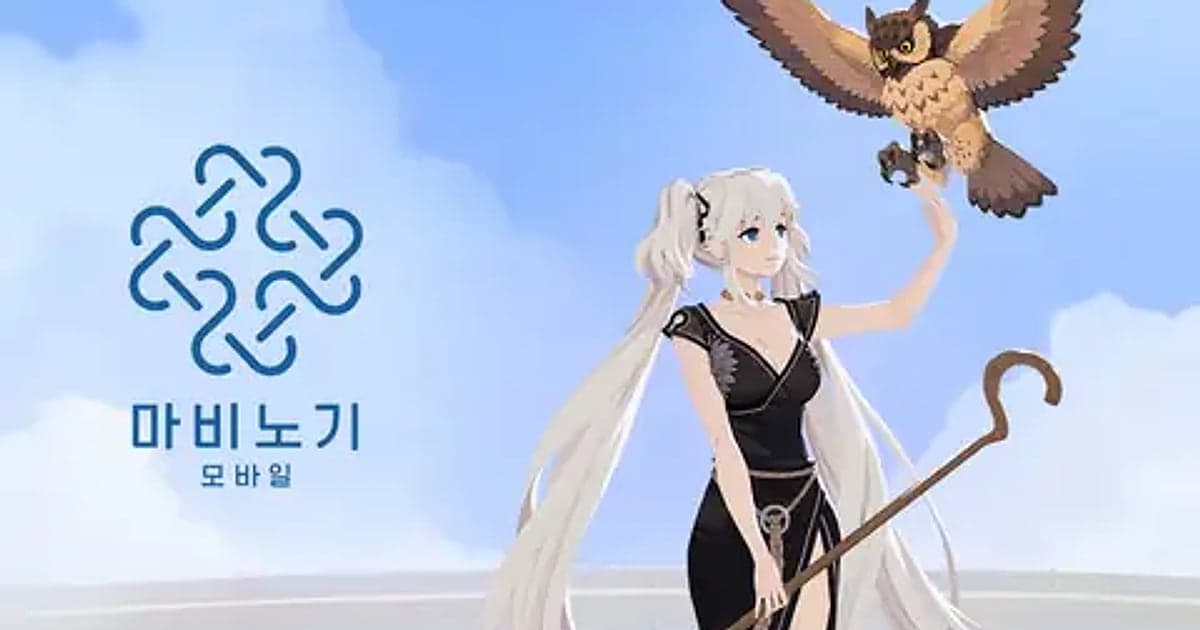
Mabinogi Mobile se graba automáticamente cuando juegas en PC: instala DOR, abre el juego y la IA se encarga. Aunque se llame así, Nexon también ofrece una versión para PC, y DOR la detecta y guarda todo desde que abres hasta que sales en un solo video. No hay botón de grabar que presionar. Las pláticas junto a la fogata en Tir Chonaill, un concierto que por fin les salió sincronizado con tus amigos y un jefe de mazmorra que derribó tu grupo se vuelven video, y un día dedicado a cocinar y recolectar queda ahí para recordarlo después. Esta guía es para quien graba Mabinogi Mobile por primera vez. Cubre la preparación, cómo confirmar que está grabando, guardar momentos, encontrarlos por las pantallas de carga, armar un vlog, compartir y la configuración para sesiones largas.
- Guarda en un solo video un día en la versión de PC, pasando entre oficios y raids.
- Guarda como clip aparte un concierto con amigos, un jefe de mazmorra derrotado o un atardecer perfecto en Tir Chonaill.
- Usa AI Voice Notes (notas de voz con IA) para encontrar la plática de la fogata, como 'toquemos juntos la siguiente canción', y saltar directo a esa escena.
- Une descansos en la fogata, un platillo perfecto y tu primera runa en un vlog cálido de Erinn.
- Manda el clip de un concierto a los amigos que tocaron contigo por Discord o en un chat de grupo.
Antes de grabar Mabinogi Mobile: instalación y modo de grabación
Para grabar Mabinogi Mobile solo necesitas DOR. Es una app gratis para Windows y nunca pone marca de agua en tus videos. DOR graba Mabinogi Mobile cuando corre en PC, así que los días que tengas una raid o un concierto planeado con amigos, empieza por decidir entrar con la versión de PC. Mabinogi Mobile usa grabación de sesión completa, así que las raids y los oficios de un mismo inicio de sesión quedan juntos en el mismo video. Dejar los oficios corriendo en una sesión larga genera fácilmente grabaciones de varias horas, así que revisa grabar partidas largas sin tirones para consejos sobre grabaciones largas estables. El juego pide poco hardware, así que la grabación corre fluida incluso con los requisitos mínimos.
| Punto | En Mabinogi Mobile | Notas |
|---|---|---|
| Instalación | DOR, app gratis para Windows | Sin marca de agua en tus grabaciones |
| Versión del juego | Versión de PC de Mabinogi Mobile | DOR detecta y graba Mabinogi Mobile en tu PC |
| Modo de grabación | Grabación de sesión completa | Raids y oficios siguen en un solo video hasta que sales |
| Modo de pantalla | Pantalla completa, ventana y sin bordes se graban | Deja el modo que ya usas en la configuración del juego |
| Resolución y fps | 1080p a 30 fps por defecto | 60 fps disponible, además de un modo más ligero de 720p/30 fps |
| Audio | El audio del juego y tu micrófono se graban juntos | La música de los conciertos y las voces de tus amigos quedan en el video |
Graba Mabinogi Mobile con DOR: paso a paso
- 1Instala DORDescarga DOR, instálalo y déjalo abierto. Si platicas con amigos por voz mientras te aventuras, confirma que DOR tenga seleccionado el micrófono de headset de siempre. La música de los conciertos y las voces se graban juntas.
- 2Abre Mabinogi Mobile en PCInicia Mabinogi Mobile en tu PC y DOR detecta el juego y empieza a grabar de inmediato. Se captura todo desde que eliges tu personaje hasta que entras a Erinn, así que no hay nada que hacer antes de llegar a Tir Chonaill.
- 3Revisa la grabación antes de tu primera aventuraCuando estés en el pueblo, abre una vez la app de DOR y confirma que está grabando. Si no detecta el juego, sigue qué hacer cuando el grabador no detecta tu juego. Luego anota un plan aproximado, como 'raid como una hora después de entrar, luego cocinar'.
- 4Guarda un clip justo después de un momento que te encanteCuando tocas un concierto completo sincronizado con tus amigos, o derriban a un jefe de mazmorra, presiona el atajo para guardar clips justo después. Guarda también en el momento cuando un atardecer se ve perfecto, y nunca tendrás que recorrer desde el inicio una grabación de varias horas.
- 5Sal y abre My ClipsTermina tu aventura y cierra el juego. El video de la sesión y todos los clips que guardaste aparecen juntos en My Clips en la app de DOR. Los momentos que olvidaste guardar también están todos en el video de la sesión.
Encuentra tus grabaciones
Tus grabaciones están en My Clips en la app de DOR, también llamada biblioteca. Cada vez que abres y cierras Mabinogi Mobile se agrupa en una sesión, y los momentos guardados con el atajo aparecen como clips separados. Las raids y las mazmorras empiezan después de una pantalla de carga de entrada, así que hojea la línea de tiempo buscando el punto donde cambia la pantalla y avanza hasta donde aparece el jefe para encontrar la pelea rápido. Para los oficios, busca los tramos donde se repiten los movimientos de recolectar o cocinar; para los paisajes, busca los momentos en que la cámara se detiene mientras viajas. Recorta corto un jefe derrotado, unos 30 segundos antes del golpe final, y dale alrededor de un minuto a los oficios o paisajes, y tendrás dos videos muy distintos de una sola grabación. Exporta en 16:9, 9:16 o 1:1, y mira cómo recortar clips de juegos para el paso a paso completo. Dale Like a los videos que quieras conservar, como la primera vez que tú y un amigo clavaron un concierto. Cuando se llena el espacio, primero se borran los videos más viejos sin Like.
Guarda los momentos que quieras conservar
Aunque se grabe toda la sesión, las escenas que quieres como recuerdo son mucho más fáciles de encontrar si las guardas en el momento. Presiona el atajo para guardar clips y el último tramo se guarda como clip. La duración por defecto es de 30 segundos, y en la configuración puedes elegir 15, 30, 45 o 60 segundos. Un jefe de mazmorra derrotado cabe en unos 30 segundos desde justo antes del golpe final, y los momentos rápidos como un platillo perfecto o tu primera runa funcionan con 15. Un concierto con amigos dura lo que dura una canción, así que pon los clips en 60 segundos para conservar su desarrollo, y los paisajes como un atardecer en Tir Chonaill o un descanso en la fogata van bien con 45 o 60 segundos. Buenos momentos para presionarlo son justo después de que cae el jefe de una raid y justo después de que tus amigos se juntan alrededor de una fogata que acabas de encender. La configuración de duración se explica en guardar al instante los últimos segundos.
Encuentra lo que se dijo con AI Voice Notes
En Mabinogi Mobile, las pláticas con amigos son la mitad de la aventura. Frases como 'prendí una fogata, vengan a descansar', 'toquemos juntos la siguiente canción', 'dicen que cambió el patrón del jefe de la mazmorra, cuidado' y '¿me pasas unos ingredientes para cocinar?' van y vienen. DOR graba juntos el audio del juego y tu micrófono, y AI Voice Notes escribe como texto en la línea de tiempo de la grabación las pláticas que tuvieron junto a la fogata. Puedes volver a leer a qué mazmorra planeaban ir después y quién sugirió qué canción, justo al lado del video, y al seleccionar una frase saltas directo a esa escena. Su tiempo juntos se conserva con la conversación, lo que hace que recordarlo sea un verdadero gusto. Si tu micrófono se oye bajo, revisa tu dispositivo de entrada con grabar juegos con el audio del micrófono.
Arma un montaje con AI Highlight
Una semana con amigos merece volverse un vlog cálido. En la biblioteca, marca tus clips de un descanso en la fogata, un concierto con amigos, un jefe de mazmorra derrotado, un atardecer en Tir Chonaill, un platillo perfecto y tu primera runa, y luego selecciona AI Highlight. DOR une un día en Erinn en un solo video. Elige solo clips de combate para un video de mejores momentos del grupo, o solo clips de oficios y paisajes para un diario tranquilo de Erinn. Si quieres acomodar tú mismo en orden de fecha escenas de varios días, mira cómo unir clips de juegos.
Edita en DOR Studio
DOR Studio se abre en tu navegador sin instalar nada. Recorta solo el tramo donde se pone el sol, ponle encima música de fondo tranquila y agrega el nombre del pueblo como texto para una pieza de ambiente. Prueba un Punch Zoom en el frame donde cae un jefe de mazmorra, un Shake Zoom en un gran ataque del jefe y una transición Glitch entre escenas para cambiar el ambiente. También puedes unir escenas de varios días en un solo video de recuerdo. Exporta en 1:1 o 9:16 para Reels de Instagram; los consejos de encuadre están en grabar juegos para Shorts verticales. Descarga el resultado como mp4 o comparte un enlace al instante.
Comparte con un enlace de dor.gg
Manda los momentos recortados como enlaces de dor.gg. Quien abre uno lo reproduce directo en su navegador, incluso en el celular, sin la app. Pega el clip de un concierto en Discord o en un chat de grupo y los amigos que tocaron contigo lo ven de inmediato, mientras que los jefes de raid derrotados van bien en el chat del gremio con el grupo que entró contigo. Un video de paisaje con música de fondo cae bien incluso con amigos que nunca han jugado Mabinogi. Cómo hacer videos para cada tipo de recuerdo se explica en grabar y compartir Mabinogi Mobile en PC, y publicar en Discord está en compartir clips en Discord.
Configuración recomendada y solución de problemas en Mabinogi Mobile
Mabinogi Mobile pide poco hardware, así que la grabación corre fluida incluso con los requisitos mínimos. El 1080p a 30 fps por defecto captura con claridad los paisajes y los personajes de Erinn, y si quieres que las peleas de raid se vean más fluidas, elige 60 fps. En una laptop, el modo 720p/30 fps baja la carga; los consejos para equipos ligeros están en grabar juegos en una PC de gama baja. DOR usa codificación por hardware de la GPU, así que su impacto en los fps del juego es pequeño. Pantalla completa, ventana y sin bordes se graban. Si sueles dejar el juego corriendo para los oficios, puedes desactivar en la configuración la grabación de sesión completa por juego los días que no la necesites, y volver a activarla en las noches de raid. DOR no tiene funciones de trampa y nunca toca los archivos ni los datos de tu juego.
| Síntoma | Qué revisar | Solución |
|---|---|---|
| La grabación sale en negro | El modo de pantalla en la configuración del juego | DOR graba igual en pantalla completa, ventana y sin bordes. Si sigue en negro, sigue [cómo arreglar la grabación en pantalla completa](fullscreen-recording-not-working) para cambiar a captura de monitor. |
| Falta la música del concierto o las voces de tus amigos | Tu dispositivo de salida de Windows y la configuración de audio de DOR | Confirma por qué dispositivo suena el juego y luego sigue [cómo arreglar grabaciones de juegos sin sonido](game-recording-no-sound-fix). |
| Los archivos crecen mucho por sesiones largas de oficios | Resolución de grabación y espacio libre en disco | Guarda en clips solo los momentos que quieras y mira [cómo reducir el tamaño de las grabaciones de juegos](reduce-game-recording-file-size). |
| Quieres asegurarte de que se grabe una raid planeada | El dispositivo con el que entras | Entra con la versión de PC y la raid se graba desde la pantalla de carga de entrada hasta que cae el jefe. |
| Te preocupa que un grabador afecte tu cuenta | Cómo funciona DOR | DOR solo captura la pantalla, no tiene funciones de trampa y no modifica archivos ni datos del juego. |