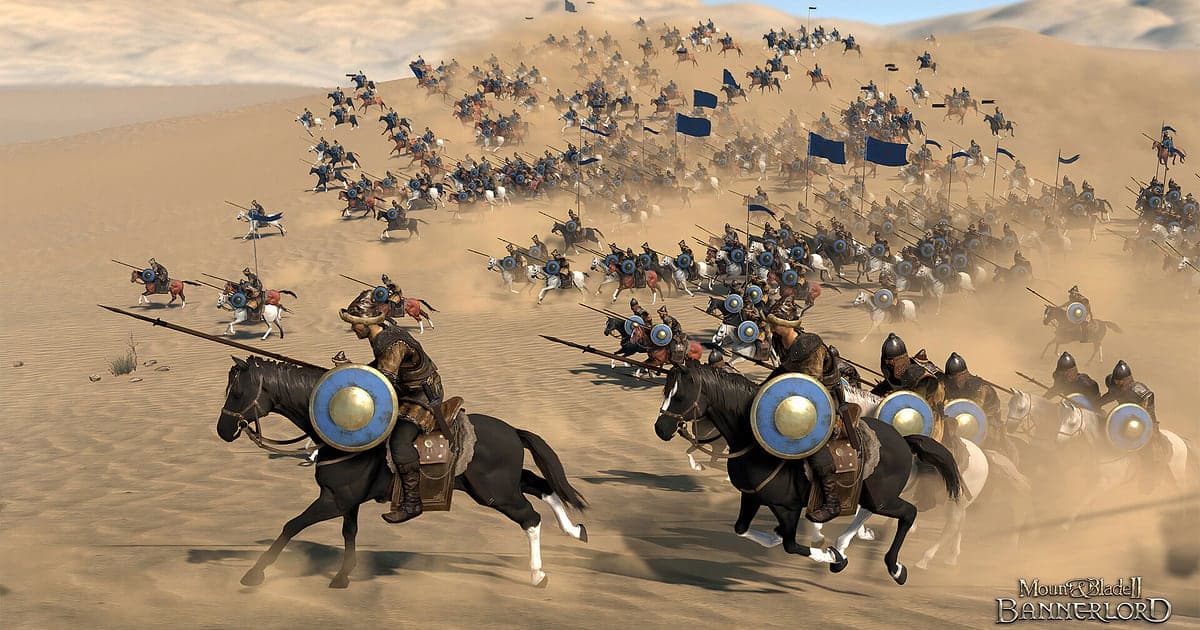
Mount & Blade II: Bannerlord se graba automáticamente una vez que instalas DOR: abre el juego y la IA se encarga. Nunca presionas un botón de grabar antes de una batalla ni dibujas un área de captura. DOR detecta el juego y guarda un solo video continuo que cubre los viajes por el mapa de campaña de Calradia, los asedios en los que las torres de asedio llegan a las murallas, las batallas campales con cientos de soldados y los torneos en las ciudades. Cuando cierras el juego, la grabación se detiene. Bannerlord no trae una forma integrada de volver a ver una batalla, por eso tantos jugadores buscan un mod de repeticiones; con DOR grabando, esa carga está en video cuando la quieras. Esta guía se enfoca en sacar los mejores momentos de campañas que duran decenas de horas, y recorre la instalación de DOR, guardar momentos, encontrar las órdenes de las batallas multijugador, editar una crónica de guerra, compartir un enlace y la configuración recomendada y soluciones para un juego que exige mucho de la GPU.
- Guarda una sesión completa de Bannerlord en un solo video, desde el mapa de campaña hasta los asedios, las batallas campales y los torneos.
- Guarda el momento en que una carga de caballería pesada por el flanco rompe el muro de escudos enemigo y vuelve a verlo sin un mod de repeticiones.
- Usa AI Voice Notes para encontrar el momento en que alguien ordenó 'caballería, rodeen por el flanco' en una batalla multijugador.
- Junta la brecha con una torre de asedio, la final de un torneo en la ciudad y la captura de un señor enemigo en la crónica de guerra de tu clan.
- Muéstrale a tu comunidad de mods en Discord el asedio que acabas de lograr con un solo enlace de dor.gg.
Antes de grabar Bannerlord: instalación y modo de grabación
DOR graba la versión para PC con Windows de Mount & Blade II: Bannerlord que abres desde Steam. DOR es una app gratis para Windows y nunca pone marca de agua en tus videos, así que incluso una batalla campal con cientos de tropas queda limpia, sin ningún logo encima. Usa grabación de sesión completa: el archivo no se divide después de cada batalla, y moverte entre el mapa de campaña y las batallas queda en un solo video hasta que cierras el juego. No hay límite de tiempo de grabación, así que las campañas de decenas de horas se guardan de corrido, y las partidas con mods se graban tal como las ves. Las batallas grandes lo vuelven exigente para la GPU, así que revisa primero la fila de resolución y FPS en la tabla de abajo. Para la rutina general de grabar juegos de PC, lee cómo grabar juegos de PC.
| Punto | En Bannerlord | Notas |
|---|---|---|
| Instalación | DOR, app gratis para Windows | Sin marca de agua en tus videos |
| Versión del juego | Versión para PC con Windows en Steam | Se detecta automáticamente al abrir el juego |
| Modo de grabación | Grabación de sesión completa | El mapa de campaña y las batallas quedan en un solo video hasta que cierras el juego |
| Repeticiones | Vuelve a verlas sin función de repeticiones | Las batallas están en tu grabación cuando las quieras |
| Mods | Las partidas con mods también se graban | Se capturan tal como las ves |
| Resolución y FPS | 1080p a 30fps por defecto, 60fps disponible | Exige mucho de la GPU, así que lo más estable son los requisitos recomendados o mejor; usa el modo de 720p/30fps si le cuesta |
Cómo grabar Bannerlord con DOR paso a paso
- 1Instala DORDescarga e instala DOR. Toma como un minuto y es gratis. Deja DOR abierto una vez instalado, y no hay nada más que preparar ni siquiera el día que cambias de mods y empiezas una campaña nueva.
- 2Abre BannerlordInicia Mount & Blade II: Bannerlord desde Steam y carga tu campaña. DOR empieza a grabar en cuanto detecta el juego, así que es normal que la grabación arranque en el mapa de campaña después del launcher y la carga.
- 3Revisa que la grabación esté corriendoAntes de mover a tu grupo por el mapa de campaña, échale un vistazo a la app de DOR para confirmar que está grabando. Si no detecta el juego, sigue qué hacer cuando el grabador no detecta tu juego. Después de eso, persigue señores o asedia castillos como siempre.
- 4Guarda el clip justo después de la cargaCuando tu caballería golpee el muro de escudos enemigo y se rompa la formación, o una torre de asedio llegue a la muralla y tus tropas se desborden encima, presiona el atajo para guardar clip justo después. Los últimos 30 segundos se guardan como clip aparte, así que puedes volver a ver el momento sin un mod de repeticiones.
- 5Cierra el juego y abre My ClipsGuarda y cierra el juego. El video de la sesión completa y todos los clips que guardaste aparecen juntos en My Clips en la app de DOR. Incluso un asedio perdido se conserva, así que puedes ver exactamente cuándo se rompió la línea.
Encuentra tus grabaciones
Tus grabaciones de Bannerlord se juntan en My Clips en la app de DOR, también llamada la biblioteca. Cada vez que abres y cierras el juego se crea una sesión, y los momentos que guardaste mientras jugabas aparecen como clips aparte. Para encontrar una batalla dentro de una sesión larga, usa como referencias la pantalla de carga cuando pasas del mapa de campaña al combate y la pantalla de resultados cuando termina la batalla, y puedes dividir la grabación batalla por batalla. Recorre rápido los viajes por el mapa de campaña entre una y otra. Marca un punto de inicio y uno de fin para recortar la parte que necesitas y exporta en 16:9, 9:16 o 1:1. Los consejos para recortar están en cómo recortar clips de juegos. Dale Like a los videos que quieras conservar, como la batalla del día en que fundaste tu reino. Cuando se llena el espacio, primero se borran los videos más viejos sin Like, así que los que tienen Like se quedan.
Guarda los momentos que quieres conservar
Aunque se grabe toda la campaña, guardar en el momento los instantes de batalla como clips los hace mucho más fáciles de encontrar. Presiona el atajo para guardar clip y el último tramo de juego se guarda como clip. La duración por defecto es de 30 segundos, y en la configuración puedes elegir 15, 30, 45 o 60 segundos. En Bannerlord, buenos momentos para presionarlo son justo después de que una torre de asedio llegue a la muralla y tus tropas trepen, justo después de que una carga de caballería pesada por el flanco parta la línea enemiga, justo después de ganar la final de un torneo en la ciudad y justo después de tomar prisionero a un señor enemigo. Los choques de frente entre muros de escudos y las brechas en los asedios tardan en desarrollarse, así que un clip de 60 segundos cubre todo, desde la aproximación hasta el impacto; los momentos rápidos, como el hostigamiento con arqueros a caballo, caben en 30. Para elegir la duración correcta para cada tipo de momento, mira cómo guardar al instante los últimos segundos.
Encuentra lo que se dijo con AI Voice Notes
Las batallas multijugador vienen con órdenes constantes: 'muro de escudos arriba, arqueros detrás', 'caballería, rodeen por el flanco', 'la torre de asedio ya está en la muralla, suban', 'tengo al señor, tómenlo prisionero'. DOR graba juntos el audio del juego y tu micrófono, y AI Voice Notes escribe lo que se dijo como texto sobre la línea de tiempo de la grabación. Para ver quién pidió el flanqueo y cuándo, o en qué muralla quería alguien las escaleras, busca 'flanco' o 'escaleras' en el texto de la línea de tiempo y selecciónalo para saltar directo a esa escena. Incluso en una campaña en solitario, los planes que murmuras durante una batalla terminan como texto que puedes usar para preparar el siguiente asedio. Si tu propia voz suena baja, revisa tu dispositivo de entrada con cómo grabar juegos con audio del micrófono.
Arma un montaje con AI Highlight
Construir un reino se convierte en una crónica de guerra con AI Highlight. En la biblioteca, marca la brecha con la torre de asedio, la carga de caballería pesada por el flanco, la final del torneo en la ciudad, el choque de muros de escudos y el señor enemigo capturado, y luego selecciona AI Highlight. DOR los une en un solo video. Márcalos en orden, desde tu primera victoria en un torneo hasta tu primer castillo tomado, y tendrás un registro de cómo ascendió tu clan. Si prefieres decidir tú el orden de los clips, mira cómo unir clips de juegos.
Edita en DOR Studio
DOR Studio se abre en tu navegador sin instalar nada. Agrega un shake zoom justo cuando los caballos golpean la línea y pon en pantalla los nombres de tu reino y de la batalla, y el clip se ve como película de guerra medieval. Prueba un punch zoom cuando cede la puerta, un efecto handheld para una carga vista desde la silla de montar y una transición glitch entre batallas. Exporta las batallas campales con cientos de tropas en 16:9 y un solo intercambio de la final del torneo como Short 9:16. Los formatos de exportación se explican en cómo exportar clips. Cuando termines, descarga un mp4 o compártelo como enlace de inmediato.
Comparte con un enlace de dor.gg
Manda los momentos recortados como enlaces de dor.gg. Quien abre el enlace reproduce el video directo en el navegador sin instalar nada, así que un solo enlace le muestra a tu comunidad de mods en Discord el asedio que acabas de lograr. Mándale la final del torneo a un amigo que usa los mismos mods en su propia campaña. Los consejos para sacar brechas en murallas y cargas de caballería de una grabación de campaña están en cómo compartir videos de asedios de Bannerlord, y cómo publicar en Discord en cómo compartir clips en Discord.
Configuración recomendada y solución de problemas para Bannerlord
Bannerlord suele llenar la pantalla con cientos de soldados, lo que lo vuelve exigente para la GPU, así que un hardware con los requisitos recomendados o mejor mantiene estables tanto tus FPS del juego como la grabación. La grabación empieza en 1080p y 30fps por defecto; cambia a 60fps si quieres que los momentos rápidos, como las cargas de caballería, se vean más fluidos. DOR usa codificación por hardware de la GPU, así que su efecto en tus FPS es pequeño. Si las batallas grandes aún exigen demasiado a tu PC, baja la grabación al modo de 720p/30fps, y si los tirones solo pasan mientras grabas, empieza por cómo arreglar las caídas de FPS al grabar. Si grabas campañas de decenas de horas, mira también cómo grabar partidas largas sin tirones. Pantalla completa, ventana y sin bordes se graban, y donde la captura del juego está bloqueada, DOR cambia a captura de monitor. DOR no tiene funciones de trampa y nunca toca tus archivos del juego ni tus partidas guardadas.
| Síntoma | Qué revisar | Solución |
|---|---|---|
| La grabación sale en negro | El modo de pantalla del juego y el método de captura | Los tres modos de pantalla se graban. Si sigue en negro, sigue [cómo arreglar la grabación en pantalla completa](fullscreen-recording-not-working) para cambiar a captura de monitor. |
| Bajan los FPS en batallas grandes | Los FPS de grabación, los gráficos del juego y el tamaño de las batallas | Deja la grabación en 30fps o baja al modo de 720p/30fps, y ajusta las opciones del juego a los requisitos recomendados. |
| Te preocupa que los mods impidan grabar | Cómo graba DOR | DOR graba exactamente lo que hay en pantalla, así que las partidas con mods se graban igual. |
| Las grabaciones de campañas largas son enormes | La resolución de grabación y el espacio libre en el disco | Guarda como clips solo las escenas de batalla y ajusta la configuración con [cómo reducir el tamaño de las grabaciones de juegos](reduce-game-recording-file-size). |
| Te preocupa que un grabador afecte tu partida guardada | Cómo funciona DOR | DOR solo captura la pantalla, no tiene funciones de trampa y no modifica archivos del juego ni partidas guardadas. |