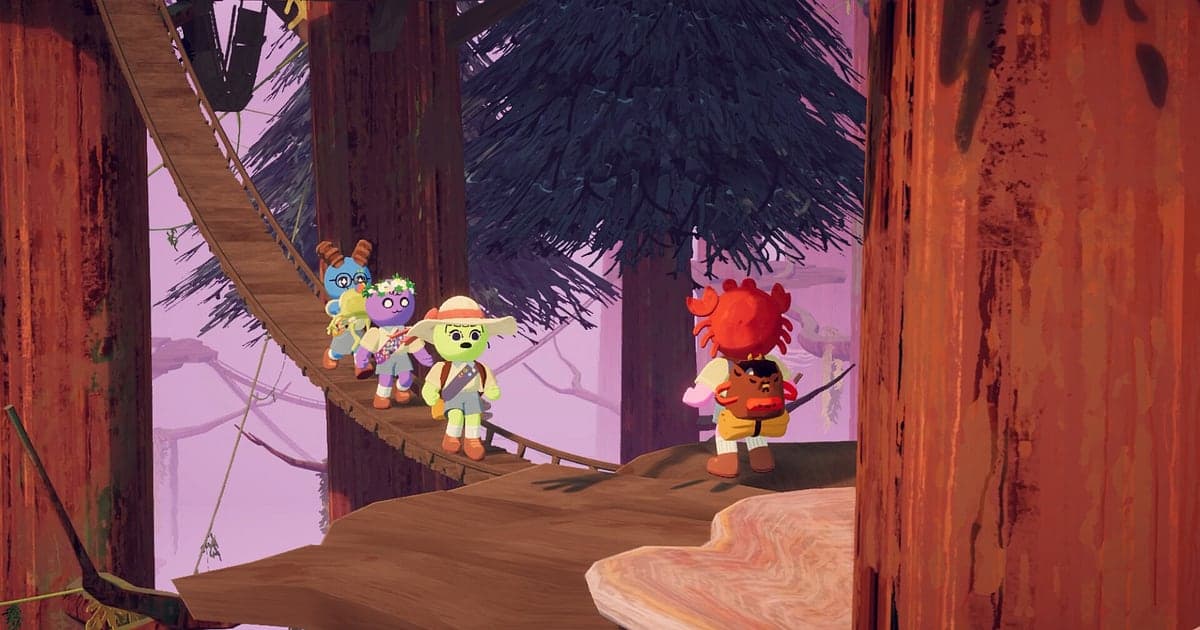
PEAK se graba automáticamente en cuanto instalas DOR: abres el juego y la IA se encarga de la grabación. No hay botón de grabar que recordar. Desde que tus scouts llegan a la playa hasta que cierras el juego, toda la escalada queda en un solo video, junto con el chat de voz de proximidad de tus amigos. Esta guía te lleva por toda la rutina en orden: instalar DOR, revisar la grabación, guardar caídas y rescates, encontrarlos después, armar un reel de fails y compartirlo. En un juego donde nadie sabe quién se va a soltar primero, lo más seguro es tener la grabación corriendo desde el principio.
- Guarda en video una run completa de PEAK, desde la playa, pasando por cada fogata, hasta la cima.
- Guarda al momento como clip la caída a un saliente de la cima, o el momento en que los cuatro se resbalan juntos.
- Usa AI Voice Notes (notas de voz con IA) para encontrar gritos como 'aguanta, me quedé sin estamina' y saltar directo a ese momento.
- Combina rescates con cuerda, el descanso con malvaviscos en la fogata y la cima en un solo video de mejores momentos de escalada.
Antes de grabar PEAK: instalación y modo de grabación
PEAK pide poco hardware, así que correr un grabador junto a él requiere muy poca preparación. DOR es una app gratis para Windows y nunca agrega marca de agua. PEAK usa grabación de sesión completa, así que aunque termine una run y pruebes una isla nueva, el video sigue hasta que cierras el juego. Con amigos, hasta cuatro escalan desde sus propias PC, y las reglas de jugadores se explican en máximo de jugadores en PEAK. Si los cuatro tienen DOR abierto, una sola run se guarda desde cuatro puntos de vista. La tabla de abajo reúne lo que conviene saber antes de tu primera grabación de PEAK.
| Punto | En PEAK | Notas |
|---|---|---|
| Instalación | DOR, app gratis para Windows | Sin marca de agua, así que los clips van directo a TikTok o YouTube |
| Versión del juego | Versión para PC con Windows en Steam | DOR graba PEAK en tu PC, y cada amigo con DOR abierto guarda su propia vista |
| Modo de grabación | Grabación de sesión completa | Un video desde que abres hasta que sales, sin cortes al terminar una run |
| Audio | Audio del juego y micrófono grabados juntos | Se conservan tanto las voces de proximidad de tus amigos como tus propios gritos |
| Resolución y fps | 1080p a 30 fps por defecto | 60 fps disponible, además de un modo más ligero de 720p/30 fps |
| Almacenamiento | Unos 30 MB por un clip de 30 segundos en 1080p | Deja espacio extra en disco las noches que escalan run tras run |
Graba PEAK con DOR: paso a paso
- 1Instala DORDescarga e instala DOR. Toma más o menos un minuto y es gratis. Luego déjalo abierto, y no hay nada que configurar cada vez que se junta tu grupo.
- 2Abre PEAKInicia PEAK desde Steam y entra al lobby de tus amigos. En cuanto DOR detecta el juego, empieza la grabación, así que se captura todo desde que despiertas en la playa después del accidente del avión.
- 3Revisa que esté grabandoAntes de agarrarte del primer acantilado, échale un vistazo a la app de DOR para confirmar la grabación. Si no empieza nada, sigue qué hacer cuando el grabador no detecta tu juego. Después de eso, concéntrate en la estamina y en dónde anclar la cuerda.
- 4Guarda el accidente justo después de que pasaCuando un amigo se suelta justo bajo la cima, o subes a alguien con la cuerda en el último segundo, presiona el atajo para guardar clips. Los últimos 30 segundos se guardan como clip, desde justo antes del grito hasta la caída misma.
- 5Sal y abre My ClipsCuando termine la escalada, cierra PEAK. La sesión completa y todos los clips que guardaste aparecen juntos en My Clips en la app de DOR. La run que llegó a la cima y la que se cayó en el primer bioma se guardan igual.
Encuentra tus grabaciones
Tus grabaciones están en My Clips en la app de DOR, también llamada biblioteca. Cada vez que abres y cierras PEAK se vuelve una sesión, y los clips guardados con el atajo aparecen debajo. Para encontrar una run específica dentro de una sesión larga, usa dos referencias: despertar en la playa y encender una fogata. Dividen la sesión en runs y tramos de forma limpia. Marca un punto de inicio y uno de fin para recortar la parte que quieres y luego exporta en 16:9, 9:16 o 1:1. Si detienes una expedición en una fogata y la sigues durante varias noches, tendrás una sesión por noche, así que lee guardar y continuar una run en PEAK para las reglas de reanudar. Dale Like al video de tu primera cima. Cuando se llena el espacio, primero se borran los videos más viejos sin Like, así que esa run se queda.
Guarda los momentos que quieras conservar
La mayoría de los mejores momentos de PEAK salen de la nada y terminan en segundos. Aunque se grabe toda la sesión, presionar el atajo para guardar clips cuando pasa algo gracioso reduce tu tiempo de búsqueda después. El último tramo se guarda como clip. Por defecto son 30 segundos, y en la configuración puedes elegir 15, 30, 45 o 60 segundos. Buenos momentos para presionarlo son justo después de que un amigo se resbala justo bajo la cima, justo después de que alguien aguanta sin estamina y por fin sube, justo después de que el amigo que se comió el hongo misterioso empieza a actuar raro y justo después de que cuatro personas cuelgan de una sola cuerda y sobreviven. Pon 45 o 60 segundos para los rescates largos, así el clip va desde 'ancla la cuerda aquí' hasta el último jalón. Mira guardar al instante los últimos segundos para ver qué duración va con cada momento.
Encuentra lo que se dijo con AI Voice Notes
La mitad de la diversión de PEAK es el chat de proximidad. 'Aguanta, me quedé sin estamina', 'no te comas eso, puede ser veneno' y 'nomás llega a la fogata' no paran. DOR graba las voces de proximidad de tus amigos a través del audio del juego junto con tu micrófono, y AI Voice Notes escribe esas frases como texto en la línea de tiempo de la grabación. Para aclarar quién pidió ayuda primero, o quién sugirió comerse el hongo, busca la frase en el texto de la línea de tiempo y selecciónala para saltar a la escena. Si tu voz sale baja, revisa tu dispositivo de entrada en grabar juegos con el audio del micrófono.
Arma un montaje con AI Highlight
Cuando termine una run, convierte tus clips guardados en un reel de fails. En la biblioteca, marca el momento colgado sin estamina, el resbalón justo bajo la cima, el rescate con cuerda, todo el equipo resbalándose junto y la cima, y luego selecciona AI Highlight. DOR los une en un montaje. Mezclar los accidentes de una run fallida con la cima de una buena te da un diario de escalada divertido de volver a ver con tu grupo. Para definir el orden tú mismo, mira cómo unir clips de juegos.
Edita en DOR Studio
DOR Studio se abre en tu navegador sin instalar nada. Recorta desde justo antes del grito y pon un Shake Zoom en el frame donde se suelta el agarre. Agrega el nombre del amigo como texto, pon música debajo y exporta en 9:16 para un clip de caída que encaja en TikTok y Shorts. Un Punch Zoom tras la llegada a la cima y transiciones Glitch entre runs le dan ritmo a un reel de fails. Descarga el resultado como mp4 o compártelo como enlace al instante.
Comparte con un enlace de dor.gg
Manda los momentos recortados como enlaces de dor.gg. La persona a la que se lo mandas lo reproduce en el navegador sin instalar nada, así que solo suelta el enlace al amigo que se cayó, en Discord o en un chat de grupo. Cuando los cuatro escaladores comparten clips desde su propia vista, la misma caída se puede ver desde cuatro ángulos. Los consejos para elegir clips cortos para mandar están en compartir videos de PEAK, y publicar en un canal de Discord está en compartir clips en Discord.
Configuración recomendada y solución de problemas en PEAK
PEAK pide poco hardware, así que grabar en el 1080p a 30 fps por defecto casi no afecta tu juego. Si quieres que los resbalones y las cuerdas balanceándose se vean más fluidos, cambia a 60 fps. En una laptop o una PC vieja, usa el modo 720p/30 fps para bajar la carga, y mira grabar juegos en una PC de gama baja para más consejos. Pantalla completa, ventana y sin bordes se graban, así que deja la configuración de pantalla del juego como está. DOR usa codificación por hardware de la GPU, así que su efecto en tus fps mientras escalas es pequeño. No tiene funciones de trampa y no toca archivos ni datos del juego.
| Síntoma | Qué revisar | Solución |
|---|---|---|
| Faltan las voces de proximidad de tus amigos | Tu dispositivo de salida de Windows y la configuración de audio de DOR | Confirma por qué dispositivo suena el juego y luego sigue [cómo arreglar grabaciones de juegos sin sonido](game-recording-no-sound-fix). |
| La grabación sale en negro | El modo de pantalla del juego y el método de captura | Prueba sin bordes, o sigue [cómo arreglar la grabación en pantalla completa](fullscreen-recording-not-working) para cambiar a captura de monitor. |
| La escalada da tirones mientras grabas | Resolución y fps de grabación | La codificación por hardware de la GPU mantiene el impacto bajo, pero si tu PC todavía sufre, baja al modo 720p/30 fps. |
| Los archivos se acumulan tras muchas runs | Resolución de grabación y espacio libre en disco | Guarda en clips lo que quieras mostrar, y deja sin Like las sesiones que ya viste para que se borren primero cuando se llene el espacio. |


