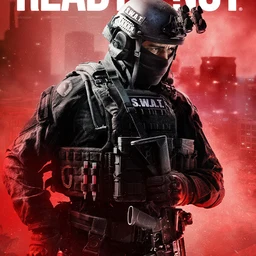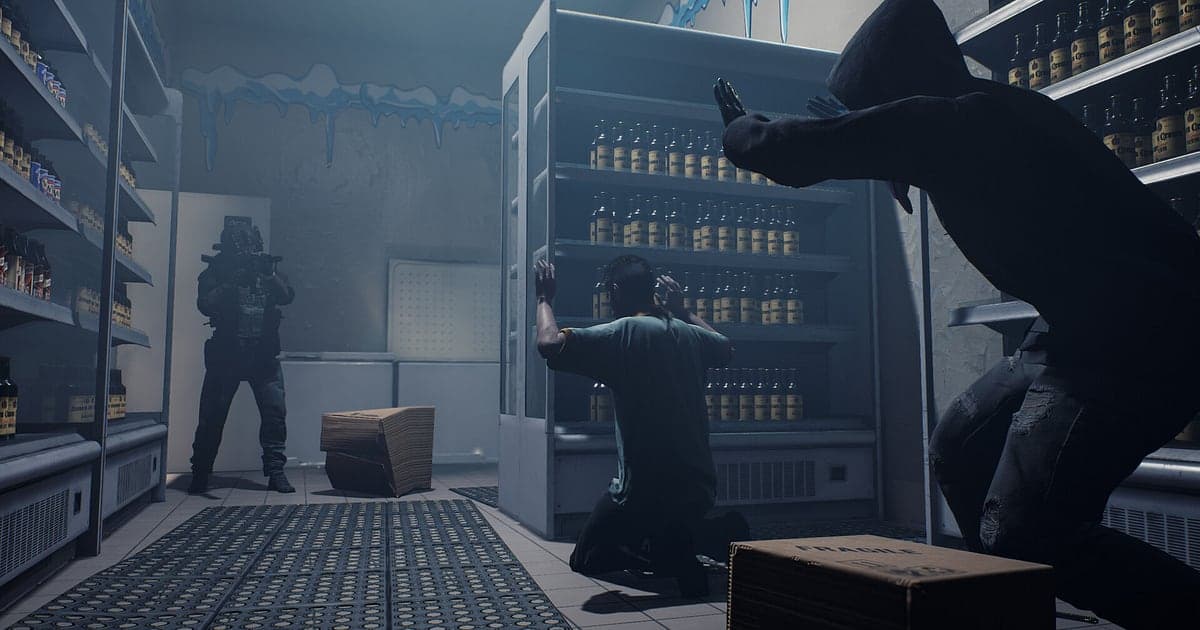
Ready or Not se graba automáticamente en cuanto instalas DOR: abres el juego y la IA se encarga del resto. Desde la pantalla de equipamiento antes del despliegue, pasando por las escenas en Los Suenos, hasta el debriefing después de cada misión, todo corre en un solo video mientras el juego está abierto, así que no hay botón de grabar que recordar antes de formarte frente a una puerta. Esta guía repasa toda la rutina en orden: preparación, cómo confirmar que está grabando, guardar entradas y arrestos, encontrar una brecha específica en una grabación de varias misiones, armar videos de operaciones y mandar enlaces a tu escuadra. Una operación limpia y una run que se torció porque una bala atravesó la pared son igual de buen material para repasar.
- Guarda todas las misiones de la noche en un solo video, desde la selección de equipo hasta el último debriefing.
- Guarda al momento como clip aparte una brecha sincronizada con C2 o una flashbang que termina en un arresto limpio.
- Encuentra con AI Voice Notes (notas de voz con IA) indicaciones de formación como 'C2 y flash, y entramos' y salta a esa entrada.
- Une la extracción de rehenes y el debriefing con todos arrestados en un solo video de operación SWAT con AI Highlight.
- Publica en el Discord de tu escuadra un corte largo de repaso de una entrada con un enlace de dor.gg y analícenlo juntos.
Antes de grabar Ready or Not: instalación y modo de grabación
Ready or Not exige mucho a la GPU, así que una PC con los requisitos recomendados o más mantiene estables tanto los fps del juego como la grabación. DOR es una app gratis para Windows y nunca agrega marca de agua. Ready or Not usa grabación de sesión completa, lo que significa que las misiones no se dividen en archivos separados. La pantalla de equipamiento, el reintento después de una misión fallida y la siguiente misión corren juntos en un solo video hasta que cierras el juego. Cómo empieza sola la grabación cuando se abre un juego se explica en grabación automática de juegos con DOR. La tabla de abajo cubre lo que hay que revisar antes de tu primera grabación.
| Punto | En Ready or Not | Notas |
|---|---|---|
| Instalación | DOR, app gratis para Windows | Sin marca de agua en grabaciones ni ediciones |
| Versión del juego | Versión para PC con Windows en Steam | DOR graba Ready or Not en tu PC |
| Modo de grabación | Grabación de sesión completa | Las misiones y los reintentos quedan en un solo video hasta que sales |
| Modo de pantalla | Pantalla completa, ventana y sin bordes se graban | Si la captura de juego está bloqueada, DOR cambia a captura de monitor |
| Resolución y fps | 1080p a 30 fps por defecto | Elige 60 fps para entradas más fluidas a cuartos oscuros, o el modo más ligero de 720p/30 fps |
| Audio | Audio del juego y micrófono grabados juntos | Las flashbangs y las indicaciones de la escuadra comparten un solo video, así que los repasos muestran exactamente qué pasó |
Graba Ready or Not con DOR: paso a paso
- 1Instala DORDescarga DOR e instálalo. Cuando termina la instalación, DOR espera en segundo plano a que arranque el juego. Si tu escuadra va a correr misiones de dificultad alta esta noche, instálalo antes de que todos entren a Discord.
- 2Abre Ready or NotInicia Ready or Not desde Steam como siempre. La grabación empieza en cuanto DOR detecta el juego, así que es normal ver los menús y la pantalla de equipamiento al inicio del video.
- 3Revisa que esté grabandoAntes de tu primer despliegue, échale un vistazo a la app de DOR para confirmar que la grabación está en curso. Si no detecta el juego, sigue qué hacer cuando el grabador no detecta tu juego. Después de eso, aunque reintentes o cambies de misión, todo sigue en el mismo video.
- 4Guarda el clip justo después de la entrada¿Revisaste con el espejo bajo la puerta, abriste brecha con C2 y limpiaste el cuarto, o viste a un sospechoso caer de rodillas tras una flashbang? Presiona el atajo para guardar clips justo después. Los últimos 30 segundos se guardan como un clip aparte.
- 5Sal y abre My ClipsCierra el juego y toda la sesión llega a My Clips como un solo video, con los clips que guardaste al lado. Una misión que fallaste y reintentaste también está en el mismo video.
Encuentra tus grabaciones
Tus grabaciones se juntan en My Clips en la app de DOR, también llamada biblioteca. Cada vez que abres y cierras Ready or Not se vuelve una sesión, y lo que guardaste con el atajo aparece como un clip propio. Como varias misiones corren juntas en una sesión, deja en el chat de tu escuadra el nombre de la misión, el número de intento y la hora aproximada de una entrada destacada, y podrás ir directo a ella en la biblioteca. Las entradas suelen estar donde se juntan a la vez el ruido de la puerta, una flashbang y los gritos de tu escuadra, así que busca el punto donde el audio sube de golpe y empieza unos 10 segundos antes para conservar la tensión frente a la puerta. Marca un punto de inicio y uno de fin para recortar y luego exporta en 16:9, 9:16 o 1:1. El paso a paso está en cómo recortar clips de juegos. Dale Like a los videos que quieras conservar, como una operación con la mejor calificación. Cuando se llena el espacio, primero se borran los videos más viejos sin Like.
Guarda los momentos que quieras conservar
En Ready or Not, una entrada se decide segundos después de que se abre la puerta. Presiona el atajo para guardar clips justo después de que el cuarto queda despejado y el último tramo se guarda como clip. La duración por defecto es de 30 segundos, y en la configuración puedes elegir 15, 30, 45 o 60 segundos. Una brecha sincronizada con C2 va mejor en 45 o 60 segundos para que entre la formación, mientras que una flashbang que termina en arresto limpio cabe en 30. Cuando el espejo detecta una emboscada, un guardado rápido de 15 segundos justo después es buen material de repaso. Para secuencias largas como una extracción de rehenes o limpiar un tiroteo en un pasillo, guarda 60 segundos en cuanto termine y recorta el resto del video de la sesión. Para cambiar el atajo o la duración, mira guardar al instante los últimos segundos.
Encuentra lo que se dijo con AI Voice Notes
Al correr operaciones en escuadra, indicaciones como 'revisando la puerta con el espejo, esperen', 'C2 y flash, y entramos', 'manos arriba, al suelo, esposando' y 'civil asegurado, siguiente cuarto despejado' marcan el orden de cada entrada. DOR graba juntos el audio del juego y tu micrófono, y AI Voice Notes escribe esas indicaciones como texto en la línea de tiempo de la grabación. Puedes leer quién abrió la puerta y quién lanzó la flash sin volver a ver toda la misión, y seleccionar una frase para saltar directo al cuarto donde se deshizo la formación. Para capturar también las voces de tus compañeros, mira grabar el audio de una llamada de Discord.
Arma un montaje con AI Highlight
Convierte una operación limpia en un registro como se debe. En la biblioteca, marca la brecha con C2 y entrada sincronizada, el espejo detectando una emboscada, la flashbang que termina en arresto limpio, la extracción de rehenes, el tiroteo del pasillo despejado y el debriefing con todos arrestados, y luego selecciona AI Highlight para cortar un video de operación SWAT. Es ideal para revivir con la escuadra una run con la mejor calificación. También puedes armar uno por misión para que cada mapa tenga su propia bitácora de operaciones. Para definir el orden tú mismo, mira cómo unir clips de juegos.
Edita en DOR Studio
DOR Studio se abre en tu navegador sin instalar nada. Recorta desde justo antes de la brecha y agrega un Shake Zoom donde estalla la flashbang para mantener la sensación de bodycam. Prueba un Punch Zoom cuando el sospechoso se rinde y una transición Glitch entre cuartos. Agrega el nombre del mapa y la calificación como texto con música de fondo, y tendrás un video de bitácora de operaciones. Exporta los cortes de repaso en 16:9 para que se vea toda la pantalla, y las entradas cortas para amigos en 9:16. Para el encuadre vertical, mira grabar juegos para Shorts verticales. Cuando termines, descarga un mp4 o compártelo como enlace al instante.
Comparte con un enlace de dor.gg
Manda los momentos recortados como enlaces de dor.gg. Quien abre el enlace lo ve en un navegador sin la app, así que un solo enlace deja que la escuadra vuelva a ver la operación junta en Discord. Recorta la misma grabación dos veces: un corte largo de repaso, desde la entrada hasta el final de la limpieza del cuarto, que muestre quién tomó qué esquina, y un corte de menos de 20 segundos, desde que se abre la puerta hasta que se rinde el sospechoso, para amigos que no juegan. Cómo cortar una misión por fases se explica en compartir videos de brechas de Ready or Not, y publicar en Discord está en compartir clips en Discord.
Configuración recomendada y solución de problemas en Ready or Not
Ready or Not le pone una carga pesada a la GPU, así que empieza a grabar en el 1080p a 30 fps por defecto y pasa a 60 fps solo cuando tus fps del juego tengan margen. Si aun así te faltan fps, baja al modo 720p/30 fps. DOR usa codificación por hardware de la GPU, así que su efecto en los fps es pequeño. Pantalla completa, ventana y sin bordes se graban, así que deja tu configuración de pantalla de siempre. El juego tiene muchos interiores oscuros, así que si las grabaciones se ven apagadas, revisa primero el brillo del juego. Si los fps bajan solo mientras grabas, mira cómo arreglar las caídas de FPS al grabar. DOR no tiene funciones de trampa y nunca toca archivos ni datos del juego.
| Síntoma | Qué revisar | Solución |
|---|---|---|
| La grabación sale en negro | El modo de pantalla del juego | DOR graba igual en pantalla completa, ventana y sin bordes. Si sigue en negro, sigue [cómo arreglar la grabación en pantalla completa](fullscreen-recording-not-working) para cambiar a captura de monitor. |
| Faltan las flashbangs y las indicaciones de la escuadra | Tu dispositivo de salida de Windows y la configuración de audio de DOR | Confirma por qué dispositivo suena el juego y luego sigue [cómo arreglar grabaciones de juegos sin sonido](game-recording-no-sound-fix). |
| Bajan los fps durante las entradas mientras grabas | Fps de grabación y carga gráfica | La codificación por hardware de la GPU mantiene el impacto bajo, pero si tu PC sufre, deja la grabación en 30 fps o usa el modo 720p/30 fps. |
| Varias misiones en un video hacen difícil encontrar una entrada | Dónde sube el audio | Busca el punto donde se juntan el ruido de la puerta, una flashbang y los gritos, y la próxima vez guarda un clip justo después de cada cuarto despejado. |
| Te preocupa que un grabador te cueste un baneo | Cómo funciona DOR | DOR solo captura la pantalla, no tiene funciones de trampa y no modifica archivos ni datos del juego. |