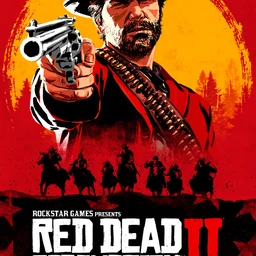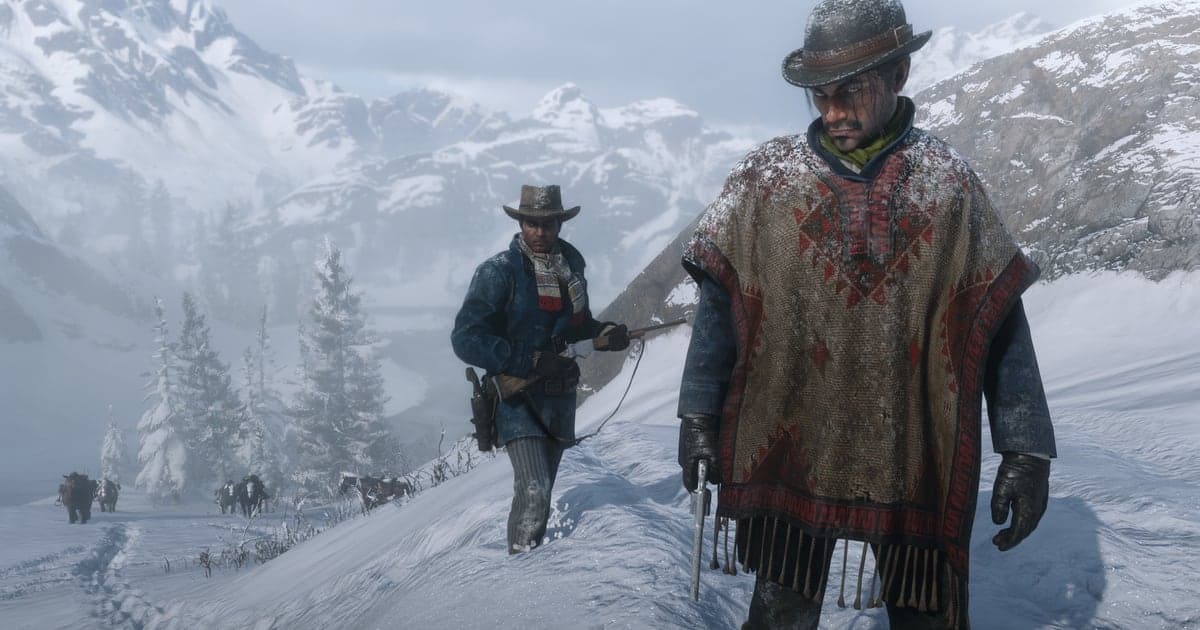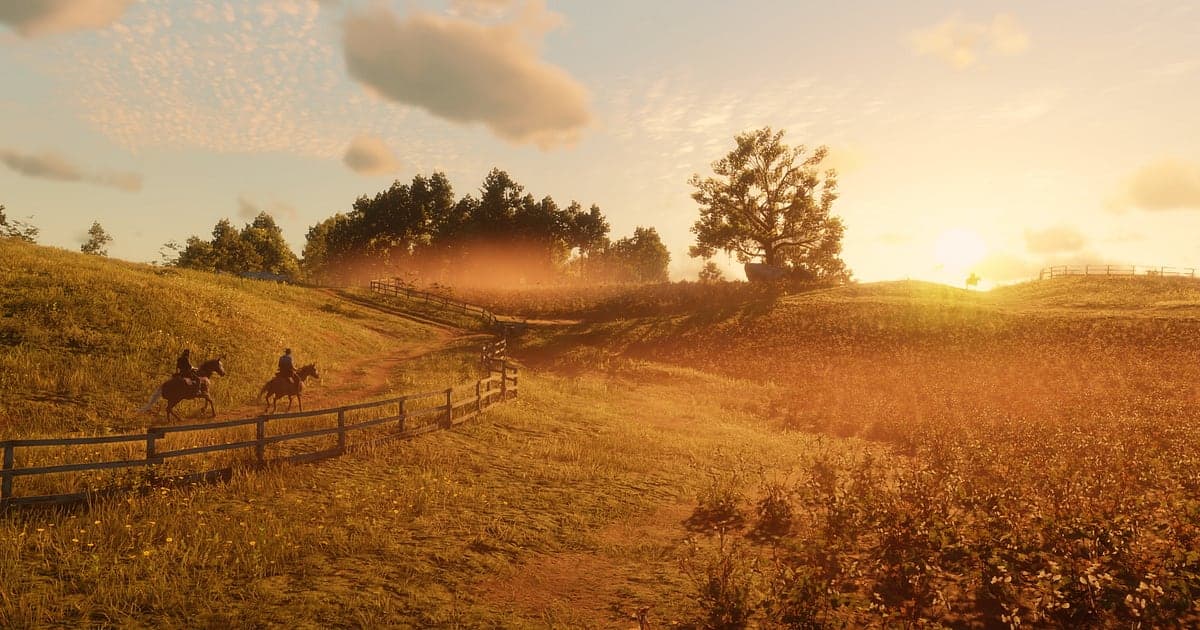
Red Dead Redemption 2 se graba automáticamente una vez que instalas DOR: abre el juego y la IA se encarga de capturar. Despertar en el campamento de la banda, cabalgar a la siguiente misión, cazar, pasar por el pueblo y dar un golpe de noche: todo desde que cargas tu partida hasta que sales va a un solo video. A diferencia de GTA V, la versión de PC no tiene Rockstar Editor ni captura de video integrada, así que la mayoría de los jugadores empieza preguntándose qué grabador configurar. Con DOR abierto, puedes saltarte esa pregunta y solo jugar. Cómo se compara DOR con otras opciones se explica en cómo grabar RDR2 en PC. Esta guía te muestra cómo grabar RDR2 con DOR, una app gratis para Windows, y luego guardar, recortar y compartir tiroteos con Dead Eye y cabalgatas al atardecer.
- Guarda un día entero de RDR2 en un solo video, desde el café en el campamento hasta un asalto a medianoche, sin botón de grabar.
- Guarda al instante como clips los momentos que terminan en un parpadeo, como un Dead Eye de cinco tiros o la cacería de un oso legendario.
- Usa AI Voice Notes para convertir en texto sobre la línea de tiempo lo que comentas mientras juegas, y encuentra 'Dutch tiene otro plan' después de los créditos.
- Junta tiros con Dead Eye, una cabalgata al atardecer por Heartlands y un asalto a un tren en un resumen que se ve como un solo western.
- Mándale una cabalgata al atardecer a un amigo que nunca lo ha jugado con un solo enlace de dor.gg.
Antes de grabar Red Dead Redemption 2: instalación y modo de grabación
Red Dead Redemption 2 exige mucho de la GPU, y los viajes toman mucho tiempo, así que una sola sentada puede durar horas fácilmente. DOR es una app gratis para Windows y nunca agrega marca de agua. RDR2 usa grabación de sesión completa, lo que significa que el video no se divide después de cada tiroteo o cacería: incluso una sesión de todo el día queda en un solo video hasta que cierras el juego. Los consejos para grabar sesiones largas de historia sin tirones están en cómo grabar partidas largas sin tirones. La tabla de abajo resume lo que conviene saber antes de grabar RDR2.
| Punto | En Red Dead Redemption 2 | Notas |
|---|---|---|
| Instalación | DOR, app gratis para Windows, sin marca de agua | Después de instalar, solo carga tu partida y empieza la grabación |
| Versión del juego | Versión para PC con Windows en Steam | La versión de PC no tiene Rockstar Editor ni captura de video integrada, así que necesitas un grabador externo |
| Modo de grabación | Grabación de sesión completa, un video desde que abres hasta que sales | Las cabalgatas largas y las misiones del modo historia corren juntas sin cortes |
| Modo de pantalla | Pantalla completa, ventana y sin bordes se graban | DOR cambia a captura de monitor donde la captura del juego está bloqueada |
| Resolución y FPS | 1080p a 30fps por defecto, 60fps disponible | Juego que exige mucho de la GPU, así que usa el modo más ligero de 720p/30fps si le cuesta |
| Almacenamiento | Sesiones más largas significan archivos más grandes | Las cabalgatas son largas en este juego, así que deja bastante espacio en tu disco de grabación |
Cómo grabar Red Dead Redemption 2 con DOR paso a paso
- 1Instala DORDescarga DOR e instálalo. Toma como un minuto y no hay nada que pagar. Una vez instalado, déjalo abierto. Si quieres agregar tu propia narración sobre los momentos con paisaje, solo revisa que tu micrófono esté conectado.
- 2Abre RDR2 y carga tu partidaInicia Red Dead Redemption 2 desde Steam y carga tu partida del modo historia. La grabación empieza en cuanto DOR detecta el juego, así que incluso la escena de la mañana con café en el campamento se captura.
- 3Confirma que la grabación esté corriendoCuando aparezca el campamento, échale un vistazo a la app de DOR para confirmar que está grabando. Si no detecta el juego, sigue qué hacer cuando el grabador no detecta tu juego. De ahí en adelante, juega como siempre, ya sea que cabalgues a la siguiente misión o salgas a cazar.
- 4Guarda un clip justo después de un gran momentoCuando tumbes a cinco forajidos con un solo Dead Eye, o abatas a un animal legendario de un solo flechazo, presiona el atajo para guardar clip antes de despellejarlo. El momento se guarda como clip propio, así que no tienes que buscarlo entre horas de video.
- 5Cierra el juego y abre My ClipsCuando termines por hoy, cierra el juego. El video completo de esa sesión y todos los clips que guardaste aparecen juntos en My Clips en la app de DOR. Si pasaste a un capítulo nuevo, revisa primero esa escena.
Encuentra tus grabaciones
Tus grabaciones están en My Clips en la app de DOR, también llamada la biblioteca. Cada vez que abres y cierras RDR2 se crea una sesión, y todo lo que guardaste con el atajo para guardar clip aparece como clip propio. Para encontrar un tiroteo del que no hiciste clip, busca el tramo en que se activa el Dead Eye, cambia el color de la pantalla y el movimiento se hace lento. Destaca incluso cuando recorres rápido el video. Para las cabalgatas con paisaje, las pantallas de carga del viaje rápido o al cargar una partida son buenas referencias, junto con el momento en que montas y arrancas al galope. Deja los tiroteos cortos, de 5 a 15 segundos, desde justo antes de que aparezcan los enemigos hasta que cae el último, pero dale a las cabalgatas de 30 segundos a un minuto, hasta que coronas una colina y se abre la vista, para que el ambiente llegue. Los paisajes amplios van bien en 16:9, un Dead Eye rápido funciona en 9:16, y también está 1:1. El paso a paso completo está en cómo recortar clips de juegos. Dale Like a los videos que quieras conservar para siempre, como el final. Cuando se llena el espacio, primero se borran los videos más viejos sin Like, así que tus escenas con Like se quedan.
Guarda los momentos que quieres conservar
Aunque se grabe toda la sesión, es más fácil guardar como clips en el momento los tiroteos y las cacerías que terminan en un parpadeo. Presiona el atajo para guardar clip y el último tramo de juego se guarda como clip. La duración por defecto es de 30 segundos, y en la configuración puedes elegir 15, 30, 45 o 60 segundos. En RDR2, buenos momentos para presionarlo son justo después de que caigan todos los enemigos que marcaste con Dead Eye, justo después de abatir al oso legendario, justo después de que termine la pelea en el saloon de Valentine y justo después de perder a los cazarrecompensas que te seguían. Las escenas de ambiente, como cabalgar hacia el atardecer, van mejor con 60 segundos para que se capture el cielo cambiando, mientras que un solo Dead Eye cabe en 15. Las corridas en las que repites una misión para conseguir la medalla de oro se guardan igual. Las duraciones y la configuración del atajo se explican en cómo guardar al instante los últimos segundos.
Encuentra lo que se dijo con AI Voice Notes
RDR2 es un juego de historia para un jugador, pero frases como 'no puedo creer lo encariñado que estoy con este caballo', 'mira ese atardecer, párate un segundo' y 'nos pusieron recompensa, cabalga' salen solas mientras juegas. DOR graba juntos el audio del juego y tu micrófono, y AI Voice Notes escribe lo que dices como texto sobre la línea de tiempo de la grabación. Después de los créditos, si quieres encontrar la escena en la que refunfuñaste 'Dutch tiene otro plan', busca esa frase en el texto de la línea de tiempo y selecciónala para saltar directo ahí. Las reacciones que dejaste a lo largo de decenas de horas de historia se vuelven unas memorias de tu partida. Si tu voz suena baja, revisa tu dispositivo de entrada en cómo grabar juegos con audio del micrófono.
Arma un montaje con AI Highlight
Junta la mejor escena de cada capítulo y el viaje de Arthur se vuelve un solo western. En la biblioteca, marca el Dead Eye de cinco tiros, la cabalgata al atardecer por Heartlands, la cacería del oso legendario, el asalto al tren, la pelea en el saloon de Valentine y la huida de los cazarrecompensas, y luego selecciona AI Highlight. DOR los une en tu propio resumen de RDR2, algo bueno para armar antes de llegar al final. Para acomodar tú los clips en orden de capítulos, mira cómo unir clips de juegos.
Edita en DOR Studio
DOR Studio se abre en tu navegador sin instalar nada. Pon un punch zoom en cada marca del Dead Eye al disparar y agrega una pista lenta debajo de la cabalgata. El modo foto solo toma imágenes fijas, pero un clip tuyo cabalgando por el paisaje con música agregada te da paisajes en movimiento. Usa el efecto handheld entre disparos para darle una sensación cruda, a ras de suelo, y agrega los nombres de los capítulos como texto para que tu resumen tenga un hilo claro. Exporta el corte cinematográfico en 16:9 y una versión para Shorts en 9:16 de la misma edición. Los consejos de encuadre vertical están en cómo grabar juegos para Shorts verticales. Descarga el video terminado en mp4 o compártelo como enlace de inmediato.
Comparte con un enlace de dor.gg
Manda las escenas recortadas como enlaces de dor.gg. Quien abre el enlace reproduce el video directo en el navegador sin la app, lo que facilita mandarle una cabalgata al atardecer por Discord a un amigo que nunca ha jugado RDR2. En los clips de paisaje, agrega una línea con la zona y la hora del día para que un amigo que sí juega pueda cabalgar hasta encontrar el lugar. Las misiones que cambian la historia pueden arruinarles la sorpresa a los amigos que no lo han terminado, así que di el nombre de la misión y no cuentes lo que pasa. Los consejos sobre la duración y la proporción adecuadas para cada escena están en cómo mandar videos de partidas de RDR2.
Configuración recomendada y solución de problemas para Red Dead Redemption 2
RDR2 exige mucho de la GPU. Empieza con los valores por defecto de 1080p a 30fps y sube a 60fps solo si a tu tarjeta gráfica le sobra margen. Si al juego le cuesta en pueblos grandes o bosques tupidos, cambia al modo de 720p/30fps para reducir la carga. DOR usa codificación por hardware de la GPU, así que su efecto en tus FPS del juego es pequeño, y si los FPS solo bajan cuando grabas, sigue cómo arreglar las caídas de FPS al grabar. Pantalla completa, ventana y ventana sin bordes se graban. Si la imagen sigue saliendo en negro, prueba cambiar la API gráfica del juego entre Vulkan y DirectX 12, y mira cómo arreglar la grabación en pantalla completa para la lista completa. DOR no tiene funciones de trampa y nunca toca tus archivos del juego ni tus partidas guardadas.
| Síntoma | Qué revisar | Solución |
|---|---|---|
| La grabación sale en negro | El modo de pantalla y la API gráfica del juego | DOR graba los tres modos de pantalla y cambia a captura de monitor cuando la captura del juego está bloqueada. Si sigue en negro, cambia la API gráfica entre Vulkan y DirectX 12 y vuelve a probar |
| No se oyen los cascos o tu narración | Tu dispositivo de salida en Windows y el audio en DOR | Asegúrate de que esté seleccionado el dispositivo que realmente usas y luego sigue [cómo arreglar grabaciones de juegos sin sonido](game-recording-no-sound-fix) |
| Bajan los FPS en pueblos grandes | Si la grabación está en 60fps y si los gráficos están muy altos para tu PC | Regresa la grabación a 30fps o cambia al modo de 720p/30fps |
| Tu disco se llena después de una sesión de todo el día | Dónde se guardan las grabaciones y cuánto espacio libre queda | Mueve las grabaciones a un disco con más espacio con [cómo cambiar dónde se guardan las grabaciones](change-recording-save-location) y borra los originales que ya recortaste |
| Intentaste grabar video con el modo foto | Para qué sirve el modo foto | El modo foto solo toma imágenes fijas. DOR está grabando todo el tiempo, así que recorta el video que quieras desde la biblioteca |