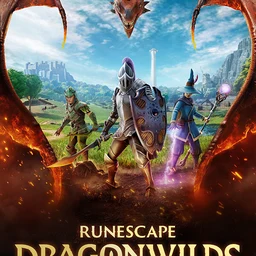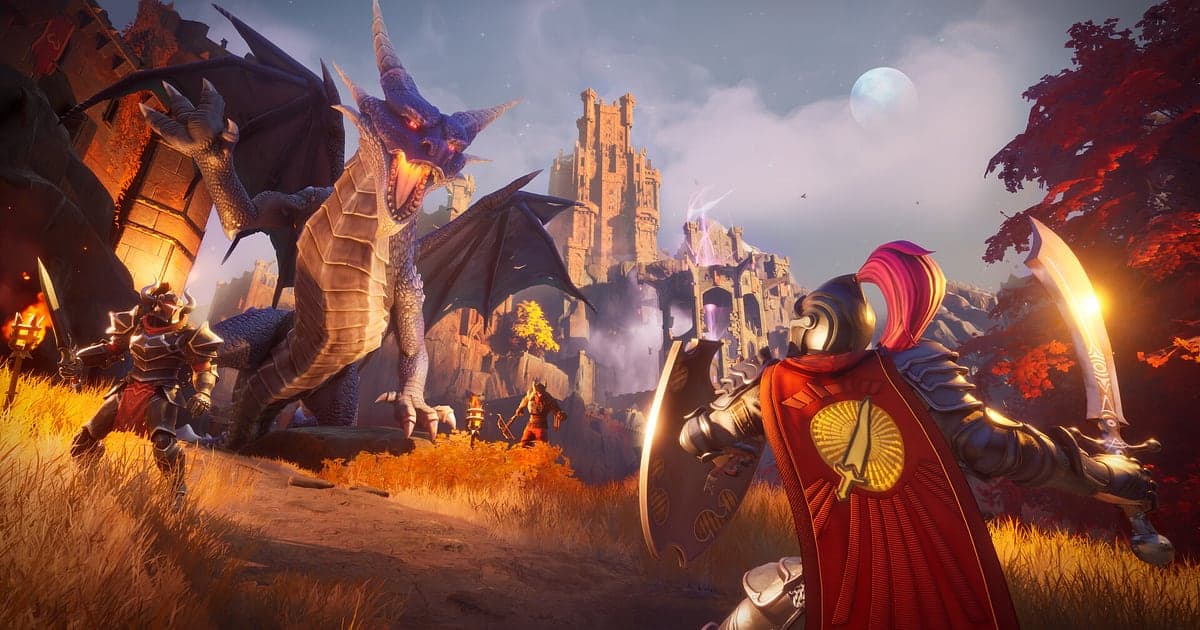
RuneScape: Dragonwilds se graba automáticamente una vez que instalas DOR: abre el juego y la IA se encarga del resto. Hecho por Jagex, es una aventura de supervivencia cooperativa ambientada en Ashenfall, un continente olvidado del mundo de RuneScape, donde recolectas, construyes y subes habilidades rumbo a enfrentar a la Dragon Queen. Desde el primer árbol que talas hasta el fuerte que tu grupo levanta pared por pared y la pelea contra el dragón en el cielo, todo se graba hasta que cierras el juego. La mayor parte de una grabación de supervivencia es recolección repetitiva, así que esta guía se enfoca en guardar y encontrar los momentos que vale la pena ver: preparación, revisar la grabación, guardar escenas, encontrarlas después, armar una bitácora de supervivencia y compartir enlaces.
- Guarda tu historia de supervivencia en video hasta que sales, pasen los días del juego que pasen, desde el primer tronco hasta el fuerte terminado.
- Guarda como clips aparte el techado de tu primer refugio, magia de runas contra un monstruo o la solución del acertijo de la biblioteca.
- Usa AI Voice Notes para releer la planeación del cooperativo, como 'yo voy por mineral, tú pon el techo', como si fuera una bitácora de trabajo.
- Une tu primera noche con las manos vacías y el fuerte de cuatro jugadores en una bitácora de supervivencia con AI Highlight.
- Mándale un recorrido por el fuerte a un amigo que no pudo entrar al servidor con un enlace de dor.gg.
Antes de grabar RuneScape Dragonwilds: instalación y modo de grabación
RuneScape: Dragonwilds exige mucho de la GPU, así que vale la pena revisar tu PC una vez antes de grabar. DOR es una app gratis para Windows y nunca pone marca de agua en tus videos. El juego usa grabación de sesión completa, lo que significa que la grabación sigue mientras entras al mundo de un amigo, e incluso el tiempo talando y minando va a un solo video hasta que cierras el juego. Las sesiones cooperativas duran horas fácilmente, así que lee también con tiempo cómo grabar partidas largas sin tirones. La tabla de abajo resume lo que conviene saber para Dragonwilds.
| Punto | En RuneScape Dragonwilds | Notas |
|---|---|---|
| Instalación | DOR, app gratis para Windows | Sin marca de agua en tus videos |
| Versión del juego | RuneScape: Dragonwilds para PC en Steam | DOR graba el juego en solitario o en cooperativo en tu PC con Windows |
| Modo de grabación | Grabación de sesión completa | Pueden pasar días del juego y queda en un solo video hasta que sales |
| Cooperativo | Entrar al mundo de un amigo se graba como siempre | Tu vista, el audio del juego y tu micrófono se capturan juntos |
| Resolución y FPS | 1080p a 30fps por defecto, 60fps disponible | Usa el modo más ligero de 720p/30fps con requisitos justos |
| Almacenamiento | Unos 30MB por un clip de 30 segundos en 1080p | Los mundos cooperativos de varios días generan grabaciones grandes, así que deja bastante espacio libre |
Cómo grabar RuneScape Dragonwilds con DOR paso a paso
- 1Instala y abre DORDescarga DOR, instálalo y déjalo abierto. Es gratis, y una vez instalado no hay nada que preparar cada vez que empiezas Dragonwilds. Hazlo antes de la primera noche de tu grupo en el servidor y el día uno quedará grabado.
- 2Abre DragonwildsInicia RuneScape: Dragonwilds desde Steam y DOR reconoce el juego y empieza a grabar. Ya sea que abras tu propio mundo o entres al de un amigo, la grabación sigue de la misma forma.
- 3Revisa la grabación antes de recolectarAntes de agarrar tu hacha, abre la app de DOR una vez y confirma que está grabando. Si no lo detecta, sigue qué hacer cuando el grabador no detecta tu juego. Después de eso, tala árboles o busca vetas de mineral sin pensar en nada más.
- 4Haz clip de construcciones terminadas y grandes peleasCuando le pongas el techo a tu primer refugio o termine una pelea contra un dragón, presiona de inmediato el atajo para guardar clip. Ese momento se guarda como clip propio entre horas de recolección, así que es fácil encontrarlo después.
- 5Sal del juego y abre My ClipsCuando termines por hoy y cierres el juego, el video de la sesión completa y todos los clips que guardaste aparecen juntos en My Clips en la app de DOR. Pasen los días del juego que hayan pasado, quedan en una sola sesión.
Encuentra tus grabaciones
Tus grabaciones están en My Clips en la app de DOR, también llamada la biblioteca. Cada vez que abres y cierras Dragonwilds se crea una sesión, y todo lo que guardaste con el atajo para guardar clip aparece como clip propio. Las grabaciones de supervivencia son casi todo recolección repetida, así que usa los cambios de día y noche y los regresos a tu base como referencias al buscar. La primera vez que te encuentras con un jefe es fácil de ubicar donde el audio del micrófono se dispara de golpe. Cuando encuentres una escena, marca un inicio y un fin, recorta y exporta en 16:9, 9:16 o 1:1. El paso a paso está en cómo recortar clips de juegos. Dale Like a los videos que quieras conservar para siempre, como el día en que terminaron el fuerte. Cuando se llena el espacio, primero se borran los videos más viejos sin Like, así que los registros con Like se quedan.
Guarda los momentos que quieres conservar
Aunque se grabe toda tu supervivencia, hacer clip en el momento de las escenas que quieres mostrar te ahorra escarbar entre horas de recolección. Presiona el atajo para guardar clip y el último tramo de juego se guarda como clip. La duración por defecto es de 30 segundos, y en la configuración puedes elegir 15, 30, 45 o 60 segundos. Buenos momentos para presionarlo en Dragonwilds son justo después de ponerle el techo a tu primer refugio, justo después de una racha de minería en una veta nueva, justo después de acabar con un monstruo usando magia de runas y justo después de resolver el acertijo de la biblioteca. Las escenas largas, como una pelea contra un dragón o un recorrido por el fuerte, quedan mejor si configuras la duración en 60 segundos. Para cambiar el atajo, mira cómo guardar al instante los últimos segundos.
Encuentra lo que se dijo con AI Voice Notes
En un servidor cooperativo, la plática siempre gira en torno a quién hace qué. Frases como 'yo voy por mineral, tú pon el techo', 'me quedé sin runas, no tengo hechizos' y 'el dragón está dando vueltas allá arriba, escóndanse' van y vienen, y AI Voice Notes las escribe sobre la línea de tiempo de la grabación como si fuera una bitácora de trabajo. DOR graba juntos el audio del juego y tu micrófono, así que cuando quieras encontrar el momento en que alguien dijo 'estoy casi seguro de que este es el orden del acertijo de la biblioteca', selecciona esa frase en el texto de la línea de tiempo para saltar directo ahí. También puedes ver cómo salió en realidad el plan que acordaron. Para confirmar que tu micrófono es la entrada predeterminada de Windows, mira cómo grabar juegos con audio del micrófono.
Arma un montaje con AI Highlight
Compara en un solo video tu primera noche con las manos vacías y el fuerte terminado. En la biblioteca, marca el techado de tu primer refugio, la racha de minería en una veta nueva, la magia de runas contra un monstruo, la solución del acertijo de la biblioteca, el recorrido por el fuerte de cuatro jugadores y la pelea contra el dragón, y luego selecciona AI Highlight. DOR los une en una sola bitácora de supervivencia. Elige escenas en las que salgan todos los miembros del servidor y tendrás un recuerdo de ese mundo. Para ordenar tú los clips por día del juego, mira cómo unir clips de juegos.
Edita en DOR Studio
DOR Studio se abre en tu navegador sin instalar nada. Corta en pedazos cortos la recolección repetitiva, y luego agrega una pista de fondo y un texto como 'día 3, fuerte terminado' sobre la construcción acabada, y un fuerte que tomó horas se vuelve un video de construcción de un minuto. Prueba un shake zoom cuando ruge el dragón y una transición glitch donde un día pasa al siguiente. Los Shorts de construcción van bien en 9:16, mientras que los recorridos por el fuerte van en 16:9. Para que todo el fuerte quepa en un cuadro vertical, lee cómo grabar juegos para Shorts verticales. Cuando termines, descarga el resultado en mp4 o compártelo como enlace de inmediato.
Comparte con un enlace de dor.gg
Manda las escenas recortadas como enlaces de dor.gg. Quien abre el enlace lo reproduce directo en su navegador sin instalar nada, así que los amigos que no pudieron entrar pueden recorrer tu fuerte, y un amigo atorado en el acertijo de la biblioteca puede ver el orden que usaste. Publica la pelea contra el dragón en el canal de Discord donde se junta tu servidor cooperativo. Cómo elegir escenas de la base y de peleas contra jefes para mandar se explica en cómo guardar videos del cooperativo de Dragonwilds, y cómo publicar en Discord en cómo compartir clips en Discord.
Configuración recomendada y solución de problemas para RuneScape Dragonwilds
RuneScape: Dragonwilds exige mucho de la GPU, así que una PC con los requisitos recomendados o mejor mantiene estables tanto tus FPS del juego como la grabación. Empieza con los valores por defecto de 1080p a 30fps, y elige 60fps si quieres que las peleas contra dragones se vean más fluidas. En una PC más justa, el modo más ligero de 720p/30fps mantiene baja la carga. Pantalla completa, ventana y ventana sin bordes se graban, así que deja la configuración del juego como está. DOR usa codificación por hardware de la GPU, así que su efecto en la partida es pequeño. No tiene funciones de trampa y nunca toca tus archivos del juego ni tus datos de juego. Si los FPS bajan mientras grabas, mira cómo arreglar las caídas de FPS al grabar.
| Síntoma | Qué revisar | Solución |
|---|---|---|
| La grabación sale en negro | El modo de pantalla en la configuración del juego | DOR graba igual en pantalla completa, ventana y sin bordes. Si sigue en negro, sigue [cómo arreglar la grabación en pantalla completa](fullscreen-recording-not-working) para cambiar a captura de monitor. |
| No se oye tu voz en el cooperativo | Tu dispositivo de entrada predeterminado en Windows y el micrófono en DOR | Revisa que tu micrófono sea la entrada predeterminada y luego sigue [cómo arreglar un micrófono que no se graba](mic-not-recording-fix). |
| Un mundo cooperativo de varios días llena el disco | La ubicación de guardado y el espacio libre | Mueve las grabaciones a un disco con más espacio con [cómo cambiar la ubicación de guardado de las grabaciones](change-recording-save-location), y guarda como clips las escenas que valen la pena. |
| Los FPS oscilan durante la pelea contra el dragón | La resolución y los FPS de grabación, y los requisitos de tu PC | La codificación por hardware de la GPU mantiene bajo el impacto, pero con requisitos justos baja al modo de 720p/30fps. |