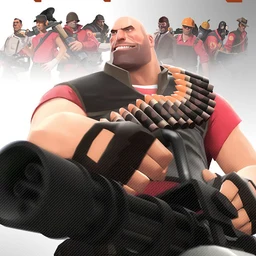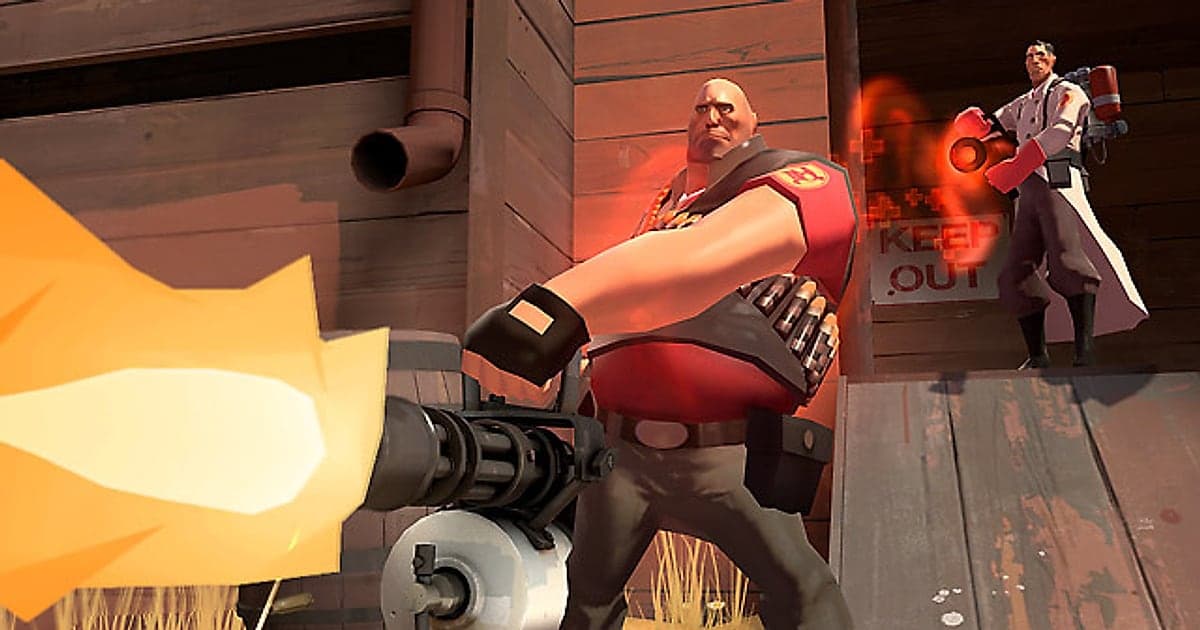
Team Fortress 2 se graba automáticamente en cuanto instalas DOR: abres el juego y la IA se encarga del resto. Nunca escribes comandos de demo en la consola ni revisas si un servidor permite repeticiones. Desde que TF2 arranca desde Steam hasta que sales, entrar a un servidor, el tiempo de preparación, cada ronda y cada cambio de mapa corren en un solo video. Esta guía repasa toda la rutina en orden: preparación, cómo confirmar que está grabando, guardar los mejores momentos de cada clase, encontrar una ronda dentro de una grabación larga, hacer frag movies y clips de memes, y mandar enlaces a la gente con la que jugaste.
- Guarda toda tu noche en un servidor en un solo video, pasando por los cambios de mapa de 2Fort a Badwater.
- Guarda como clip aparte, en el momento en que pasa, un doble backstab de Spy o una baja con reflect de Pyro.
- Encuentra con AI Voice Notes (notas de voz con IA) avisos del chat de voz como 'Uber al 99, conmigo' y salta directo a ellos.
- Combina backstabs, reflects y empujes con Uber de cada ronda en una sola frag movie con AI Highlight.
- Corta un taunt gracioso en un clip de meme 9:16 y publica el enlace de dor.gg en el Discord de tu comunidad.
Antes de grabar Team Fortress 2: instalación y modo de grabación
TF2 pide poco hardware, así que la grabación corre fluida incluso con los requisitos mínimos. DOR es una app gratis para Windows y nunca agrega marca de agua. TF2 usa grabación de sesión completa, lo que significa que por más veces que el servidor cambie de mapa, el video sigue hasta que cierras el juego. Como DOR graba tu pantalla directamente, no hay archivos de demo que manejar ni necesidad de revisar qué servidores admiten repeticiones. Si saltas entre servidores comunitarios en una laptop vieja, lee también grabar juegos en una PC de gama baja. La tabla de abajo reúne lo que hay que saber antes de tu primera grabación.
| Punto | En Team Fortress 2 | Notas |
|---|---|---|
| Instalación | DOR, app gratis para Windows | Sin marca de agua en tus videos |
| Versión del juego | Versión para PC con Windows en Steam | DOR graba TF2 en tu PC |
| Modo de grabación | Grabación de sesión completa | Un video desde que entras hasta que sales, sin dividirse por cambio de mapa |
| Demos y repeticiones | No hacen falta comandos de consola | Se graba tu propia pantalla, así que la configuración de repeticiones del servidor no importa |
| Modo de pantalla | Pantalla completa, ventana y sin bordes se graban | Si la captura de juego está bloqueada, DOR cambia a captura de monitor |
| Resolución y fps | 1080p a 30 fps por defecto | 60 fps mantiene fluidos los rocket jumps, o usa el modo más ligero de 720p/30 fps |
Graba Team Fortress 2 con DOR: paso a paso
- 1Instala DORDescarga DOR e instálalo. Cuando termina la instalación, DOR espera en segundo plano a que arranque el juego. Instálalo antes de meterte a tu servidor comunitario de siempre un fin de semana en la noche.
- 2Abre Team Fortress 2Inicia TF2 desde Steam como siempre. La grabación empieza en cuanto DOR detecta el juego, así que es normal ver el menú principal y el navegador de servidores al inicio del video.
- 3Revisa que esté grabandoEn la pantalla de selección de clase después de entrar, échale un vistazo a la app de DOR para confirmar que la grabación está en curso. Si no detecta el juego, sigue qué hacer cuando el grabador no detecta tu juego. A partir de ahí, los cambios de mapa quedan en el mismo video.
- 4Guarda la jugada justo después de que pasa¿Acabas de apuñalar al Medic y luego al Heavy mientras estabas disfrazado, o le regresaste con airblast un cohete crítico al Soldier que lo disparó? Presiona el atajo para guardar clips justo después. Los últimos 30 segundos se guardan como un clip aparte.
- 5Sal y abre My ClipsCierra TF2 y todo tu tiempo en el servidor llega a My Clips como un solo video, con los clips que guardaste al lado. Una run larga de Mann vs. Machine está en ese mismo video.
Encuentra tus grabaciones
Tus grabaciones se juntan en My Clips en la app de DOR, también llamada biblioteca. Cada vez que abres y cierras TF2 se vuelve una sesión, y lo que guardaste con el atajo aparece como un clip propio. Entre más tiempo te quedes en un servidor, más se acumulan las esperas para reaparecer y el tiempo de preparación, así que usa la pantalla de carga de cada cambio de mapa para encontrar primero el mapa correcto. En partidas de Payload o Control Point que terminan en el último punto, las grandes jugadas se juntan justo antes de la pantalla de resultado de la ronda, así que encuentra esa pantalla y retrocede para ubicar un empuje con Uber o una defensa de último segundo. Marca un punto de inicio y uno de fin para recortar y luego exporta en 16:9, 9:16 o 1:1. Deja los backstabs y las muertes graciosas en 5 a 15 segundos, y dale a un empuje con Uber de 30 segundos a un minuto. El paso a paso está en cómo recortar clips de juegos. Dale Like a los frags que quieras conservar. Cuando se llena el espacio, primero se borran los videos más viejos sin Like.
Guarda los momentos que quieras conservar
Cada clase brilla de forma distinta en TF2, pero la mayoría de los mejores momentos terminan en segundos. Presiona el atajo para guardar clips justo después de una jugada y el último tramo se guarda como clip. La duración por defecto es de 30 segundos, y en la configuración puedes elegir 15, 30, 45 o 60 segundos. Un doble backstab de Spy o una baja con reflect de Pyro caben en 15 segundos. Un rocket jump con Market Garden va bien con 30 segundos para que entre el despegue. Las jugadas que necesitan contexto, como un empuje con Uber del Medic o detener el carrito en overtime, van mejor en 60 segundos para tener todo, desde que se activa el Uber hasta que termina la invulnerabilidad. Si acabas de destruir un nido de sentries, presiónalo justo después de que caiga el último edificio. Para cambiar el atajo o la duración, mira guardar al instante los últimos segundos.
Encuentra lo que se dijo con AI Voice Notes
En los servidores con chat de voz animado, avisos como 'Uber al 99, conmigo', 'Spy detrás del Medic', 'la sentry está arriba a la izquierda' y 'todos al carrito' no paran. DOR graba juntos el audio del juego y tu micrófono, y AI Voice Notes escribe como texto en la línea de tiempo de la grabación lo que se dijo. Después de la ronda, si quieres ver quién avisó que el Uber estaba listo y quién lo ignoró, selecciona esa frase en la línea de tiempo y salta directo al momento. Si tu propia voz falta en la grabación, revisa tu dispositivo de entrada con cómo arreglar el micrófono que no se graba.
Arma un montaje con AI Highlight
Junta en una frag movie una noche de clips en servidores comunitarios. En la biblioteca, marca el doble backstab de Spy, la baja con reflect de Pyro, el empuje con Uber del Medic, el rocket jump con Market Garden, el nido de sentries destruido y el carrito detenido en overtime, y luego selecciona AI Highlight para unirlos en un solo video. Ir con todo con una sola clase también funciona muy bien, como un reel de puros trickstabs de Spy o un montaje de Market Gardens de Soldier. Para definir el orden tú mismo, mira cómo unir clips de juegos.
Edita en DOR Studio
DOR Studio se abre en tu navegador sin instalar nada. Agrega un Punch Zoom justo cuando entra el cohete crítico, y dale un Shake Zoom al Heavy cuando arranca su minigun para darle más peso. Pon un texto en una baja graciosa con taunt, une los cambios de mapa con una transición Glitch y pon música de fondo debajo para una frag movie como se debe. Exporta la frag movie en 16:9 y los memes rápidos en 9:16. Para el encuadre vertical, mira grabar juegos para Shorts verticales. Cuando termines, descarga un mp4 o compártelo como enlace al instante.
Comparte con un enlace de dor.gg
Manda los momentos recortados como enlaces de dor.gg. Quien abre el enlace lo ve en un navegador sin la app, así que puedes pegarlo en el Discord comunitario donde se junta toda la gente del servidor y olvidarte por completo de pasar archivos de video. Los amigos que estaban en tu equipo pueden abrir una muerte graciosa en un mensaje directo y se reproduce al instante. Qué escenas cortar para cada clase, y por cuánto tiempo, se explica en compartir backstabs y empujes con Uber de TF2, y publicar en Discord está en compartir clips en Discord.
Configuración recomendada y solución de problemas en Team Fortress 2
TF2 es un juego ligero, así que el 1080p a 30 fps por defecto ya graba fluido. Para mantener fluidos los rocket jumps y el movimiento rápido del Scout, elige 60 fps. En una PC vieja, el modo 720p/30 fps mantiene baja la carga. Pantalla completa, ventana y sin bordes se graban, así que deja tu configuración de pantalla de siempre. DOR usa codificación por hardware de la GPU, así que su efecto en los fps es pequeño. Horas en un servidor generan grabaciones grandes, así que conserva solo los momentos que guardas en clips y ajusta la calidad en la configuración. Las formas de reducir los archivos están en cómo reducir el tamaño de las grabaciones de juegos. DOR no tiene funciones de trampa y nunca toca archivos ni datos del juego.
| Síntoma | Qué revisar | Solución |
|---|---|---|
| La grabación sale en negro | El modo de pantalla del juego | DOR graba igual en pantalla completa, ventana y sin bordes. Si sigue en negro, sigue [cómo arreglar la grabación en pantalla completa](fullscreen-recording-not-working) para cambiar a captura de monitor. |
| Faltan los disparos y el chat de voz | Tu dispositivo de salida de Windows y la configuración de audio de DOR | Confirma por qué dispositivo suena el juego y luego sigue [cómo arreglar grabaciones de juegos sin sonido](game-recording-no-sound-fix). |
| El servidor dice que las repeticiones están desactivadas | Cómo funciona la grabación | DOR graba tu propia pantalla, así que tienes video sin importar la configuración de repeticiones del servidor. |
| La imagen da tirones mientras grabas | Resolución y fps de grabación | La codificación por hardware de la GPU mantiene el impacto bajo, pero si todavía da tirones, baja al modo 720p/30 fps. |
| Te preocupa que un grabador cause un problema con VAC | Cómo funciona DOR | DOR solo captura la pantalla, no tiene funciones de trampa y no modifica archivos ni datos del juego. |