The Outlast Trials se graba automáticamente una vez que instalas DOR: abre el juego y la IA se encarga del resto. La grabación corre en silencio desde que tu Reagent despierta en las instalaciones de Murkoff, así que una emboscada de un acosador queda guardada antes de que pudieras siquiera buscar un botón. En este juego, las voces de tu equipo se te quedan tanto como las imágenes: todos dispersándose cuando aparece un acosador al fondo de un pasillo, contener la respiración mientras un enemigo pasa junto a tu casillero, el alivio cuando por fin llegan a la salida. Esta guía explica en orden cómo grabar The Outlast Trials en PC: preparación, revisar la grabación, hacer clip de persecuciones, encontrar los gritos en la grabación, armar videos de reacciones y compartir enlaces.
- Guarda todo, desde prepararte en el lobby hasta varias pruebas y MK Challenges, en un solo video hasta que sales.
- Guarda como clips aparte una huida de Mother Gooseberry, un susto por un pelo en un casillero o una carrera hacia la salida.
- Usa AI Voice Notes para encontrar frases de pánico como 'se está acabando la batería de la visión nocturna' y saltar a ese momento.
- Junta huidas de persecuciones, reanimaciones y gritos en grupo en una compilación de reacciones de terror con AI Highlight.
- Mándales a tus compañeros Reagents el grito que acaban de compartir con un solo enlace de dor.gg.
Antes de grabar The Outlast Trials: instalación y modo de grabación
The Outlast Trials es un juego de terror que exige mucho de la GPU, así que vale la pena revisar tu equipo una vez antes de grabar. DOR es una app gratis para Windows, y nada se estampa encima ni siquiera en los rincones más oscuros de tu video. La grabación cubre toda tu sesión y no pruebas sueltas, así que el tiempo en el lobby, varias pruebas y las pantallas de resultados van a un solo video hasta que cierras el juego. Aquí las reacciones son la mitad de la diversión, así que importa que se oiga tu propia voz; qué revisar está en cómo grabar juegos con audio del micrófono. La tabla de abajo resume lo que conviene saber para The Outlast Trials.
| Punto | En The Outlast Trials | Notas |
|---|---|---|
| Instalación | DOR, app gratis para Windows | Sin marca de agua, ni siquiera en los rincones oscuros de la pantalla |
| Versión del juego | The Outlast Trials para PC en Steam | DOR graba las pruebas que corren en tu PC |
| Modo de grabación | Grabación de sesión completa | El lobby, las pruebas y los MK Challenges quedan en un solo video hasta que sales |
| Cooperativo | En solitario o en cooperativo de 2 a 4 jugadores | Tu vista, el audio del juego y tu micrófono se graban juntos |
| Resolución y FPS | 1080p a 30fps por defecto, 60fps disponible | El video con visión nocturna se ve tal como lo viste, y hay un modo más ligero de 720p/30fps |
| Almacenamiento | Unos 30MB por un clip de 30 segundos en 1080p | Las pruebas seguidas toda la noche generan archivos grandes, así que deja espacio libre |
Cómo grabar The Outlast Trials con DOR paso a paso
- 1Descarga e instala DORInstala DOR y déjalo abierto. Es una app gratis sin paso de pago, así que está lista en cuanto termina la instalación, y no hay nada que hacer cada vez que abres el juego. En cooperativo, avísale a tu equipo que estás grabando para que después sea fácil compartir el video.
- 2Abre The Outlast TrialsInicia The Outlast Trials desde Steam y DOR lo detecta y empieza a grabar. Todo se captura, desde que despiertas como Reagent y recorres el lobby, así que no hay nada que configurar antes de elegir una prueba.
- 3Revisa la grabación antes de entrar a una pruebaAntes de tu primera prueba, échale un vistazo a la app de DOR para confirmar que está grabando. Si no detecta el juego, sigue qué hacer cuando el grabador no detecta tu juego. Después de eso, lo único que tiene que preocuparte es la batería de tu visión nocturna.
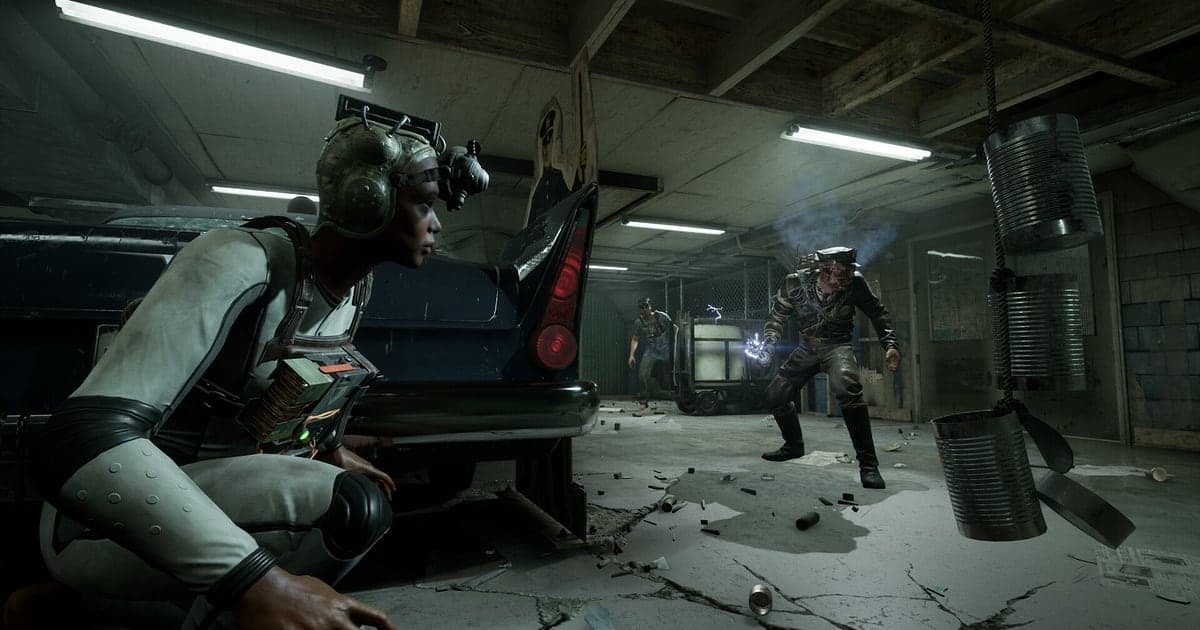
- 4Haz clip de la persecución de la que acabas de escaparCuando te metas a un casillero para esquivar a Mother Gooseberry o a Coyle y te escapes sano y salvo, presiona el atajo para guardar clip mientras recuperas el aliento. Todo, desde que aparece el acosador hasta los segundos en que pasa junto a tu casillero, se guarda como clip aparte.
- 5Sal del juego y abre My ClipsCuando termines tus pruebas de la noche y cierres el juego, el video de la sesión completa y todos los clips que guardaste llegan juntos a My Clips en la app de DOR. Las corridas en las que llegaron a la salida y las corridas en las que atraparon a todos quedan en la misma sesión.
Encuentra tus grabaciones
Tus grabaciones se juntan en My Clips en la app de DOR, también llamada la biblioteca. Cada vez que abres y cierras The Outlast Trials se crea una sesión, y todo lo que guardaste con el atajo para guardar clip aparece como clip propio. Para encontrar una escena en una sesión de corridas seguidas, usa el regreso al lobby y la pantalla de resultados de la prueba como límites entre corridas. Dentro de una corrida, los gritos están donde el audio del micrófono se dispara de golpe. Lo que la gente quiere ver en este juego es más la reacción que la imagen, así que empieza tu corte unos segundos antes de un susto para que quede la tensión previa. Marca un inicio y un fin, recorta y exporta en 16:9, 9:16 o 1:1; el paso a paso completo está en cómo recortar clips de juegos. Dale Like a los videos que quieras conservar para siempre, como la primera prueba que superaste. Cuando se llena el espacio, primero se borran los videos más viejos sin Like, así que las corridas con Like se quedan.
Guarda los momentos que quieres conservar
Aunque se grabe cada prueba, es más fácil hacer clip en el momento de lo que tu equipo va a querer volver a ver. Presiona el atajo para guardar clip y el último tramo de juego se guarda como clip. La duración por defecto es de 30 segundos, y en la configuración puedes elegir 15, 30, 45 o 60 segundos. Buenos momentos para presionarlo en The Outlast Trials son justo después de perder a Mother Gooseberry, justo después de un susto por un pelo en un casillero, justo después de escapar de la oscuridad con la batería agotada y justo después de reanimar a un compañero caído y salir corriendo. Una ráfaga corta, como el grito en grupo por un susto, cabe en 15 segundos, mientras que una secuencia larga de reanimar y correr va mejor con 60 para que se conserve el final. Para cambiar el atajo, mira cómo guardar al instante los últimos segundos.
Encuentra lo que se dijo con AI Voice Notes
Hacer pruebas en cooperativo significa un flujo constante de llamadas urgentes como 'métete al casillero, no hagas ruido', 'viene Coyle, corran' y 'ya está abierta la salida, apúrense'. DOR graba juntos el audio del juego y tu micrófono, y AI Voice Notes escribe esa conversación como texto sobre la línea de tiempo de la grabación. Cuando quieras resolver quién gritó primero o quién se escondió solo en un casillero, busca una frase como 'se está acabando la batería de la visión nocturna' en el texto de la línea de tiempo y selecciónala para saltar directo a esa escena. Con los gritos escritos como subtítulos, también es fácil encontrar el punto de inicio para una edición de reacciones. Si hablan por una llamada de Discord aparte, mira cómo grabar el audio de una llamada de Discord.
Arma un montaje con AI Highlight
El video que tu equipo va a ver más veces es la compilación de reacciones. En la biblioteca, marca tu huida de Mother Gooseberry, el susto por un pelo en el casillero, la huida en la oscuridad con la batería agotada, la reanimación y la carrera, el sprint a la salida y el grito en grupo por un susto, y luego selecciona AI Highlight. DOR une los momentos marcados en un solo video. Arma la estructura siguiendo una prueba desde la entrada hasta la huida y quien lo vea vivirá contigo el terror de esa noche. Si quieres decidir tú el orden, mira cómo unir clips de juegos.
Edita en DOR Studio
DOR Studio se abre en tu navegador sin instalar nada. Pon un shake zoom en el susto y recórtalo a 9:16. Los Shorts de reacciones que empiezan tres segundos antes del grito son los que mejor pegan. Pon en pantalla como texto el nombre de quien gritó y usa transiciones glitch entre escenas de persecución para mantener la tensión. Las escenas más largas, como una huida en cooperativo, se entienden mejor exportadas en 16:9. Para que el pasillo oscuro y el acosador quepan en un cuadro vertical, lee cómo grabar juegos para Shorts verticales. Cuando termines, descarga el resultado en mp4 o compártelo como enlace de inmediato.
Comparte con un enlace de dor.gg
Manda las escenas recortadas como enlaces de dor.gg. Quien abre el enlace lo reproduce directo en su navegador sin instalar nada, así que puedes soltar el grito que acaban de compartir en el servidor de Discord donde se junta tu equipo. Cuando se lo mandes a un amigo que no aguanta el terror, corta antes del susto o avísale primero. Los consejos para cortar persecuciones y gritos cortos y en vertical, y las huidas en cooperativo un poco más largas en horizontal, están en cómo compartir clips de gritos de The Outlast Trials, y cómo publicar en Discord en cómo compartir clips en Discord.
Configuración recomendada y solución de problemas para The Outlast Trials
The Outlast Trials exige mucho de la GPU, así que una PC con los requisitos recomendados o mejor mantiene estables tanto tus FPS del juego como la grabación. Los valores por defecto de 1080p a 30fps ya capturan las instalaciones oscuras y la visión nocturna exactamente como las viste, y 60fps es la opción si quieres que las carreras durante una persecución se vean más fluidas. En una PC más justa, el modo más ligero de 720p/30fps mantiene baja la carga. Pantalla completa, ventana y ventana sin bordes se graban, así que deja la configuración del juego como está. Donde el anticheat bloquea la captura del juego, DOR cambia a captura de monitor y sigue grabando. DOR usa codificación por hardware de la GPU, así que su efecto en tus FPS es pequeño. No tiene funciones de trampa y nunca toca tus archivos del juego ni tus datos de juego. Si los FPS bajan mientras grabas, mira cómo arreglar las caídas de FPS al grabar.
| Síntoma | Qué revisar | Solución |
|---|---|---|
| La grabación sale en negro | El modo de pantalla en la configuración del juego | DOR graba igual en pantalla completa, ventana y sin bordes. Si sigue en negro, sigue [cómo arreglar la grabación en pantalla completa](fullscreen-recording-not-working) para cambiar a captura de monitor. |
| No se oye tu voz en el cooperativo | Tu dispositivo de entrada en Windows y el micrófono en DOR | Revisa que esté seleccionado el micrófono correcto y luego sigue [cómo arreglar un micrófono que no se graba](mic-not-recording-fix). |
| Las escenas de persecución se traban | Los FPS y la resolución de grabación, y los requisitos de tu PC | La codificación por hardware de la GPU mantiene bajo el impacto, pero con requisitos justos baja al modo de 720p/30fps. |
| El video con visión nocturna se ve oscuro | El ajuste de brillo del juego | DOR graba la pantalla exactamente como se ve, así que un brillo cómodo para jugar pasa tal cual a la grabación. |
| Te preocupa que un grabador afecte tu cuenta | Cómo funciona DOR | DOR solo captura la pantalla, no tiene funciones de trampa y no modifica archivos del juego ni datos de juego. |