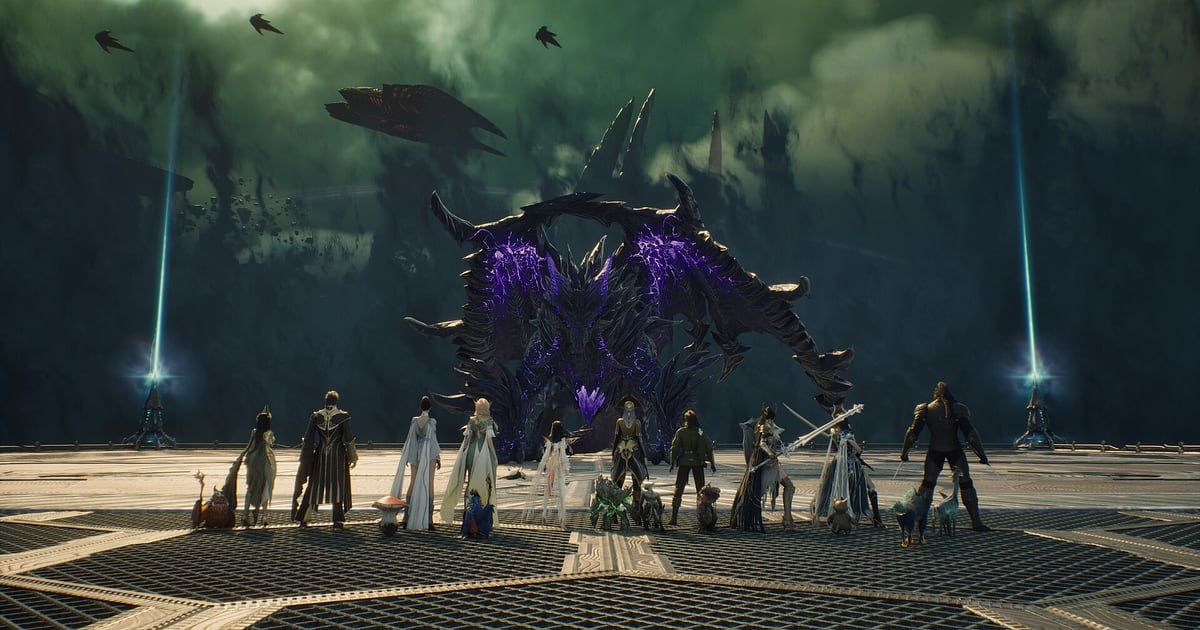

AION 2 s'enregistre automatiquement une fois DOR installé : lancez le jeu, DOR s'occupe du reste. Pas de raccourci d'enregistrement ni de macro à configurer.
Dès qu'AION 2 démarre sur votre PC, DOR le détecte et garde tout dans une seule vidéo, de la sélection du personnage aux quêtes journalières, en passant par les donjons en groupe et les batailles dans les Abysses, jusqu'à ce que vous fermiez le jeu.
DOR est une appli gratuite et autonome : elle fonctionne sans logiciel NVIDIA ni overlay de carte graphique. Ce guide détaille toute la routine pour AION 2 : installer DOR, vérifier l'enregistrement, sauvegarder des moments, les retrouver, monter un récap de campagne et le partager avec votre légion.
- Gardez une session entière dans une seule vidéo, de la connexion à la déconnexion, y compris les affrontements Élyséens contre Asmodiens dans les Abysses et les combats aériens en vol.
- Sauvegardez en clips séparés les moments à revoir, comme le dernier coup sur un boss de donjon à cinq ou l'enchantement d'équipement qui passe enfin.
- Utilisez AI Voice Notes pour retrouver les annonces de raid du type « on le tombe avant l'enrage » et sauter directement à cette phase du boss.
- Assemblez un combat de forteresse, une victoire en plein vol et un enchaînement de compétences de Gladiateur en récap de la campagne du jour dans les Abysses.
- Envoyez une bataille de factions sur le Discord de votre légion ou dans un groupe de discussion avec un simple lien dor.gg.
Avant d'enregistrer AION 2 : installation et mode d'enregistrement
AION 2 est un MMORPG aux longues sessions : avant d'enregistrer, l'essentiel est de savoir où vont vos vidéos et combien d'espace libre il vous reste. DOR est une appli Windows gratuite, et les enregistrements sauvegardés sur votre PC ne portent aucun filigrane.
AION 2 est enregistré en session complète : les écrans de chargement à l'entrée d'un donjon ou en partant vers les Abysses ne coupent pas la vidéo, qui continue jusqu'à la fermeture du jeu. Pour enregistrer sur un disque plus grand, lisez d'abord changer l'emplacement de sauvegarde des enregistrements. Le tableau ci-dessous résume ce qu'il faut savoir avant votre premier enregistrement d'AION 2.
| Élément | Pour AION 2 | Remarques |
|---|---|---|
| Installation | DOR, appli Windows gratuite | Fonctionne seule sans overlay de carte graphique, et les enregistrements sauvegardés sur votre PC n'ont pas de filigrane |
| Lancement du jeu | Version PC d'AION 2 via PURPLE ou un autre launcher | Peu importe comment vous le lancez, DOR détecte le jeu dès qu'il tourne sur votre PC |
| Mode d'enregistrement | Session complète | Une seule vidéo de la connexion à la fermeture, sans coupure aux entrées de donjon ou aux trajets vers les Abysses |
| Mode d'affichage | Plein écran, fenêtré et fenêtré sans bordure sont tous enregistrés | Gardez le mode que vous utilisez déjà dans les paramètres du jeu |
| Résolution et images par seconde | 1080p à 30 fps par défaut | Le 60 fps reste disponible même dans les grosses batailles, et un mode plus léger 720p/30 fps existe aussi |
| Activation de l'enregistrement par jeu | Activez ou désactivez AION 2 dans les paramètres de DOR | Pratique si vous voulez enregistrer uniquement les soirs de donjon ou d'Abysses |
Enregistrer AION 2 avec DOR, étape par étape
- 1Installer DORTéléchargez DOR et installez-le. L'installation prend environ une minute et l'appli est gratuite. Laissez ensuite DOR ouvert. Même les soirs de raid de légion, vous n'avez rien d'autre à préparer avant de vous connecter.
- 2Lancer AION 2Lancez AION 2 comme d'habitude et choisissez votre personnage. L'enregistrement démarre dès que DOR détecte le jeu : il est donc normal de voir l'écran de sélection du personnage et le premier chargement au début de la vidéo.
- 3Vérifier que l'enregistrement tourneEn arrivant en ville, jetez un œil une fois à l'appli DOR pour confirmer que l'enregistrement est en cours. Si le jeu n'est pas détecté, suivez que faire quand l'enregistreur ne détecte pas votre jeu. Ensuite, enchaînez vos journalières ou partez dans les Abysses sans y penser.
- 4Clipper les boss et les enchantements réussisJuste après la chute d'un boss de donjon en groupe, ou juste après un enchantement qui réussit enfin après quelques échecs, appuyez sur le raccourci de sauvegarde de clip. Les 30 dernières secondes sont gardées dans un clip à part, sans avoir à fouiller des heures de vidéo.
- 5Quitter et ouvrir My ClipsQuand vous vous déconnectez et fermez le jeu, la vidéo de la session complète et tous les clips sauvegardés apparaissent ensemble dans My Clips (Mes clips) dans l'appli DOR. Une nuit entière dans les Abysses est conservée de la même façon.
Retrouver vos enregistrements
Vos enregistrements se trouvent dans My Clips (Mes clips) dans l'appli DOR, aussi appelé la bibliothèque. Chaque ouverture et fermeture d'AION 2 forme une session, et tout ce que vous avez gardé avec le raccourci de sauvegarde de clip apparaît comme un clip à part.
Dans une session de plusieurs heures, servez-vous des écrans de chargement comme repères : les entrées de donjon et les départs vers les Abysses passent tous par un chargement, et ce changement d'image saute aux yeux quand vous faites défiler rapidement.
Noter une heure approximative en entrant dans un donjon, par exemple « environ deux heures après la connexion », vous y mène encore plus vite. Placez un point de début et de fin pour couper la partie voulue, puis exportez en 16:9, 9:16 ou 1:1. La marche à suivre complète est dans comment couper ses clips de jeu.
Mettez un like aux vidéos que vous voulez garder, comme votre première prise de forteresse : quand l'espace se remplit, les anciennes vidéos sans like sont supprimées en premier, et celles que vous avez likées restent.
Sauvegarder les moments à garder
Même si toute la session est enregistrée, sauvegarder sur le moment les passages qui comptent les rend bien plus faciles à retrouver. Appuyez sur le raccourci de sauvegarde de clip et les dernières secondes de jeu deviennent un clip.
La durée par défaut est de 30 secondes, et vous pouvez choisir 15, 30, 45 ou 60 secondes dans les paramètres.
Dans AION 2, les bons moments pour appuyer sont juste après le dernier coup sur un boss de donjon, juste après avoir envoyé un adversaire au sol en combat aérien et juste après l'apparition du message d'enchantement réussi.
Un affrontement de forteresse dans les Abysses ou une charge de légion peut durer plus d'une minute : passez la durée du clip à 60 secondes avant pour capturer toute l'offensive. Pour changer le raccourci, voir sauvegarder instantanément les dernières secondes.
Retrouver ce qui a été dit avec AI Voice Notes
Les donjons en groupe et les Abysses s'accompagnent d'annonces en continu : « Asmodiens en approche, on décolle », « Clerc, encore un soin », « on le tombe avant l'enrage ».
DOR enregistre en même temps le son du jeu et votre micro, et AI Voice Notes retranscrit en texte sur la timeline de l'enregistrement ce que votre groupe a dit.
Pour savoir qui a annoncé quoi pendant la troisième mécanique du boss, cherchez la phrase dans le texte de la timeline et sélectionnez-la pour sauter à la scène. Votre « j'enchante, croisez les doigts » est enregistré lui aussi, ce qui permet de retrouver facilement l'enchantement réussi. Si votre voix paraît trop faible, vérifiez votre périphérique d'entrée avec enregistrer ses parties avec le son du micro.
Monter un récap avec AI Highlight
Une journée de jeu complète contient trop de trajets et de temps en ville pour être montrée telle quelle.
Dans la bibliothèque, cochez vos clips de l'affrontement de forteresse dans les Abysses, de l'élimination en pleine chute, du dernier coup sur le boss de donjon, de l'enchaînement de compétences du Gladiateur, de l'enchantement d'équipement réussi et de la charge de légion, puis sélectionnez AI Highlight.
DOR les assemble en un seul montage de la campagne du jour, d'une durée adaptée au groupe de discussion de la légion. Pour choisir l'ordre vous-même, voir comment fusionner des clips de jeu.
Monter dans DOR Studio
DOR Studio s'ouvre dans votre navigateur, sans rien à installer. Coupez jusqu'à ne garder qu'un enchaînement de compétences, ajoutez un punch zoom sur la fenêtre de dégâts et affichez le nom des compétences en texte à l'écran : vous obtenez un guide de classe tiré de vos propres parties.
Essayez un shake zoom quand vous repliez vos ailes pour plonger, et une glitch transition pour passer d'une bataille de factions à la suivante. Ajoutez une musique de fond et exportez en 9:16 pour un short, ou gardez les combats aériens en 16:9 pour conserver l'environnement à l'image. Téléchargez le résultat en mp4 ou partagez-le tout de suite par lien.
Partager avec un lien dor.gg
Envoyez vos moments coupés sous forme de liens dor.gg. La personne qui ouvre le lien regarde la vidéo directement dans son navigateur sans rien installer, vous pouvez donc la coller telle quelle sur le Discord de votre légion.
Envoyez tout le combat de boss aux membres du groupe pour revoir les mécaniques ensemble, et postez seulement les 20 à 30 secondes avant le kill dans le chat de légion.
Des repères pour retrouver chaque type de contenu dans un long enregistrement se trouvent dans partager ses vidéos de gameplay AION 2, et la publication sur Discord est expliquée dans partager des clips sur Discord.
AION 2 : paramètres recommandés et dépannage
AION 2 sollicite beaucoup la carte graphique : enregistrer sur un PC au niveau de la configuration recommandée ou au-dessus garde stables à la fois les fps en jeu et l'enregistrement.
Commencez avec le réglage par défaut en 1080p à 30 fps, et passez à 60 fps si vous voulez des effets d'ailes et des combats aériens plus fluides. Si les grandes batailles de factions deviennent lourdes, le mode 720p/30 fps allège la charge.
Plein écran, fenêtré et fenêtré sans bordure sont tous enregistrés, vous pouvez donc laisser les paramètres d'affichage du jeu tels quels. Sur les cartes graphiques NVIDIA compatibles comme la série RTX, DOR enregistre avec l'encodage matériel NVENC, ce qui limite son impact sur votre jeu.
Pour les sessions de plusieurs heures, voir enregistrer de longues sessions sans saccades, et si vos fps chutent, voir corriger les chutes de FPS pendant l'enregistrement. DOR n'a aucune fonction de triche et ne touche jamais aux fichiers du jeu ni à vos données de jeu.
| Symptôme | À vérifier | Solution |
|---|---|---|
| L'enregistrement donne un écran noir | Le mode d'affichage dans les paramètres du jeu | DOR enregistre aussi bien en plein écran qu'en fenêtré ou sans bordure. Si l'image reste noire, suivez résoudre les problèmes d'enregistrement en plein écran pour passer en capture du moniteur. |
| Les fps chutent pendant les batailles de factions | La résolution et les fps d'enregistrement | L'encodage matériel NVENC sur les cartes graphiques NVIDIA compatibles comme la série RTX limite l'impact, mais si votre PC peine encore, passez en mode 720p/30 fps. |
| Le fichier d'une journée entière est énorme | La résolution d'enregistrement et l'espace libre sur le disque | Sauvegardez en clips les scènes que vous revoyez et ajustez vos réglages avec réduire la taille des fichiers d'enregistrement. |
| Les journées de farm sont enregistrées aussi | L'enregistrement par jeu dans les paramètres de DOR | Désactivez l'enregistrement en session complète d'AION 2 dans les paramètres et réactivez-le seulement les soirs de donjon ou d'Abysses. |
| Peur qu'un enregistreur affecte votre compte | Le fonctionnement de DOR | DOR se contente de capturer l'écran, n'a aucune fonction de triche et ne modifie ni les fichiers du jeu ni vos données de jeu. |

