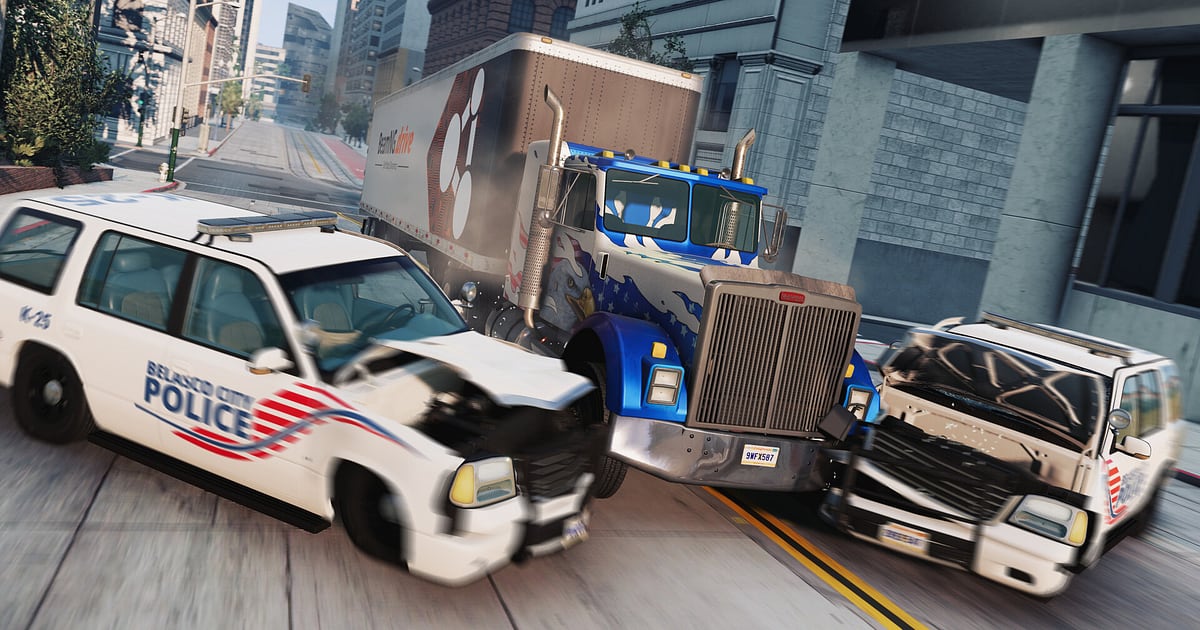
BeamNG.drive s'enregistre tout seul une fois DOR installé : lancez le jeu, DOR s'occupe du reste. Pas de bouton d'enregistrement ni de fichier replay à convertir, puisque vous obtenez directement une vidéo mp4.
Lancez BeamNG.drive depuis Steam : DOR a déjà détecté le jeu pendant le chargement de la carte et continue d'enregistrer jusqu'à ce que vous quittiez, peu importe le nombre de voitures détruites.
La physique soft body froisse la tôle comme du papier, si bien qu'un même crash ne se déforme jamais deux fois de la même manière : les moments à revoir ne manquent pas. Ce guide s'adresse à ceux qui enregistrent BeamNG.drive pour la première fois.
Il couvre la préparation, la vérification de l'enregistrement, la sauvegarde des crashs, la recherche de la meilleure tentative parmi des dizaines, le montage d'une compilation, le partage en Shorts et les paramètres adaptés à un jeu aussi gourmand en physique.
- Gardez toute une session de conduite dans une seule vidéo, du saut de tremplin dans les canyons d'Utah au drift sur les routes de montagne de West Coast.
- Sauvegardez une collision frontale à 200 km/h ou cinq tonneaux du haut d'une falaise dans un clip à part.
- Utilisez AI Voice Notes pour retrouver une phrase comme « cette fois je passe » et savoir de quelle tentative il s'agit.
- Réunissez sauts à haute vitesse, chocs frontaux et remorque en portefeuille dans une seule compilation de crashs.
- Envoyez un clip de crash en 9:16 au groupe de vos potes fans de voitures ou sur Discord avec un simple lien dor.gg.
Avant d'enregistrer BeamNG.drive : installation et mode d'enregistrement
Pour enregistrer BeamNG.drive, il vous suffit de DOR. C'est une application Windows gratuite, et les vidéos enregistrées sur votre PC n'ont aucun filigrane.
BeamNG.drive est enregistré en session complète : même si vous réinitialisez la voiture et relancez le même test des dizaines de fois, aucun fichier séparé n'est créé par tentative, tout tient dans une seule vidéo du lancement à la fermeture.
Les mods que vous chargez, packs de voitures comme cartes personnalisées, sont enregistrés exactement comme ils s'affichent. La physique en temps réel qui simule chaque pièce du véhicule sollicite fortement votre PC : choisissez donc des paramètres d'enregistrement adaptés à votre matériel. La façon dont DOR détecte un jeu et lance l'enregistrement est détaillée dans l'enregistrement automatique des jeux avec DOR.
| Élément | Pour BeamNG.drive | Remarques |
|---|---|---|
| Installation | DOR, application Windows gratuite | Aucun filigrane sur vos enregistrements |
| Version du jeu | Version PC Windows sur Steam | DOR détecte et enregistre BeamNG.drive lancé sur votre PC |
| Mode d'enregistrement | Enregistrement de la session complète | Une vidéo du lancement à la fermeture, quel que soit le nombre de réinitialisations |
| Véhicules et cartes moddés | Enregistrés tels qu'ils s'affichent | DOR capture l'écran du jeu, donc tous les mods fonctionnent pareil |
| Mode d'affichage | Plein écran, fenêtré et fenêtré sans bordure sont tous enregistrés | Gardez le mode que vous utilisez déjà dans les paramètres du jeu |
| Résolution et fréquence d'images | 1080p à 30 fps par défaut | Le 60 fps est disponible ; passez en mode 720p/30 fps si la physique devient trop lourde |
Enregistrer BeamNG.drive avec DOR, étape par étape
- 1Installez DORTéléchargez DOR, installez-le et laissez-le tourner. Le son du jeu, comme le bruit du moteur et les impacts, est enregistré avec votre micro : si vous comptez commenter vos tests, branchez simplement un casque micro.
- 2Lancez BeamNG.drive et choisissez une carteLancez BeamNG.drive depuis Steam : DOR détecte le jeu et démarre l'enregistrement pendant le chargement de la carte. Que vous choisissiez Utah ou West Coast, l'enregistrement tourne déjà pendant que vous sélectionnez la carte et le véhicule.
- 3Vérifiez l'enregistrement avant votre premier essaiUne fois votre véhicule apparu, ouvrez l'application DOR une fois avant de partir pour vérifier que l'enregistrement est en cours. Si le jeu n'est pas détecté, suivez que faire quand l'enregistreur ne détecte pas votre jeu. Ensuite, pied au plancher vers le tremplin.
- 4Sauvegardez un clip juste après un beau crashSi vous avez percuté un camion de face et que le bloc moteur s'est envolé, ou si vous avez franchi le saut et réussi l'atterrissage, appuyez sur le raccourci d'enregistrement de clip dès que la voiture s'immobilise. Les dernières secondes sont sauvegardées dans un clip à part : plus besoin de chercher cette tentative parmi des dizaines.
- 5Quittez le jeu et ouvrez My ClipsQuand vous avez fini vos tests, fermez le jeu. La vidéo de la session et tous les clips sauvegardés apparaissent ensemble dans My Clips (Mes clips) de l'application DOR. Les crashs que vous avez oublié de clipper restent tous dans la vidéo de la session.
Retrouver vos enregistrements
Les enregistrements s'accumulent dans My Clips (Mes clips) de l'application DOR, aussi appelé la bibliothèque. Chaque ouverture et fermeture de BeamNG.drive forme une session, et les moments sauvegardés avec le raccourci de clip apparaissent séparément dans la liste des clips.
Dans une session où vous avez répété le même test avec de petites variantes, repérez l'instant où l'image saute quand la voiture revient à son point de départ : c'est la limite entre deux tentatives.
Entre deux limites, cherchez le moment où la carrosserie se déforme le plus, puis gardez seulement de 2 à 3 secondes avant l'impact jusqu'à l'arrêt complet de la voiture. La plupart des clips de crash durent entre 5 et 15 secondes, alors coupez la phase d'accélération sans hésiter.
Exportez en 16:9, 9:16 ou 1:1, et consultez comment découper vos clips de jeu pour bien choisir le point de départ. Mettez un like aux crashs que vous voulez garder : quand l'espace se remplit, les anciennes vidéos sans like sont supprimées en premier.
Sauvegarder les moments à garder
Comme vous rejouez le même crash des dizaines de fois, le plus sûr est de clipper sur le moment la tentative qui vous plaît. Appuyez sur le raccourci d'enregistrement de clip et les dernières secondes sont sauvegardées en clip.
La durée par défaut est de 30 secondes, et vous pouvez choisir 15, 30, 45 ou 60 secondes dans les paramètres. Un crash dans BeamNG se joue en quelques secondes, donc une durée de 15 secondes vous donne tout de suite un clip serré.
Les scènes plus longues, comme cinq tonneaux en bas d'une falaise, une remorque qui se plie en portefeuille ou une course poursuite avec la police qui dure jusqu'à ce que vous la semiez, passent mieux en 45 ou 60 secondes.
Les bons moments pour appuyer : juste après un choc frontal à 200 km/h, juste après la réception d'un saut et juste à la sortie d'un virage drifté sur route de montagne. L'intérêt de chaque durée est expliqué dans sauvegarder instantanément les dernières secondes.
Retrouver ce qui a été dit avec AI Voice Notes
Quand on teste seul, on finit par commenter à voix haute : « je monte à 200 et je tente le tremplin », « oh, le bloc moteur est parti », « qu'est-ce qui se passe si je prends le camion de face ».
DOR enregistre le son du jeu et votre micro ensemble, et AI Voice Notes (notes vocales) transcrit ces phrases sur la timeline de l'enregistrement.
Si vous ne savez plus quelle tentative a enfin franchi le saut, retrouvez la phrase où vous avez crié « cette fois je passe » et sélectionnez-la pour aller directement à cette tentative.
Les remarques comme « on remonte un peu la suspension » sont gardées aussi, ce qui vous aide à retrouver quel réglage a changé le résultat. Si votre voix est trop faible, vérifiez votre périphérique d'entrée avec enregistrer vos parties avec le son du micro.
Monter une compilation avec AI Highlight
Chaque tentative casse différemment, alors on ne se lasse jamais des compilations de crashs.
Dans la bibliothèque, cochez vos clips du saut de tremplin dans les canyons d'Utah, du choc frontal à 200 km/h, du drift en montagne sur West Coast, de la remorque en portefeuille, des cinq tonneaux depuis la falaise et d'un crash test de voiture moddée, puis sélectionnez AI Highlight.
DOR les assemble en une seule compilation de crashs. Prenez un clip par véhicule sur le même test et vous obtenez une vidéo comparative. Si vous préférez choisir l'ordre vous-même, consultez comment fusionner vos clips de jeu.
Monter dans DOR Studio
DOR Studio s'ouvre dans votre navigateur, sans rien à installer. Coupez l'accélération pour que le clip commence juste avant l'impact, puis ajoutez un punch zoom sur l'image où les voitures se touchent. Le shake zoom convient aux tonneaux, et l'effet handheld donne du grain aux courses poursuites.
Quand vous enchaînez plusieurs tentatives, placez une transition glitch entre elles, ajoutez un texte comme « choc frontal à 200 km/h » et une musique de fond. Les sauts et les tonneaux rendent bien en 9:16, avec la voiture bien grande au centre de l'image ; voyez enregistrer vos jeux pour des Shorts verticaux pour le cadrage. Téléchargez le résultat en mp4 ou partagez directement un lien.
Partager avec un lien dor.gg
Envoyez vos crashs découpés sous forme de liens dor.gg. La personne qui ouvre le lien lit la vidéo tout de suite dans son navigateur, sans le jeu ni aucune application. Postez un lien de crash en 9:16 dans le groupe de vos potes fans de voitures ou sur votre serveur Discord.
Ce qu'il faut repérer dans chaque type de test et le format qui lui convient sont expliqués dans partager vos vidéos de crash BeamNG.drive, et la publication sur Discord dans partager vos clips sur Discord. Les enregistrements sauvegardés sur votre PC n'ont aucun filigrane : une base propre pour TikTok, YouTube Shorts et Instagram Reels.
BeamNG.drive : paramètres recommandés et dépannage
BeamNG.drive calcule chaque pièce du véhicule en temps réel, ce qui sollicite fortement votre PC. À partir de la configuration recommandée, le réglage par défaut en 1080p à 30 fps, ou en 60 fps, garde stables à la fois les FPS du jeu et l'enregistrement.
Si vos FPS chutent, par exemple dans des tests avec beaucoup de véhicules, passer l'enregistrement en 720p/30 fps est l'option la plus légère. Sur les cartes graphiques NVIDIA compatibles comme la série RTX, DOR enregistre avec l'encodage matériel NVENC, donc l'impact sur les FPS en jeu reste faible.
Plein écran, fenêtré et fenêtré sans bordure sont tous enregistrés. Si vous lancez un replay dans le jeu, cet écran est aussi enregistré : vous pouvez donc refilmer un crash sous l'angle de caméra de votre choix. Réglez les problèmes de FPS étape par étape avec corriger les chutes de FPS pendant l'enregistrement. DOR n'a aucune fonction de triche et ne touche jamais à vos fichiers de jeu ni à vos données de partie.
| Symptôme | À vérifier | Solution |
|---|---|---|
| L'enregistrement est un écran noir | Le mode d'affichage dans les paramètres du jeu | DOR enregistre aussi bien en plein écran qu'en fenêtré ou sans bordure. Si l'écran reste noir, suivez corriger l'enregistrement en plein écran pour passer en capture du moniteur. |
| Les FPS chutent avec beaucoup de véhicules | La charge physique du jeu et la résolution d'enregistrement | Passez l'enregistrement en mode 720p/30 fps et réduisez le nombre de véhicules que vous faites apparaître. |
| Les fichiers deviennent lourds après de longues sessions de test | La résolution d'enregistrement et la durée de la session | Clippez seulement les meilleurs crashs et consultez réduire la taille des enregistrements de jeu. |
| Le disque du jeu est presque plein | Le dossier de sauvegarde des enregistrements | Suivez changer l'emplacement de sauvegarde des enregistrements pour déplacer vos vidéos vers un disque plus spacieux. |
| Vous craignez qu'un enregistreur affecte votre compte | Le fonctionnement de DOR | DOR se contente de capturer l'écran, n'a aucune fonction de triche et ne modifie ni les fichiers du jeu ni les données de partie. |

