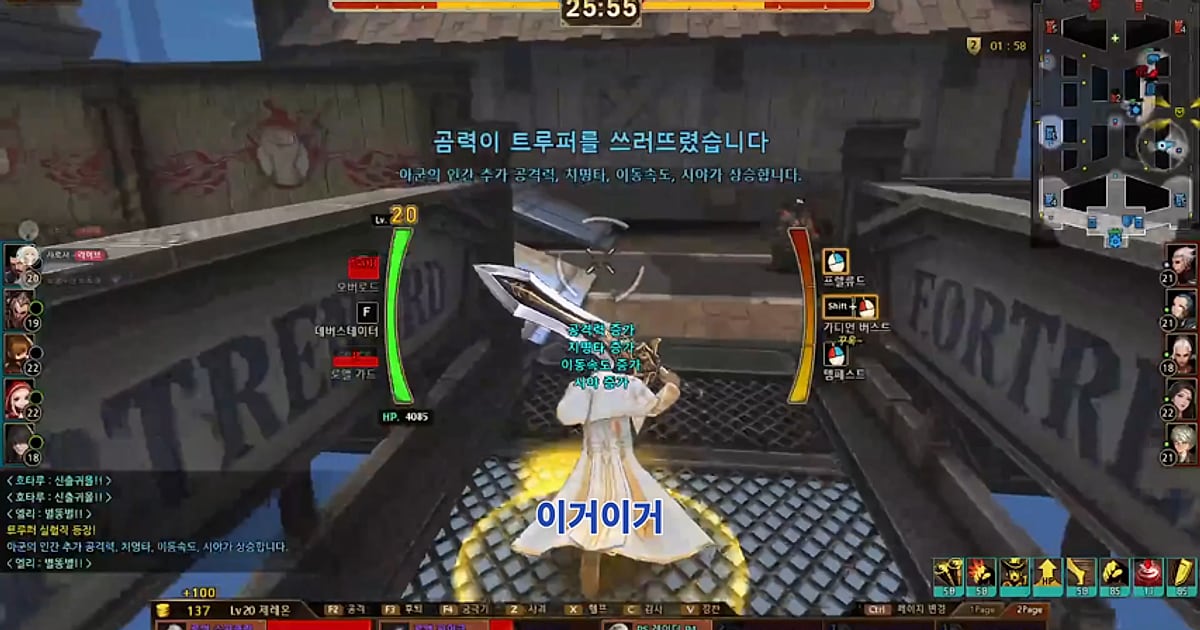
Cyphers s'enregistre automatiquement une fois DOR installé : lancez le jeu, DOR s'occupe du reste. L'enregistrement tourne déjà avant le début du match, donc peu importe si vous n'avez pas le temps d'appuyer sur une touche, et il continue d'un match à l'autre, en normal comme en classé.
Plonger au milieu d'un teamfight avec Huton, éliminer leur carry au harcèlement avec Rebecca, tenir la dernière tour pour retourner un match perdu : tout est capturé dès la sélection du personnage.
À la fin du match, vous revoyez ce teamfight dans la bibliothèque tout de suite, sans chercher de replay.
Ce guide présente dans l'ordre l'enregistrement de Cyphers avec DOR : préparation, vérification, clips de teamfights, recherche des matchs dans un long enregistrement, montages et envoi de liens à votre groupe.
- Gardez toute une soirée de parties normales et classées dans une seule vidéo, de la sélection du personnage jusqu'à la fermeture du jeu.
- Sauvegardez un engagement de Huton, un pick à longue portée de Rebecca ou un combo qui fait fondre un adversaire en clips séparés.
- Retrouvez avec AI Voice Notes les annonces d'engagement comme « j'y vais, suivez-moi » et analysez pourquoi un teamfight a basculé.
- Assemblez la défense de la dernière tour et le retournement de fin de partie en un montage de votre main avec AI Highlight.
- Collez le teamfight que vous venez de retourner dans le Discord ou le groupe de discussion de votre équipe avec un lien dor.gg.
Avant d'enregistrer Cyphers : installation et mode d'enregistrement
Cyphers est un AOS (un MOBA) d'action rapide auquel beaucoup jouent sur écran à haute fréquence : mieux vaut vérifier la marge de votre carte graphique avant d'enregistrer. DOR est une application gratuite pour Windows, et les enregistrements sauvegardés sur votre PC n'ont pas de filigrane.
Cyphers utilise l'enregistrement de session complète : l'enregistrement ne s'interrompt pas à la fin de chaque match, et plusieurs parties normales et classées, plus le temps passé entre-temps sur la Twilight Plaza (la place centrale du jeu), vont dans une seule vidéo jusqu'à ce que vous quittiez.
Si vous craignez pour vos FPS pendant l'enregistrement, lisez d'abord corriger les chutes de FPS pendant l'enregistrement. Le tableau ci-dessous résume ce qu'il faut savoir pour Cyphers.
| Élément | Pour Cyphers | Remarques |
|---|---|---|
| Installation | DOR, application Windows gratuite | Pas de filigrane sur les enregistrements, les images vont directement dans vos montages |
| Version du jeu | Cyphers sur PC Windows | DOR enregistre les matchs qui tournent sur votre PC |
| Mode d'enregistrement | Enregistrement de session complète | Parties normales, classées et la place restent dans une seule vidéo jusqu'à la fermeture |
| Touche d'enregistrement | Aucune touche à presser | L'enregistrement tourne avant le match, et vous gardez les meilleurs moments avec le raccourci de sauvegarde de clip |
| Résolution et fréquence d'images | 1080p à 30 fps par défaut, 60 fps disponibles | 60 fps recommandé pour des combos de compétences fluides |
| Stockage | Environ 30 Mo pour un clip de 30 secondes en 1080p | Gardez beaucoup d'espace libre les jours où vous enregistrez de nombreux matchs en 60 fps |
Enregistrer Cyphers avec DOR, étape par étape
- 1Installer DORTéléchargez DOR, installez-le et laissez-le tourner. C'est gratuit, et la façon dont l'application enregistre dès qu'un jeu se lance est détaillée dans l'enregistrement automatique de DOR. Installez-le une fois avant de lancer une classée et c'est réglé.
- 2Lancer CyphersDémarrez Cyphers sur votre PC Windows. Dès que DOR détecte le jeu, l'enregistrement commence, à partir du moment où vous vous promenez sur la Twilight Plaza.
- 3Vérifier l'enregistrement avant le premier matchAvant de lancer la file, ouvrez une fois l'application DOR et vérifiez que l'enregistrement est en cours. Ensuite, choisissez votre personnage et jouez : l'enregistrement continue même quand le match se termine et que vous revenez sur la place.
- 4Clipper le teamfight à sa finQuand vous plongez avec Huton et retournez un teamfight, ou faites fondre un adversaire en un combo, appuyez sur le raccourci de sauvegarde de clip au moment où le combat se termine. Tout, du face-à-face à l'engagement puis à l'enchaînement des ultimes, est gardé dans un clip à part.
- 5Quitter et ouvrir My ClipsQuand vous arrêtez pour la journée et fermez le jeu, la vidéo de la session complète et tous les clips sauvegardés apparaissent ensemble dans My Clips (Mes clips) de l'application DOR. Vous revoyez ce teamfight immédiatement, sans chercher de replay.
Retrouver vos enregistrements
Ouvrez vos enregistrements depuis My Clips dans l'application DOR, aussi appelé la bibliothèque. Chaque ouverture et fermeture de Cyphers forme une session, et les teamfights saisis avec le raccourci de sauvegarde de clip apparaissent comme des clips séparés.
Chaque match est séparé par un écran de la Twilight Plaza : parcourez la barre de progression à la recherche de la place et l'enregistrement se découpe proprement en matchs.
Une fois dans le bon match, cherchez le moment où la jauge de PV des tours, en haut au centre de l'écran, bascule nettement d'un côté. C'est en général un teamfight ou une tour qui tombe, alors commencez à regarder 30 secondes avant.
Gardez les quelques secondes de face-à-face avant le teamfight au moment de découper, et l'engagement sera bien lisible. Fixez un début et une fin, découpez, puis exportez en 16:9, 9:16 ou 1:1 ; la marche à suivre est dans comment découper un clip de jeu.
Mettez un j'aime aux vidéos à garder pour de bon, comme une classée avec une promotion en jeu. Quand l'espace se remplit, les anciennes vidéos sans j'aime sont effacées en premier, donc vos matchs aimés restent en place.
Sauvegarder les moments à garder
Même si chaque match est enregistré, clipper sur le moment les teamfights à revoir vous évite de parcourir les écrans de la place un par un. Appuyez sur le raccourci de sauvegarde de clip et les derniers instants de jeu sont gardés en clip.
La durée par défaut est de 30 secondes, et vous pouvez choisir 15, 30, 45 ou 60 secondes dans les paramètres.
Dans Cyphers, les bons moments pour appuyer sont juste après un engagement de Huton qui lance un teamfight, juste après que le harcèlement de Rebecca a éliminé leur carry, juste après la chute d'une tour ennemie et juste après avoir tenu la dernière tour.
Un combo qui fait fondre un adversaire tient en 15 secondes, tandis qu'un retournement de fin de partie construit sur plusieurs combats d'affilée passe mieux en 60 pour garder le fil. Pour changer le raccourci et la durée, consultez sauvegarder instantanément les dernières secondes.
Retrouver ce qui a été dit avec AI Voice Notes
Jouer en classée avec un groupe, c'est un flot continu d'annonces : « j'y vais, suivez-moi », « leur carry distance est à mi-vie, on plonge », « tout le monde défend avant que la tour tombe ».
DOR enregistre ensemble le son du jeu et votre micro, et AI Voice Notes retranscrit ces annonces en texte sur la timeline de l'enregistrement.
Pour comprendre pourquoi un combat a basculé après « j'y vais, suivez-moi », trouvez cette annonce dans le texte de la timeline et sélectionnez-la pour sauter directement à la scène.
Vous voyez aussi qui a demandé du renfort et qui est arrivé en retard, avec les paroles et les images côte à côte, ce qui rend les débriefs de groupe bien plus utiles. Les réactions comme « fondu en un combo » restent aussi dans le texte, pratique pour choisir les scènes d'un montage. Si votre groupe parle sur Discord, consultez enregistrer le son d'un appel Discord.
Créer un montage avec AI Highlight
Les meilleures actions de votre main font un excellent montage.
Dans la bibliothèque, cochez l'engagement de Huton, le pick à longue portée de Rebecca, le combo qui fait fondre, la défense de la dernière tour, la tour ennemie détruite et le retournement de fin de partie, puis sélectionnez AI Highlight.
DOR assemble les moments cochés en une seule vidéo de teamfights de retournement. N'utilisez que les clips d'un même personnage et vous obtenez une vitrine de votre main. Pour ranger vous-même les clips dans l'ordre des matchs, consultez comment fusionner des clips de jeu.
Monter dans le DOR Studio
Le DOR Studio s'ouvre dans votre navigateur, sans rien installer. Un shake zoom sur l'ultime, le nom du personnage en texte et une musique de fond posent la base d'un montage Cyphers. Ajoutez des transitions glitch entre les teamfights et des punch zooms sur les fins de combo pour donner le rythme.
Exportez les courtes démonstrations de combo en 9:16, et les analyses de classée qui ont besoin de la minicarte et de la jauge des tours en 16:9. Pour garder le personnage et les effets de compétences dans un cadre vertical, lisez enregistrer ses jeux pour des Shorts verticaux. Une fois terminé, téléchargez le résultat en mp4 ou partagez-le tout de suite par lien.
Partager avec un lien dor.gg
Envoyez vos teamfights découpés sous forme de liens dor.gg. La personne qui ouvre le lien le lit directement dans son navigateur sans rien installer, donc vous pouvez coller le retournement dans le Discord ou le groupe de discussion de l'équipe avec qui vous venez de jouer.
Envoyez les clips de combo à un ami qui joue le même personnage, et la vidéo en paysage avec la jauge des tours visible au groupe avec qui vous analysez vos classées.
Retrouver les tours détruites et les retournements dans l'enregistrement puis les envoyer est expliqué dans partager ses vidéos de teamfights Cyphers, et la publication sur Discord dans partager des clips sur Discord.
Paramètres recommandés pour Cyphers et dépannage
Si vous jouez à Cyphers en 144 Hz ou 240 Hz, une carte graphique au niveau de la configuration recommandée conserve votre haute fréquence pendant l'enregistrement.
Vous pouvez commencer avec le réglage par défaut 1080p à 30 fps, mais les effets de compétences et les combos vont si vite qu'en 60 fps vos enchaînements restent bien plus fluides. Sur un PC plus ancien, le mode léger 720p/30 fps limite la charge.
Plein écran, fenêtré et fenêtré sans bordure s'enregistrent tous, alors ne touchez pas aux paramètres du jeu. Là où un anti-triche bloque la capture du jeu, DOR passe en capture de l'écran et continue d'enregistrer.
Sur les cartes graphiques NVIDIA compatibles comme la série RTX, DOR enregistre avec l'encodage matériel NVENC, donc l'impact sur vos FPS en jeu reste faible. DOR n'a aucune fonction de triche et ne touche jamais aux fichiers du jeu ni à vos données de partie. Sur un PC modeste, consultez enregistrer ses jeux sur un PC peu puissant.
| Symptôme | À vérifier | Solution |
|---|---|---|
| L'enregistrement est un écran noir | Le mode d'affichage dans les paramètres du jeu | DOR enregistre aussi bien en plein écran qu'en fenêtré et sans bordure. Si l'écran reste noir, suivez corriger l'enregistrement en plein écran pour passer en capture de l'écran. |
| Votre voix manque dans les échanges du groupe | Le périphérique d'entrée de Windows et les réglages micro de DOR | Vérifiez que le bon micro est sélectionné, puis suivez que faire si le micro ne s'enregistre pas. |
| Les FPS en jeu chutent pendant les teamfights | Fréquence d'enregistrement, résolution et fréquence de l'écran | Sur les cartes NVIDIA compatibles comme la série RTX, l'encodage matériel NVENC limite l'impact, mais si garder une haute fréquence devient difficile, passez au mode 720p/30 fps. |
| Trop de matchs pour retrouver le bon | L'écran de la Twilight Plaza entre les matchs | Repérez chaque écran de la place sur la barre de progression pour séparer les matchs, et clippez les teamfights juste après la prochaine fois. |
| Peur qu'un logiciel d'enregistrement touche à votre compte | Le fonctionnement de DOR | DOR capture uniquement l'écran, n'a aucune fonction de triche et ne modifie ni les fichiers du jeu ni vos données de partie. |

