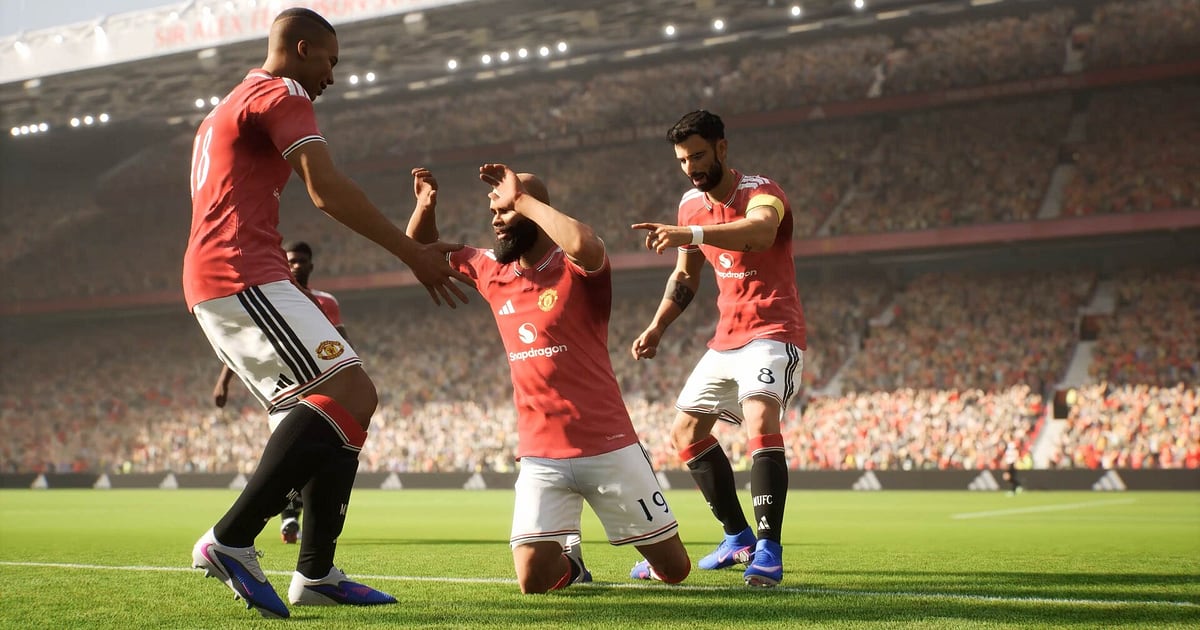

eFootball s'enregistre tout seul une fois DOR installé : lancez le jeu et DOR s'occupe de la capture. Plus besoin d'appuyer sur un bouton d'enregistrement avant un match ni de délimiter une zone de capture.
Dès que l'écran titre d'eFootball apparaît, DOR lance l'enregistrement et garde matchs amicaux, matchs d'événement et matchs Dream Team dans une seule vidéo, du coup d'envoi au coup de sifflet final. Quand vous fermez le jeu, l'enregistrement s'arrête.
Passez le ralenti après un but autant que vous voulez : l'action en direct est déjà dans l'enregistrement, il n'y a donc aucun ralenti à sauvegarder.
Ce guide s'adresse aux joueurs d'eFootball sur PC et couvre l'installation de DOR, la sauvegarde des buts, la recherche des chambrages entre amis, le montage d'une compilation de buts de la saison et de Shorts de buts, le partage par lien, ainsi que les réglages et correctifs pour jouer à haute fréquence.
- Gardez matchs amicaux, matchs d'événement et matchs Dream Team dans une seule vidéo eFootball, même quand vous les enchaînez.
- Sauvegardez en clip un coup franc enroulé au-dessus du mur ou un but de la victoire dans le temps additionnel, que vous ayez regardé le ralenti ou non.
- Utilisez AI Voice Notes pour retrouver l'instant où quelqu'un a dit « là c'est la zone de coup franc, je l'enroule » et sauter à ce but.
- Réunissez un coup franc, un contre en une-deux depuis le milieu de terrain et un gardien qui gagne son face-à-face dans une seule compilation de buts de la saison.
- Coupez l'instant où le filet tremble en Short de but 9:16 et envoyez-le dans votre conversation de groupe avec un lien dor.gg.
Avant d'enregistrer eFootball : installation et mode d'enregistrement
DOR enregistre la version PC Windows d'eFootball lancée depuis Steam. DOR est une appli Windows gratuite et n'ajoute aucun filigrane aux enregistrements sauvegardés sur votre PC, rien ne vient masquer le filet sur vos buts.
Il fonctionne en enregistrement de session complète : le fichier n'est pas coupé à la fin de chaque match, et toute une soirée de matchs reste dans une seule vidéo jusqu'à la fermeture du jeu.
Il fonctionne indépendamment du ralenti du jeu, donc que vous regardiez le ralenti ou que vous le passiez, l'action en direct est dans l'enregistrement. Pour comprendre en général comment fonctionnent la détection et l'enregistrement, lisez comment DOR enregistre vos jeux automatiquement. Le tableau ci-dessous résume ce qu'il faut vérifier avant votre premier enregistrement.
| Élément | Pour eFootball | Remarques |
|---|---|---|
| Installation | DOR, appli Windows gratuite | Aucun filigrane sur vos enregistrements |
| Version du jeu | Version PC Windows sur Steam | Détectée automatiquement à l'apparition de l'écran titre |
| Mode d'enregistrement | Enregistrement de session complète | Les matchs enchaînés restent dans une seule vidéo jusqu'à la fermeture du jeu |
| Ralenti en jeu | Indépendant de l'enregistrement DOR | Passez le ralenti, l'action en direct reste dans l'enregistrement |
| Résolution et fréquence d'images | 1080p à 30 fps par défaut, 60 fps disponible | Réglez les fps du jeu dans eFootball et ceux de l'enregistrement dans DOR |
| Stockage | Environ 30 Mo pour un clip de 30 secondes en 1080p | Ne garder que les buts en clips facilite la gestion de l'espace |
Enregistrer eFootball avec DOR, étape par étape
- 1Installer DORTéléchargez et installez DOR. Cela prend environ une minute et c'est gratuit. Laissez DOR tourner une fois installé, et vous n'avez rien d'autre à préparer, même les jours où un nouveau match d'événement ouvre.
- 2Lancer eFootballDémarrez eFootball depuis Steam. DOR commence à enregistrer à l'apparition de l'écran titre, il est donc normal de voir les menus et la gestion de l'effectif au début de la vidéo.
- 3Vérifier que l'enregistrement tourneAvant le premier coup d'envoi, jetez un œil une fois à l'appli DOR pour confirmer que l'enregistrement est en cours. Si le jeu n'est pas détecté, suivez que faire quand l'enregistreur ne détecte pas votre jeu. Ensuite, jouez vos matchs comme d'habitude.
- 4Sauvegarder le clip juste après le butQuand un coup franc passe au-dessus du mur et finit au fond des filets, ou qu'un but de la victoire tombe dans le temps additionnel, appuyez sur le raccourci de sauvegarde de clip dès que la célébration commence. Les 30 dernières secondes sont gardées dans un clip à part, vous pouvez donc passer le ralenti sans hésiter.
- 5Fermer le jeu et ouvrir My ClipsUne fois le coup de sifflet final de votre dernier match donné, fermez le jeu. La vidéo de la session complète et tous les clips sauvegardés apparaissent ensemble dans My Clips (Mes clips) dans l'appli DOR.
Retrouver vos enregistrements
Vos enregistrements de matchs sont gardés dans My Clips dans l'appli DOR, qu'on appelle aussi la bibliothèque. Chaque ouverture et fermeture d'eFootball forme une session, et les buts gardés pendant les matchs apparaissent en clips séparés.
Pour retrouver un match précis dans une longue session, servez-vous de l'entrée des joueurs juste avant le coup d'envoi et de l'écran de résultats après le coup de sifflet final comme repères : vous pouvez découper l'enregistrement match par match.
Pendant un match, le chrono et le score en haut de l'écran vous mènent directement à un souvenir comme « l'égalisation vers la 80e minute ». Placez un point de début et un point de fin pour couper la partie qu'il vous faut, puis exportez en 16:9, 9:16 ou 1:1. Les conseils pour couper sont dans comment couper vos clips de jeu.
Mettez un j'aime sur les vidéos à garder, comme un match gagné aux tirs au but. Quand l'espace se remplit, les anciennes vidéos sans j'aime sont effacées en premier, donc celles que vous aimez restent en place.
Sauvegarder les moments à garder
Même si tout le match est enregistré, garder les buts en clips sur le coup les rend bien plus faciles à retrouver. Appuyez sur le raccourci de sauvegarde de clip et la dernière portion de jeu est gardée en clip.
La durée par défaut est de 30 secondes, et vous pouvez choisir 15, 30, 45 ou 60 secondes dans les paramètres.
Dans eFootball, les bons moments pour appuyer sont juste après un coup franc direct qui rentre, juste après avoir conclu un contre en une-deux depuis le milieu de terrain, juste après que votre gardien gagne un face-à-face, et juste après une tête sur corner qui égalise.
Un coup franc ou un arrêt tient en 15 secondes, mais un contre parti du milieu de terrain demande 30 secondes ou plus pour montrer la construction, et une séance de tirs au but passe mieux en 60 secondes pour inclure le dernier tireur. Pour choisir la bonne durée selon le type de moment, voyez sauvegarder instantanément les dernières secondes.
Retrouver ce qui a été dit avec AI Voice Notes
Les matchs amicaux entre potes, c'est du chambrage et des râles en continu. Des phrases comme « contre, joue le une-deux dans le dos », « là c'est la zone de coup franc, je l'enroule », « comment le gardien a sorti ça » et « une minute de temps additionnel, centre direct ».
DOR enregistre en même temps le son du jeu et votre micro, et AI Voice Notes transcrit ces échanges sur la timeline de l'enregistrement, comme un commentaire écrit en direct.
La phrase lâchée juste avant le but de la victoire se trouve à côté de ce but, donc chercher « enroule » dans le texte de la timeline et le sélectionner vous amène directement à ce coup franc. Si votre propre voix sort trop faible, vérifiez votre périphérique d'entrée avec enregistrer ses jeux avec le son du micro.
Créer un montage avec AI Highlight
Pour réunir les buts d'une saison dans une seule vidéo, utilisez AI Highlight.
Dans la bibliothèque, cochez le coup franc au-dessus du mur, le contre en une-deux depuis le milieu de terrain, le gardien qui gagne son face-à-face, l'égalisation de la tête sur corner et la frappe dans le temps additionnel, puis sélectionnez AI Highlight.
Les buts de différents matchs s'assemblent en une seule compilation. Placez le dernier tir au but de la séance tout à la fin pour une conclusion nette. Si vous préférez définir l'ordre des clips vous-même, voyez comment fusionner des clips de jeu.
Monter dans DOR Studio
DOR Studio s'ouvre dans votre navigateur, sans rien installer. Coupez le début de la construction, ajoutez un punch zoom sur l'image où le ballon touche le filet et posez une musique de fond façon stade en dessous, et vous avez un Short de but.
Essayez un shake zoom sur les frappes de loin et une transition glitch entre les buts, ou affichez un texte comme « but de la victoire dans le temps additionnel » à l'écran. Exportez un but seul en Short 9:16 et une compilation de saison en 16:9 pour que tout le terrain soit visible.
Les conseils de cadrage vertical sont dans enregistrer vos jeux pour les Shorts verticaux. Une fois terminé, téléchargez un mp4 ou partagez-le par lien tout de suite.
Partager avec un lien dor.gg
Envoyez vos buts coupés sous forme de liens dor.gg. La personne qui ouvre le lien lit la vidéo directement dans son navigateur sans rien installer, c'est donc facile d'envoyer le but de la victoire au pote que vous venez de battre en amical ou de poster un coup franc sur votre serveur Discord.
Les Shorts de buts font aussi leur effet dans une conversation de groupe entre supporters du même club. Des conseils pour retrouver coups francs et buts tardifs dans un enregistrement sont dans partager vos vidéos de buts eFootball, et la publication sur Discord est expliquée dans partager des clips sur Discord.
eFootball : paramètres recommandés et dépannage
Si vous jouez à eFootball en 144 ou 240 Hz, un GPU de la configuration recommandée vous permet de garder cette fréquence élevée pendant l'enregistrement. Les fps du jeu se règlent dans eFootball et ceux de l'enregistrement dans DOR, les deux ne se gênent donc pas.
L'enregistrement tourne par défaut en 1080p à 30 fps ; passez en 60 fps si vous voulez des contres et des dribbles plus fluides. Sur les cartes graphiques NVIDIA compatibles comme la série RTX, DOR enregistre avec l'encodage matériel NVENC, ce qui limite l'impact sur vos fps pendant les matchs.
Si les images vacillent encore, passez l'enregistrement en mode 720p/30 fps, et si les saccades n'apparaissent que pendant l'enregistrement, commencez par corriger les chutes de FPS pendant l'enregistrement.
Plein écran, fenêtré et sans bordure sont tous enregistrés, et là où l'anti-triche bloque la capture du jeu, DOR passe en capture du moniteur. DOR n'a aucune fonction de triche et ne touche jamais à vos fichiers de jeu ni à vos données de jeu.
| Symptôme | À vérifier | Solution |
|---|---|---|
| L'enregistrement est un écran noir | Le mode d'affichage en jeu et la méthode de capture | Les trois modes d'affichage sont enregistrés. Si l'écran reste noir, suivez corriger l'enregistrement en plein écran pour passer en capture du moniteur. |
| Le bruit du public et les commentaires manquent | Votre périphérique de sortie Windows et les paramètres audio de DOR | Vérifiez sur quel périphérique passe le jeu, puis suivez corriger un enregistrement de jeu sans son. |
| Les fps vacillent pendant les matchs | La fréquence d'enregistrement et les paramètres graphiques d'eFootball | Gardez l'enregistrement à 30 fps ou passez en mode 720p/30 fps, et prévoyez un GPU de la configuration recommandée pour jouer à haute fréquence. |
| Peur qu'un ralenti passé fasse perdre un but | Votre enregistrement DOR | L'action en direct est dans l'enregistrement, ralenti ou pas. Retrouvez ce moment dans la bibliothèque et coupez-le. |
| Peur qu'un enregistreur affecte votre compte | Le fonctionnement de DOR | DOR capture seulement l'écran, n'a aucune fonction de triche et ne modifie ni les fichiers de jeu ni les données de jeu. |

