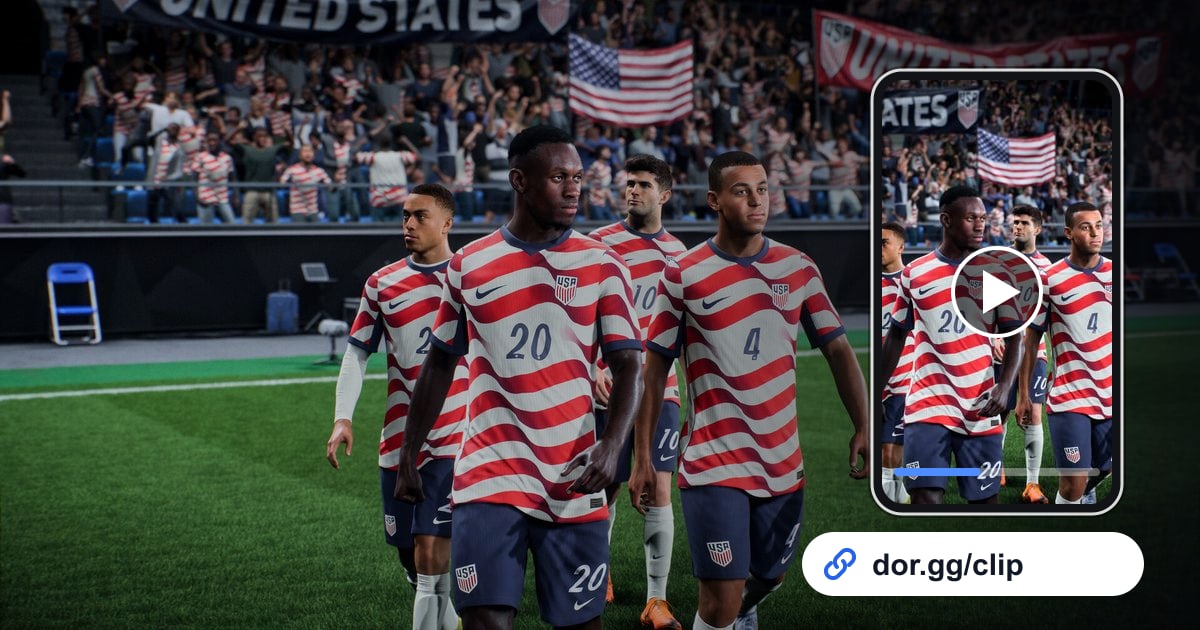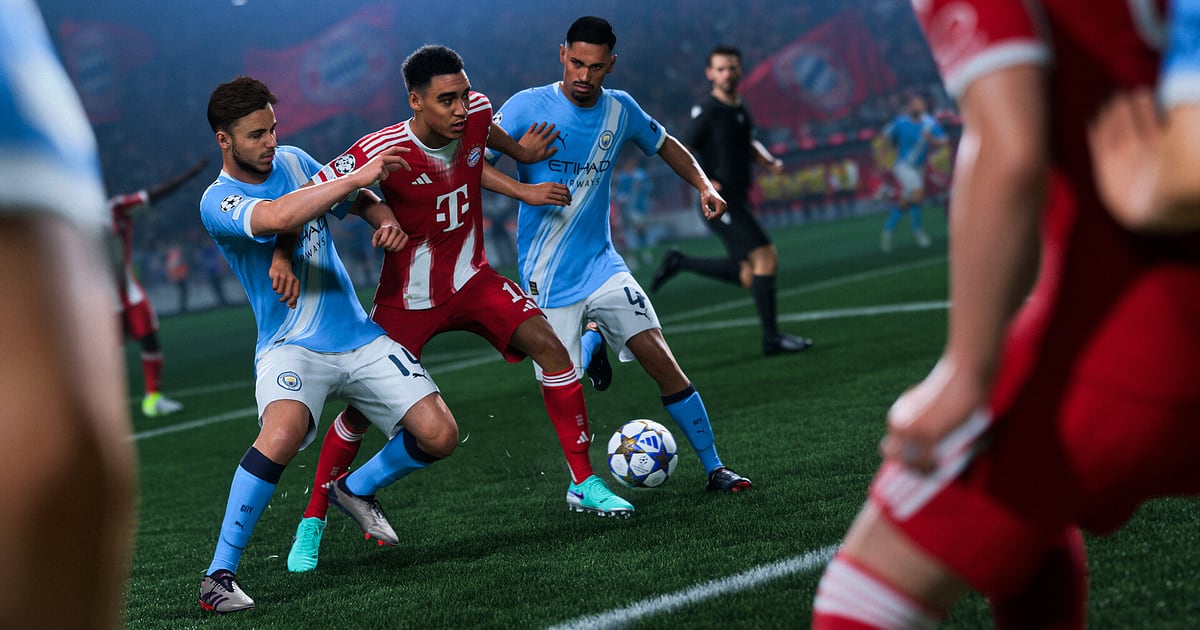

EA SPORTS FC 26 s'enregistre automatiquement dès que DOR est installé : vous lancez le jeu et DOR s'occupe du reste. Pas besoin d'appuyer sur un bouton d'enregistrement avant le coup d'envoi.
Dès que la musique du menu démarre et jusqu'au retour sur le bureau, vos matchs Ultimate Team, vos rencontres en mode Carrière et vos matchs amicaux entre potes finissent dans une seule vidéo.
Comme DOR capture l'écran sur lequel vous avez réellement joué, et non la caméra de replay du jeu, votre enroulé hors de la surface est gardé exactement sous l'angle où vous l'avez vu.
Ce guide reprend toute la routine pour FC 26 sur PC, dans l'ordre : la préparation, la vérification de l'enregistrement, le clip des buts, leur recherche, le montage d'une compilation et l'envoi à vos amis.
- Gardez une journée entière de Weekend League dans une seule vidéo, du premier coup d'envoi au coup de sifflet final, écrans d'effectif compris.
- Sauvegardez en clips séparés les buts et arrêts que vous voudrez revoir : une frappe enroulée hors de la surface, une finition en trivela ou un face-à-face remporté par votre gardien.
- Utilisez AI Voice Notes pour retrouver une phrase comme « trois minutes de temps additionnel, on tient » et sauter directement à ce moment du match.
- Réunissez les clips de buts d'une saison entière dans une compilation « but de la saison » avec AI Highlight.
- Envoyez le but de la victoire que vous venez de marquer sur le groupe de votre club ou sur votre serveur Discord avec un simple lien dor.gg.
Avant d'enregistrer EA SPORTS FC 26 : installation et mode d'enregistrement
FC 26 sollicite beaucoup la carte graphique : mieux vaut donc vérifier votre PC et l'espace libre sur votre disque avant le premier enregistrement. DOR est une appli Windows gratuite, et les enregistrements sauvegardés sur votre PC n'ont pas de filigrane.
FC 26 utilise l'enregistrement de session complète : les matchs ne sont pas découpés en fichiers séparés, tout ce qui se passe entre le lancement et la fermeture forme une seule vidéo. Le jeu demande déjà 100 Go d'installation, alors prévoyez de la place pour les enregistrements en plus.
La configuration minimale et recommandée est détaillée dans la configuration requise de FC 26 sur PC. Le tableau ci-dessous résume ce qu'il faut savoir avant d'enregistrer FC 26.
| Élément | Pour EA SPORTS FC 26 | À savoir |
|---|---|---|
| Installation | DOR, appli Windows gratuite | Aucun filigrane sur les enregistrements, installation en une minute environ |
| Version du jeu | EA SPORTS FC 26 PC sur Steam | La version Steam tourne avec l'application EA, et DOR enregistre directement la fenêtre du jeu |
| Mode d'enregistrement | Enregistrement de session complète | Menus, gestion de l'effectif et matchs restent dans une seule vidéo jusqu'à ce que vous quittiez |
| Mode d'affichage | Plein écran, fenêtré et fenêtré sans bordure | Les trois sont enregistrés, inutile de toucher aux paramètres d'affichage du jeu |
| Résolution et fréquence d'images | 1080p à 30 fps par défaut, 60 fps disponible | Choisissez 60 fps pour des contre-attaques et des gestes techniques bien fluides |
| Stockage | Environ 30 Mo pour un clip de 30 secondes en 1080p | Gardez de l'espace pour les enregistrements en plus des 100 Go du jeu |
Enregistrer EA SPORTS FC 26 avec DOR, étape par étape
- 1Installer DORTéléchargez DOR, installez-le et laissez-le tourner. C'est gratuit, donc aucune étape de paiement, et une fois installé il n'y a rien à préparer à chaque lancement de FC 26. Faites-le avant le début de votre Weekend League et chaque match est couvert dès le premier.
- 2Lancer FC 26Démarrez EA SPORTS FC 26 depuis Steam. L'application EA s'ouvre en même temps et, quand l'écran-titre apparaît, DOR détecte le jeu et lance l'enregistrement. Quand la musique du menu se fait entendre, l'enregistrement tourne déjà : allez en Ultimate Team, en mode Carrière ou dans le mode que vous aviez prévu.
- 3Vérifier que l'enregistrement tourneAvant votre premier coup d'envoi, ouvrez une fois l'appli DOR et vérifiez que l'enregistrement est en cours. Si le jeu n'est pas reconnu, suivez que faire quand l'enregistreur ne détecte pas votre jeu. Ensuite, vous pouvez modifier votre équipe ou parcourir le marché des transferts entre deux matchs, l'enregistrement continue.
- 4Clipper le but juste après qu'il est marquéQuand une frappe de loin fait trembler les filets ou que votre gardien remporte un face-à-face, appuyez sur le raccourci de sauvegarde de clip au début de la célébration. La construction et la frappe sont gardées dans un clip séparé : pas besoin de fouiller des heures de vidéo pour retrouver ce but plus tard.
- 5Quitter et ouvrir My ClipsQuand vous avez fini pour la journée, fermez FC 26. La vidéo de la session complète et tous les clips de buts sauvegardés apparaissent ensemble dans My Clips (Mes clips) de l'appli DOR. Même une journée où vous avez enchaîné une longue série de matchs de Weekend League tient dans une seule session, vous savez donc toujours de quel jour vient un but.
Retrouver vos enregistrements
Vos enregistrements se trouvent dans My Clips (Mes clips) de l'appli DOR, qu'on appelle aussi la bibliothèque. Chaque ouverture et fermeture de FC 26 forme une session, et les buts ou arrêts sauvegardés avec le raccourci de clip apparaissent comme des clips à part.
Pour retrouver un but précis dans une longue session, le repère le plus fiable reste le score en haut de l'écran. Avancez par grands sauts jusqu'à ce que le score passe de 1-0 à 2-0, puis revenez au moment où vous avez récupéré le ballon : vous tenez le début de l'action.
Placez un point de début et de fin pour ne garder que ce passage, puis exportez en 16:9, 9:16 ou 1:1. Le tutoriel complet se trouve dans comment couper vos clips de jeu. Mettez un like aux vidéos que vous voulez garder pour de bon, comme votre plus beau but de la saison ou le dernier tir d'une séance de tirs au but.
Quand l'espace se remplit, les anciennes vidéos sans like sont supprimées en premier, vos buts likés restent donc en place.
Sauvegarder les moments à garder
Même si toute la session est enregistrée, clipper sur le moment les actions qui comptent les rend bien plus faciles à retrouver. Appuyez sur le raccourci de sauvegarde de clip et les dernières secondes de jeu sont gardées dans un clip.
La durée par défaut est de 30 secondes, et vous pouvez choisir 15, 30, 45 ou 60 secondes dans les paramètres.
Dans FC 26, les bons moments pour appuyer sont juste après un enroulé hors de la surface, juste après un dribble qui efface trois défenseurs, juste après un gros arrêt de votre gardien et juste après un but vainqueur dans le temps additionnel.
Une contre-attaque lancée depuis la ligne médiane peut dépasser 30 secondes, passez alors à 45, et une séance de tirs au but avec plusieurs tentatives tient mieux en 60. Pour changer le raccourci ou choisir la bonne durée selon le type d'action, consultez sauvegarder instantanément les dernières secondes.
Retrouver ce qui a été dit avec AI Voice Notes
Quand on joue des amicaux en appel Discord ou côte à côte sur le canapé avec un pote, ça parle sans arrêt : « mets une trivela, enroule-la », « pourquoi le gardien est sorti », « ça fait vingt victoires ce week-end ».
DOR enregistre en même temps le son du jeu et votre micro, et AI Voice Notes retranscrit ce qui a été dit en texte sur la timeline de l'enregistrement.
Après le match, si vous voulez revoir l'égalisation encaissée quelques secondes après avoir crié « trois minutes de temps additionnel, on tient », cherchez cette phrase dans le texte de la timeline et cliquez dessus pour sauter directement à la scène.
Pas besoin de surveiller le score quand votre réaction suffit à retrouver le moment. Pour que l'audio de votre appel soit aussi dans l'enregistrement, voyez enregistrer l'audio d'un appel Discord.
Monter un best of avec AI Highlight
Une saison de buts sauvegardés devient une seule compilation avec AI Highlight.
Dans la bibliothèque, cochez votre enroulé hors de la surface, la finition en trivela, l'arrêt du gardien en face-à-face, la percée qui efface trois défenseurs, la tête victorieuse à la 90+4 et le dernier tir au but de la séance, puis sélectionnez AI Highlight.
DOR assemble les moments cochés en un seul montage. Faites-le le dimanche soir après la Weekend League et vous avez un résumé de la semaine prêt pour le groupe de votre club. Si vous préférez ranger les buts dans l'ordre où vous les avez marqués, voyez comment fusionner des clips de jeu.
Monter dans DOR Studio
DOR Studio s'ouvre dans votre navigateur, sans rien à installer. Coupez un but juste avant la frappe, ajoutez un punch zoom sur la finition, affichez le buteur et la minute en texte et posez une musique de fond : vous avez un short de but.
Quand vous enchaînez des buts de matchs différents, placez une transition glitch entre eux pour que les spectateurs voient où un match se termine et où le suivant commence.
Exportez en 9:16 pour les Shorts et les Reels, en 1:1 pour les aperçus en messagerie et en 16:9 pour une vidéo YouTube classique. Pour garder le ballon et le but dans le cadre en vertical, lisez enregistrer ses parties pour des Shorts verticaux. Une fois terminé, téléchargez le résultat en mp4 ou partagez-le tout de suite sous forme de lien.
Partager avec un lien dor.gg
Envoyez vos buts coupés sous forme de liens dor.gg. La personne qui ouvre le lien lit la vidéo directement dans son navigateur, sur téléphone ou sur PC, sans rien installer : idéal pour envoyer « le but de tout à l'heure » au pote contre qui vous venez de jouer.
Publiez le best of de la semaine sur le serveur Discord de votre club et envoyez le but de la remontada à part au pote qui l'a encaissé. Choisir et couper les moments de but est expliqué dans partager ses vidéos de buts FC 26, et la publication sur Discord dans partager des clips sur Discord.
EA SPORTS FC 26 : paramètres recommandés et dépannage
FC 26 est gourmand en GPU : un PC au niveau de la configuration recommandée ou au-dessus garde stables à la fois le framerate en jeu et l'enregistrement.
Le réglage par défaut en 1080p à 30 fps capture déjà nettement les numéros de maillot et le score, et 60 fps est le bon choix si vous voulez des contres et des gestes techniques bien fluides. Sur un PC proche du minimum, le mode plus léger en 720p/30fps limite la charge.
Plein écran, fenêtré et fenêtré sans bordure sont tous enregistrés, inutile donc de changer les paramètres d'affichage du jeu. Quand un anti-triche bloque la capture du jeu, DOR passe en capture de l'écran et continue d'enregistrer.
Sur les cartes graphiques NVIDIA prises en charge comme la série RTX, DOR enregistre avec l'encodage matériel NVENC, l'impact sur votre framerate en match reste donc faible. DOR n'a aucune fonction de triche et ne touche jamais à vos fichiers de jeu ni à vos données de partie. Si vous constatez des chutes d'images pendant l'enregistrement, suivez corriger les chutes de FPS pendant l'enregistrement.
| Symptôme | À vérifier | Solution |
|---|---|---|
| L'enregistrement affiche un écran noir | Le mode d'affichage dans les paramètres du jeu | DOR enregistre aussi bien en plein écran qu'en fenêtré ou fenêtré sans bordure. Si l'écran reste noir, suivez corriger l'enregistrement en plein écran pour passer en capture de l'écran. |
| Les commentaires et le bruit du stade manquent | Le périphérique de sortie Windows et les paramètres audio de DOR | Vérifiez par quel périphérique le jeu sort le son, puis suivez corriger un enregistrement de jeu sans son. |
| Les passes semblent en retard ou le match saccade | La résolution d'enregistrement, la fréquence d'images et la config de votre PC | Sur les cartes graphiques NVIDIA prises en charge comme la série RTX, l'encodage matériel NVENC limite l'impact, mais sur une config juste passez en mode 720p/30fps. |
| L'espace disque fond après une Weekend League | L'espace libre sur votre disque | Gardez de la place en plus des 100 Go du jeu, et mettez un like aux buts sauvegardés en clips pour qu'ils soient conservés. |
| Peur qu'un enregistreur affecte votre compte | Le fonctionnement de DOR | DOR se contente de capturer l'écran, n'a aucune fonction de triche et ne modifie ni les fichiers du jeu ni les données de partie. |