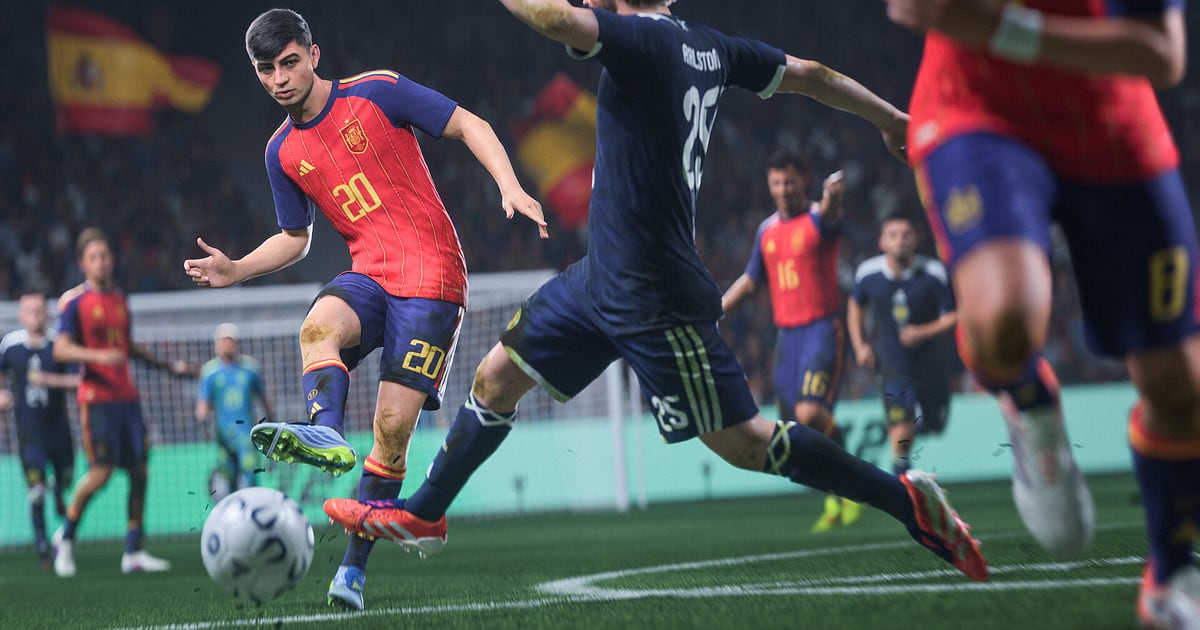

Une fois DOR installé, EA SPORTS FC 27 s'enregistre tout seul : lancez le jeu, l'enregistrement démarre automatiquement. Pas de sauvegarde de temps fort à penser en plein match, pas d'enregistreur à part à lancer.
Dès que FC 27 s'ouvre via Steam et jusqu'à ce que vous quittiez, l'écran d'équipe, chaque coup d'envoi et ce corner dans le temps additionnel atterrissent dans une seule vidéo.
Ce guide suit toute la routine dans l'ordre : la préparation, la vérification de l'enregistrement, la sauvegarde des buts sur le moment, la recherche d'un but parmi plusieurs matchs, les compilations et les shorts, et l'envoi d'un lien au pote que vous venez de battre.
Une remontada en Division Rivals ou le premier but de votre pépite en mode Carrière se capturent exactement de la même façon.
- Gardez vos matchs Ultimate Team, Carrière et Clubs dans une seule vidéo, du coup d'envoi au coup de sifflet final.
- Sauvegardez une frappe enroulée en pleine lucarne ou un arrêt du gardien en face à face comme clip à part, dès qu'il se produit.
- Retrouvez les annonces échangées avec un ami en Clubs ou en match amical grâce à AI Voice Notes et sautez directement à ce moment.
- Rassemblez les buts de toute une saison dans une seule compilation avec AI Highlight.
- Coupez une tête dans les arrêts de jeu en short 9:16 et envoyez le lien dor.gg à celui qui a perdu.
Avant d'enregistrer FC 27 : installation et mode d'enregistrement
FC 27 est enregistré en session complète. Tant que le jeu est ouvert, les menus, la gestion d'équipe et tous vos matchs s'enchaînent dans une seule vidéo : une soirée à alterner entre Ultimate Team et Carrière donne donc un seul enregistrement.
DOR est une appli Windows gratuite, et les vidéos enregistrées sur votre PC n'ont pas de filigrane. Un week-end de matchs à la chaîne produit vite de longues vidéos, alors enregistrez sur un disque qui a de la place. Pour déplacer vos enregistrements sur un autre disque, voyez changer l'emplacement d'enregistrement. Le tableau ci-dessous récapitule ce qu'il faut vérifier avant d'enregistrer FC 27.
| Élément | Pour FC 27 | Remarques |
|---|---|---|
| Installation | DOR, appli Windows gratuite | Aucun filigrane sur les enregistrements, chaque but est gardé propre |
| Version du jeu | Version PC Windows sur Steam | DOR enregistre FC 27 lancé sur votre PC |
| Mode d'enregistrement | Enregistrement de session complète | Une vidéo du lancement à la fermeture, pas découpée par match |
| Mode d'affichage | Plein écran, fenêtré et fenêtré sans bordure sont tous enregistrés | Si la capture du jeu est bloquée, DOR passe en capture de l'écran entier |
| Résolution et fréquence d'images | 1080p à 30 fps par défaut | Choisissez 60 fps pour une trajectoire du ballon plus fluide, ou le mode plus léger 720p/30 fps |
| Stockage | La vidéo s'allonge à chaque match | Vérifiez l'espace libre avant un week-end de grind |
Enregistrer FC 27 avec DOR, étape par étape
- 1Installez DORTéléchargez DOR et installez-le. Une fois l'installation terminée, DOR attend en arrière-plan que FC 27 démarre. Si vous comptez enchaîner les matchs de Division Rivals avant la limite des récompenses hebdomadaires, installez-le à l'avance.
- 2Lancez FC 27Démarrez FC 27 depuis Steam comme d'habitude. L'enregistrement commence dès que DOR détecte le jeu : l'écran titre, le menu principal et l'écran d'équipe au début de la vidéo sont donc normaux.
- 3Vérifiez que l'enregistrement tourneAvant votre premier coup d'envoi, jetez un œil à l'appli DOR pour confirmer que l'enregistrement est en cours. Si le jeu n'est pas repéré, suivez que faire quand l'enregistreur ne détecte pas votre jeu. Ensuite, changer de mode garde tout dans la même vidéo.
- 4Sauvegardez le but juste aprèsQuand une frappe de loin finit dans le petit filet ou qu'un une-deux en contre se conclut par un but, appuyez sur le raccourci de sauvegarde de clip avant la fin de la célébration. Les 30 dernières secondes sont gardées dans un clip séparé, construction de l'action comprise.
- 5Quittez et ouvrez My ClipsFermez FC 27 : tous les matchs de la session arrivent dans My Clips (Mes clips) en une seule vidéo, avec les clips de buts sauvegardés listés à côté. Un match allé jusqu'aux tirs au but est dans cette même vidéo.
Retrouver vos enregistrements
Vos enregistrements sont rangés dans My Clips, la bibliothèque de l'appli DOR. Chaque ouverture et fermeture de FC 27 forme une session, et les buts gardés avec le raccourci de sauvegarde apparaissent comme des clips séparés.
Pour retrouver un but précis dans une session, comptez les écrans de coup d'envoi et de résultat qui reviennent entre les matchs pour savoir de quel match il s'agit, puis servez-vous de la mi-temps pour choisir la bonne période.
Une petite note du genre « troisième match, vers la 80e minute » au moment du but rend la recherche encore plus simple. Une fois le moment trouvé, placez un point de début et un point de fin, puis exportez en 16:9, 9:16 ou 1:1.
Un contre en trois passes rend bien en 16:9, où tout le terrain est visible, tandis qu'une seule frappe enroulée passe très bien en 9:16. Tout le détail est dans comment couper vos clips de jeu. Mettez un like aux vidéos que vous voulez garder, comme le match qui a validé la montée. Quand l'espace se remplit, les vidéos plus anciennes sans like sont supprimées en premier.
Garder les moments qui comptent
Appuyez sur le raccourci de sauvegarde de clip juste après un but et le dernier passage de jeu est gardé en clip. La durée par défaut est de 30 secondes, et vous pouvez choisir 15, 30, 45 ou 60 secondes dans les paramètres : un peu comme le bouton de sauvegarde des temps forts à l'époque FIFA.
Une frappe en finesse hors de la surface ou des gestes techniques qui effacent trois défenseurs tiennent en 15 ou 30 secondes. Un contre parti d'un tacle dans votre moitié de terrain passe mieux en 45 secondes, pour inclure la récupération.
Pour un arrêt en face à face, appuyez avant que le ralenti ne démarre. Lors d'une séance de tirs au but, les tireurs défilent un par un : sauvegarder 60 secondes juste après le dernier tir capte aussi les précédents. Pour changer le raccourci ou la durée, voyez sauvegarder instantanément les dernières secondes.
Retrouver ce qui a été dit avec AI Voice Notes
Jouer en Clubs ou en amical avec un pote, c'est un flot continu de phrases comme « je fais l'appel, joue dans la profondeur », « le gardien est sorti, lobe-le » ou « ne monte pas la ligne, ils contrent ».
DOR enregistre le son du jeu et votre micro ensemble, et AI Voice Notes transcrit la conversation en texte sur la timeline de l'enregistrement.
Pour vérifier si vous avez tenu après avoir dit « deux minutes de temps additionnel, on garde le ballon », sélectionnez cette phrase dans la timeline et vous tombez pile sur le moment. Si vous commentez vos propres matchs, votre voix est capturée avec le jeu. Si votre micro sonne faible, vérifiez le périphérique d'entrée avec enregistrer un jeu avec le son du micro.
Monter une compilation avec AI Highlight
Les clips de buts accumulés au fil d'une saison peuvent devenir une seule compilation.
Dans la bibliothèque, cochez la frappe enroulée en lucarne, le une-deux en contre, l'arrêt en face à face, la tête dans les arrêts de jeu et le dernier tir au but de la séance, puis sélectionnez AI Highlight pour les assembler en une seule vidéo.
Faites-en une avec uniquement vos matchs de montée, ou ne gardez que les buts d'un seul joueur que vous avez fait progresser en mode Carrière. Pour ranger vous-même les clips dans l'ordre des matchs, voyez comment fusionner des clips de jeu.
Monter dans DOR Studio
DOR Studio s'ouvre dans votre navigateur, rien à installer. Coupez de juste avant la frappe jusqu'au filet qui gonfle, et ajoutez un punch zoom pour l'effet ralenti de retransmission télé. Donnez un effet handheld à un clip de geste technique et placez une transition glitch entre deux matchs.
Affichez le nom du buteur et le score en texte, ajoutez une musique de fond, et vous avez un edit foot. Utilisez le 9:16 pour les YouTube Shorts et les Reels, ou le 1:1 pour un post Instagram. Pour garder le ballon dans le cadre en vertical, lisez enregistrer un jeu pour des Shorts verticaux. Une fois terminé, téléchargez un mp4 ou partagez directement un lien.
Partager avec un lien dor.gg
Envoyez vos buts coupés sous forme de liens dor.gg. La personne qui ouvre le lien regarde dans son navigateur, sans l'appli : vous pouvez donc envoyer le but de la victoire à l'ami que vous venez de battre en amical, ou le poster sur le Discord de votre équipe Clubs.
Envoyez au coéquipier passeur la version 16:9 avec toute l'action, et à votre adversaire en 1v1 la version courte avec seulement le moment décisif. Comment isoler des buts dans un enregistrement de plusieurs matchs est expliqué dans partager vos vidéos de buts FC 27, et la publication sur Discord dans partager des clips sur Discord.
FC 27 : paramètres conseillés et dépannage
Si vous jouez à FC 27 sur un écran 144 Hz ou 240 Hz, une carte graphique au niveau de la configuration recommandée garde votre fréquence élevée pendant l'enregistrement. L'enregistrement est en 1080p à 30 fps par défaut. Pour garder les passes rapides et les dribbles fluides, choisissez 60 fps.
Si votre PC peine, le mode 720p/30 fps est l'option la plus légère. Sur les cartes NVIDIA compatibles comme la série RTX, DOR enregistre avec l'encodage matériel NVENC, donc l'effet sur les fps en match reste faible.
Plein écran, fenêtré et fenêtré sans bordure sont tous enregistrés : laissez les paramètres d'affichage du jeu tels quels. Si les commandes semblent lourdes ou que les images chutent seulement pendant l'enregistrement, commencez par corriger les chutes de FPS pendant l'enregistrement.
DOR ne contient aucune fonction de triche et ne touche jamais à vos fichiers de jeu ni à vos données de partie.
| Symptôme | À vérifier | Solution |
|---|---|---|
| L'enregistrement est un écran noir | Le mode d'affichage du jeu | DOR enregistre aussi bien le plein écran que le fenêtré et le fenêtré sans bordure. Si c'est toujours noir, suivez corriger l'enregistrement en plein écran pour passer en capture de l'écran entier. |
| Le bruit du public et les commentaires manquent | Le périphérique de sortie Windows et les réglages audio de DOR | Vérifiez par quel périphérique le jeu sort le son, puis suivez corriger un enregistrement de jeu sans son. |
| Les matchs saccadent pendant l'enregistrement | Résolution, fréquence d'images de l'enregistrement et fréquence du jeu | Sur les cartes NVIDIA compatibles comme la série RTX, l'encodage matériel NVENC limite l'impact ; si ça saccade encore, passez en mode 720p/30 fps. |
| Impossible de savoir dans quel match était un but | Les écrans de coup d'envoi et de résultat | Comptez les écrans de coup d'envoi et de résultat entre les matchs, et la prochaine fois, sauvegardez un clip juste après chaque but. |
| Peur qu'un enregistreur entraîne un ban | Le fonctionnement de DOR | DOR se contente de capturer l'écran : aucune fonction de triche, aucune modification des fichiers de jeu ni des données de partie. |

