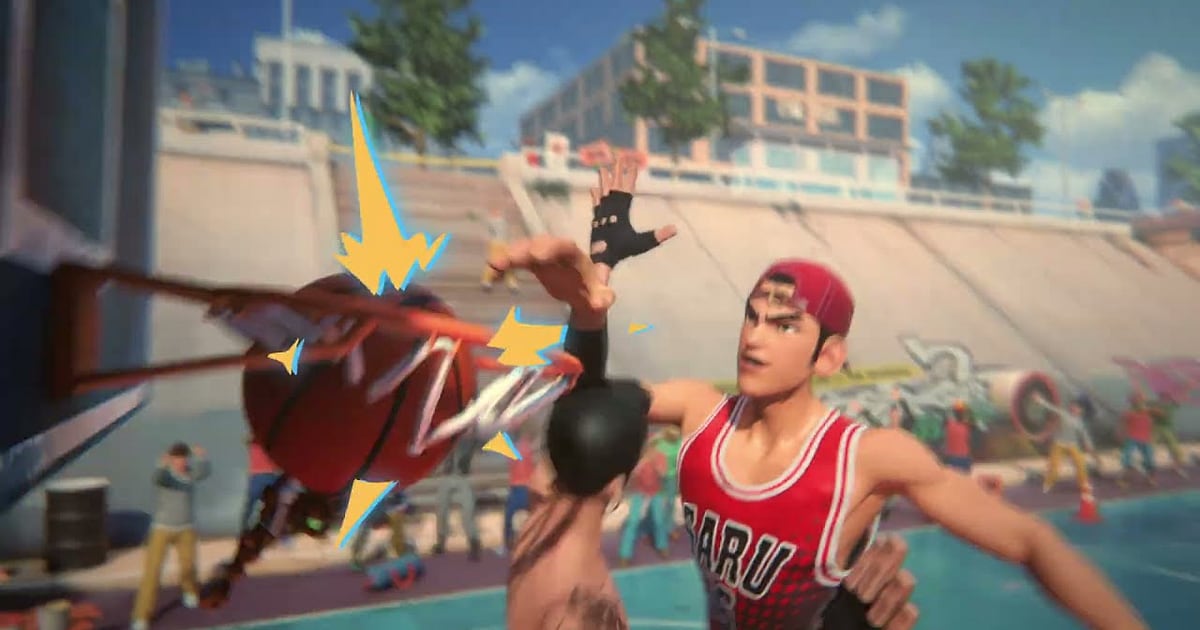
FreeStyle: Reboot s'enregistre automatiquement une fois DOR installé : lancez le jeu, DOR s'occupe du reste. Rien à relancer entre les matchs. Du lobby à chaque match en 3v3 sur le terrain de rue, tout s'enchaîne dans une seule vidéo jusqu'à la fermeture du jeu.
Un dunk entre deux défenseurs ou un trois points qui tombe à la sirène est déjà enregistré : il ne vous reste qu'à couper ces quelques secondes et à les envoyer.
Ce guide présente toute la routine dans l'ordre : préparation, vérification de l'enregistrement, sauvegarde des meilleurs moments, recherche de scènes dans un enregistrement de plusieurs matchs, mixtapes et shorts, puis envoi de liens à votre club.
- Gardez tous les matchs en 3v3 de la soirée dans une seule vidéo, du lobby jusqu'au dernier match.
- Sauvegardez sur le moment un alley oop à deux mains ou un crossover qui met le défenseur au sol dans un clip à part.
- Retrouvez avec AI Voice Notes les annonces de vos coéquipiers comme « la raquette est libre, envoie le lob » et sautez à cette possession.
- Assemblez un contre au cercle et une passe aveugle en mixtape de streetball avec AI Highlight.
- Coupez un trois points au buzzer en short 9:16 et envoyez-le à votre bande avec un lien dor.gg.
Avant d'enregistrer FreeStyle: Reboot : installation et mode d'enregistrement
FreeStyle: Reboot utilise l'enregistrement de session complète. Connectez-vous une fois et jouez plusieurs matchs d'affilée : ces matchs et l'attente entre eux arrivent dans l'ordre dans une seule vidéo. Vous ne lancez jamais un enregistrement par match.
DOR est une application gratuite pour Windows, et les enregistrements sauvegardés sur votre PC n'ont pas de filigrane : vos dunks sont gardés en originaux propres, sans logo. Que vous passiez par le launcher ou par Steam, tout FreeStyle: Reboot qui tourne sur votre PC est détecté et enregistré.
La façon dont l'enregistrement démarre seul au lancement d'un jeu est expliquée dans l'enregistrement automatique de DOR. Le tableau ci-dessous résume ce qu'il faut vérifier avant le premier enregistrement.
| Élément | Pour FreeStyle: Reboot | Remarques |
|---|---|---|
| Installation | DOR, application Windows gratuite | Pas de filigrane sur vos enregistrements |
| Version du jeu | FreeStyle: Reboot sur PC Windows | Launcher ou Steam, DOR le détecte et l'enregistre sur PC |
| Mode d'enregistrement | Enregistrement de session complète | Matchs et temps d'attente restent dans une seule vidéo jusqu'à la fermeture |
| Mode d'affichage | Plein écran, fenêtré et sans bordure s'enregistrent tous | Si la capture du jeu est bloquée, DOR passe en capture de l'écran |
| Résolution et fréquence d'images | 1080p à 30 fps par défaut | Le 60 fps garde fluides les dribbles rapides et les dunks, ou utilisez le mode léger 720p/30 fps |
| Son | Son du jeu et micro enregistrés ensemble | Bruits du terrain et annonces des coéquipiers dans la même vidéo |
Enregistrer FreeStyle: Reboot avec DOR, étape par étape
- 1Installer DORTéléchargez DOR et installez-le. Une fois l'installation terminée, DOR attend en arrière-plan que le jeu démarre. Si votre club joue en 3v3 ce soir, installez-le avant de vous connecter.
- 2Lancer FreeStyle: RebootDémarrez le jeu sur votre PC comme d'habitude. L'enregistrement commence dès que DOR détecte le jeu, donc il est normal de voir le lobby et la salle d'attente au début de la vidéo.
- 3Vérifier que l'enregistrement tourneAvant l'entre-deux de votre premier match, jetez un œil une fois à l'application DOR pour confirmer que l'enregistrement est en cours. Si le jeu n'est pas détecté, suivez que faire si l'enregistreur ne détecte pas votre jeu. Ensuite, les matchs s'enchaînent et la vidéo continue.
- 4Sauvegarder le clip juste après le dunkVous avez reçu le lob dans une raquette vide pour un dunk à deux mains, ou mis votre défenseur au sol avec un crossover ? Appuyez juste après sur le raccourci de sauvegarde de clip. Les 30 dernières secondes sont gardées dans un clip à part.
- 5Quitter et ouvrir My ClipsFermez le jeu : tous les matchs de la session arrivent dans My Clips (Mes clips) en une seule vidéo, avec les clips sauvegardés à côté. Le match retourné grâce à votre tir au buzzer est dans cette même vidéo.
Retrouver vos enregistrements
Vos enregistrements se rangent dans My Clips de l'application DOR, aussi appelé la bibliothèque. Chaque ouverture et fermeture du jeu forme une session, et tout ce que vous avez saisi avec le raccourci de sauvegarde de clip apparaît comme un clip séparé.
Une action de basket dure quelques secondes alors que l'enregistrement couvre tout votre temps en ligne : notez après chaque match quelque chose comme « troisième match, fin ». Entre les matchs, un écran d'attente apparaît brièvement : comptez ces écrans pour sauter directement au bon match.
Dans un match, le changement de score est le repère le plus simple. Revenez de 3 à 4 secondes pour un dunk ou de 6 à 8 pour une pénétration et placez votre point de départ. Fixez ensuite la fin et exportez en 16:9, 9:16 ou 1:1.
Dunks et contres vont bien en 9:16, tandis qu'une possession avec plusieurs passes rend mieux en 16:9, où l'on voit tout le terrain. La marche à suivre est dans comment découper un clip de jeu. Mettez un j'aime aux moments à garder. Quand l'espace se remplit, les anciennes vidéos sans j'aime sont effacées en premier.
Sauvegarder les moments à garder
Une action de streetball se joue en 3 à 8 secondes. Appuyez sur le raccourci de sauvegarde de clip juste après et les derniers instants sont gardés en clip. La durée par défaut est de 30 secondes, et vous pouvez choisir 15, 30, 45 ou 60 secondes dans les paramètres.
Un alley oop à deux mains ou un contre au cercle tient en 15 secondes, tandis qu'une pénétration, du crossover qui met le défenseur au sol jusqu'à la finition, passe mieux en 30. Pour une possession avec plusieurs passes, comme une passe aveugle, réglez 45 pour inclure la première passe.
Un trois points au buzzer ne prend tout son sens que si le chrono et le score sont visibles : sauvegardez 60 secondes dès que le résultat s'affiche et toute la dernière possession est conservée. Pour changer le raccourci ou la durée, consultez sauvegarder instantanément les dernières secondes.
Retrouver ce qui a été dit avec AI Voice Notes
Jouer en 3v3 avec des coéquipiers, c'est un flot d'annonces : « la raquette est libre, envoie le lob », « je pose l'écran, contourne », « je prends le rebond », « tire à trois points avant le buzzer ».
DOR enregistre ensemble le son du jeu et votre micro, et AI Voice Notes retranscrit ces annonces en texte sur la timeline de l'enregistrement. Pour vérifier qui avait promis cet écran ou qui a pris le dernier tir, sélectionnez la ligne dans la timeline et sautez directement à l'action. Pour capter aussi la voix de vos coéquipiers, consultez enregistrer le son d'un appel Discord.
Créer un montage avec AI Highlight
Une fois les clips de dunks et de contres accumulés, montez votre mixtape du terrain.
Dans la bibliothèque, cochez l'alley oop à deux mains, le crossover qui met le défenseur au sol, le contre au cercle, le rebond offensif converti, la passe aveugle et le trois points au buzzer, puis sélectionnez AI Highlight pour assembler ces moments en mixtape de streetball.
Elle garde l'énergie typique de FreeStyle et se partage telle quelle. Vous pouvez aussi rassembler uniquement les actions d'un personnage que vous avez fait progresser. Pour choisir l'ordre vous-même, consultez comment fusionner des clips de jeu.
Monter dans le DOR Studio
Le DOR Studio s'ouvre dans votre navigateur, sans rien installer. Mettez un shake zoom sur chaque dunk, un punch zoom au moment où votre crossover envoie le défenseur au sol et une transition glitch entre les matchs.
Posez un beat hip hop en fond et ajoutez en texte le nom et le poste des personnages pour l'ambiance mixtape. Exportez en 9:16 pour un short de basket ou en 16:9 pour un résumé qui montre tout le terrain. Pour le cadrage vertical, consultez enregistrer ses jeux pour des Shorts verticaux. Une fois terminé, téléchargez un mp4 ou partagez-le tout de suite par lien.
Partager avec un lien dor.gg
Envoyez vos moments découpés sous forme de liens dor.gg. La personne qui ouvre le lien regarde dans son navigateur, sans l'application, donc votre tir au buzzer arrive directement dans le Discord de votre bande.
Vos dunks deviennent des shorts TikTok, YouTube ou Instagram en original propre, sans logo. Coupez un dunk seul en 9:16 et une possession de passes en 16:9 pour que le spectateur comprenne la situation d'un coup d'œil.
Comment extraire tirs au buzzer et contres de l'enregistrement d'une journée est expliqué dans partager ses clips de dunks FreeStyle: Reboot, et la publication sur Discord dans partager des clips sur Discord.
Paramètres recommandés pour FreeStyle: Reboot et dépannage
Si vous jouez à FreeStyle: Reboot sur un écran 144 Hz ou 240 Hz, une carte graphique au niveau de la configuration recommandée conserve votre haute fréquence pendant l'enregistrement. L'enregistrement est réglé par défaut en 1080p à 30 fps.
Pour garder fluides les dribbles rapides et les animations de dunk, choisissez 60 fps. Si votre PC peine, passez au mode 720p/30 fps.
Sur les cartes graphiques NVIDIA compatibles comme la série RTX, DOR enregistre avec l'encodage matériel NVENC, donc l'impact sur les FPS est faible et le timing des contres reste juste. Plein écran, fenêtré et fenêtré sans bordure s'enregistrent tous, gardez vos réglages d'affichage habituels.
Si les FPS chutent seulement pendant l'enregistrement, commencez par corriger les chutes de FPS pendant l'enregistrement. DOR n'a aucune fonction de triche et ne touche jamais aux fichiers du jeu ni à vos données de partie.
| Symptôme | À vérifier | Solution |
|---|---|---|
| L'enregistrement est un écran noir | Le mode d'affichage du jeu | DOR enregistre aussi bien en plein écran qu'en fenêtré et sans bordure. Si l'écran reste noir, suivez corriger l'enregistrement en plein écran pour passer en capture de l'écran. |
| Les bruits du terrain et la musique manquent | Le périphérique de sortie de Windows et les réglages audio de DOR | Vérifiez sur quel périphérique le jeu sort le son, puis suivez que faire si l'enregistrement n'a pas de son. |
| Le jeu saccade pendant l'enregistrement | Fréquence d'enregistrement et fréquence du jeu | L'encodage matériel NVENC sur les cartes NVIDIA compatibles comme la série RTX limite l'impact, mais si ça peine, gardez l'enregistrement en 30 fps ou passez au mode 720p/30 fps. |
| Une action est difficile à retrouver parmi beaucoup de matchs | Écrans d'attente et changements de score | Comptez les matchs grâce aux écrans d'attente et revenez en arrière à partir des changements de score, puis sauvegardez un clip juste après chaque dunk la prochaine fois. |
| Peur qu'un logiciel d'enregistrement entraîne un ban | Le fonctionnement de DOR | DOR capture uniquement l'écran, n'a aucune fonction de triche et ne modifie ni les fichiers du jeu ni vos données de partie. |

