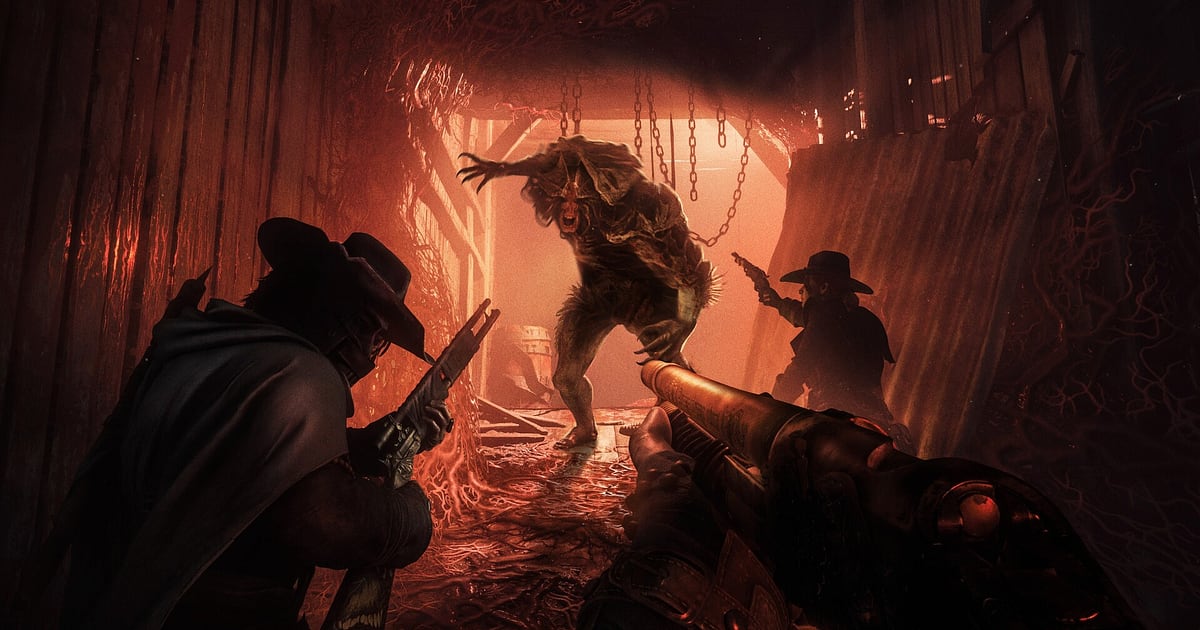
Hunt: Showdown 1896 s'enregistre automatiquement une fois DOR installé : lancez le jeu et DOR s'occupe du reste. Pas de bouton d'enregistrement à presser avant un contrat, pas de zone de capture à tracer.
DOR détecte le jeu et, que vous partiez sur Mammon's Gulch ou Stillwater Bayou, garde une vidéo continue de votre premier pas au point d'apparition jusqu'à l'extraction, en passant par la traque des trois indices, le combat dans l'antre du boss et la défense pendant que le bannissement brûle.
Quand vous fermez le jeu, l'enregistrement s'arrête. Hunt regorge de morts où l'on n'a jamais vu d'où venait le tir : c'est typiquement le jeu où l'on veut revoir le combat comme un replay dès qu'il se termine.
Ce guide se concentre sur une analyse rapide et détaille l'installation de DOR, la sauvegarde des moments, la recherche des annonces vocales en duo et en trio, le montage d'une compilation de survie, le partage par lien, ainsi que les paramètres recommandés et les solutions pour un jeu exigeant en GPU.
- Gardez un contrat Hunt entier dans une seule vidéo, du point d'apparition à l'extraction en passant par les indices, le boss et le bannissement.
- Sauvegardez avec le raccourci de clip le moment où vous avez tenu un bâtiment jusqu'à la fin du bannissement ou où vous êtes sorti avec la prime.
- Retrouvez avec AI Voice Notes l'annonce « Les corbeaux se sont envolés au nord » et analysez l'embuscade depuis son tout début.
- Réunissez un kill du Butcher, une défense de bannissement et un tir à travers le marais dans une compilation de survie dans le bayou.
- Envoyez une extraction avec la prime sur le Discord de votre partenaire de chasse avec un simple lien dor.gg.
Avant d'enregistrer Hunt: Showdown 1896 : installation et mode d'enregistrement
DOR enregistre la version PC Windows de Hunt: Showdown 1896 lancée via Steam. DOR est une application gratuite pour Windows, et les enregistrements sauvegardés sur votre PC n'ont pas de filigrane.
Le jeu est enregistré en session complète : le fichier n'est pas découpé après chaque contrat, et du menu de sélection du chasseur jusqu'à plusieurs contrats d'affilée, tout reste dans une seule vidéo jusqu'à la fermeture du jeu.
Il n'y a pas de limite de durée d'enregistrement, donc même un contrat où la chasse aux indices s'éternise est gardé jusqu'à l'extraction. Le son du jeu est enregistré tel quel, ce qui permet de réécouter les bruits de pas et la direction des tirs en analysant un combat.
Pour comprendre la détection et l'enregistrement en général, lisez comment DOR enregistre les jeux automatiquement. Le tableau ci-dessous résume ce qu'il faut vérifier avant le premier enregistrement.
| Élément | Pour Hunt: Showdown 1896 | Remarques |
|---|---|---|
| Installation | DOR, application gratuite pour Windows | Aucun filigrane sur vos enregistrements |
| Version du jeu | Version PC Windows sur Steam | Détectée automatiquement au lancement du jeu |
| Mode d'enregistrement | Enregistrement de session complète | Les contrats enchaînés restent dans une seule vidéo jusqu'à la fermeture du jeu |
| Son | Son du jeu et micro enregistrés ensemble | Corbeaux, bruits de pas, direction des tirs et voix de votre partenaire dans la même vidéo |
| Résolution et fréquence d'images | 1080p à 30 fps par défaut, 60 fps disponible | Jeu exigeant en GPU : la configuration recommandée ou mieux est la plus stable ; passez au mode 720p/30 fps si ça rame |
| Stockage | Environ 30 Mo pour un clip de 30 secondes en 1080p | Gardez beaucoup d'espace libre si vous enchaînez de longs contrats |
Enregistrer Hunt: Showdown 1896 avec DOR étape par étape
- 1Installez DORTéléchargez et installez DOR. Cela prend environ une minute et c'est gratuit. Une fois installé, laissez DOR tourner. Si une soirée de chasse est prévue avec votre duo ou votre trio, faites-le avant de vous connecter.
- 2Lancez Hunt: Showdown 1896Démarrez Hunt: Showdown 1896 depuis Steam. DOR commence à enregistrer dès qu'il détecte le jeu, il est donc normal que l'enregistrement démarre dans les menus où vous choisissez votre chasseur et votre équipement.
- 3Vérifiez que l'enregistrement tourneAvant votre premier contrat, jetez un œil à l'app DOR pour confirmer que l'enregistrement est en cours. Si le jeu n'est pas reconnu, suivez que faire quand l'enregistreur ne détecte pas votre jeu. Ensuite, quittez le point d'apparition et partez chercher les indices comme d'habitude.
- 4Sauvegardez le clip juste après le bannissementQuand vous tuez le boss et tenez chacun une fenêtre jusqu'à la fin du bannissement, ou que vous abattez un ennemi de l'autre côté du marais d'une seule balle, appuyez sur le raccourci de sauvegarde de clip juste après. Les 30 dernières secondes sont sauvegardées dans un clip séparé.
- 5Fermez le jeu et ouvrez My ClipsTerminez votre dernier contrat et fermez le jeu. La vidéo de la session complète et tous les clips sauvegardés apparaissent ensemble dans My Clips (Mes clips) dans l'app DOR. Même les parties où vous êtes mort sans savoir d'où venait le tir y sont, prêtes à être parcourues.
Retrouver vos enregistrements
Vos chasses sont rangées dans My Clips dans l'app DOR, aussi appelé la bibliothèque. Chaque ouverture et fermeture de Hunt: Showdown 1896 forme une session, et les moments sauvegardés pendant la partie apparaissent en clips séparés.
Pour retrouver un contrat précis dans une longue session, servez-vous de l'écran de chargement à l'entrée sur la carte et de l'écran des résultats après le contrat comme repères : vous pouvez ainsi découper l'enregistrement contrat par contrat.
Dans une partie, l'entrée dans l'antre du boss et le début du bannissement sont de bons marqueurs. Pour analyser une mort, allez juste avant l'écran des résultats et reculez un peu pour reprendre au début du dernier combat.
Fixez un point de début et de fin pour couper la partie utile, puis exportez en 16:9, 9:16 ou 1:1. Les astuces de découpe sont dans comment couper ses clips de jeu.
Mettez un j'aime aux contrats dont vous êtes sorti avec la prime : quand l'espace se remplit, les anciennes vidéos sans j'aime sont supprimées en premier, et celles que vous avez aimées restent.
Sauvegarder les moments à garder
Même si tout le contrat est enregistré, sauvegarder un moment en clip sur le coup le rend bien plus facile à retrouver. Appuyez sur le raccourci de sauvegarde de clip et le dernier passage de jeu est enregistré en clip.
La durée par défaut est de 30 secondes, et vous pouvez choisir 15, 30, 45 ou 60 secondes dans les paramètres.
Dans Hunt, les bons moments pour appuyer sont juste après avoir tué un boss comme le Butcher, juste après avoir tenu jusqu'à la fin du bannissement, juste après avoir atteint le point d'extraction avec la prime et juste après avoir touché d'une seule balle un ennemi de l'autre côté du marais.
Un tir à longue distance tient en 15 secondes, mais une défense de bannissement où vous passez d'une fenêtre à l'autre, ou un wipe de trio en fin de partie, rend mieux en 60 secondes pour garder tout le combat. Pour choisir la bonne durée selon le type de moment, voyez sauvegarder instantanément les dernières secondes.
Retrouver ce qui a été dit avec AI Voice Notes
Hunt se joue à l'oreille, et les annonces échangées avec votre partenaire sont le plan de jeu. Des phrases comme « Les corbeaux se sont envolés au nord », « Bannissement lancé, une fenêtre chacun », « J'ai la prime, je pars vers l'extraction nord-est » ou « Il était à quelle distance, ce tir ?
» fusent sans arrêt. DOR enregistre le son du jeu et votre micro ensemble, et AI Voice Notes transcrit les annonces de votre duo ou trio sous forme de texte sur la timeline de l'enregistrement.
Si l'alerte des corbeaux au nord marquait le début de l'embuscade, c'est exactement là que commence votre analyse. Cherchez « corbeaux » dans le texte de la timeline et sélectionnez-le pour sauter directement à ce moment, puis réécoutez les pas et les tirs entendus. Si vous parlez avec votre partenaire dans un salon vocal Discord, vérifiez vos périphériques avec enregistrer l'audio d'un appel Discord.
Monter une compilation avec AI Highlight
Rassemblez uniquement les contrats dont vous êtes sorti avec la prime et vous tenez une compilation de survie dans le bayou.
Dans la bibliothèque, cochez le kill du Butcher, la défense du bannissement, l'extraction avec la prime, le tir à travers le marais et le combat rapproché dans un bâtiment, puis sélectionnez AI Highlight. DOR les assemble en une seule vidéo.
Cochez-les dans l'ordre d'un contrat, du kill du boss à l'extraction, et une chasse se regarde comme un court western ; rassemblez les wipes de trio en fin de partie de plusieurs matchs et vous obtenez un montage de combats. Si vous préférez fixer vous-même l'ordre des clips, voyez comment fusionner des clips de jeu.
Monter dans DOR Studio
DOR Studio s'ouvre dans votre navigateur, sans rien installer.
Un tir qui touche de l'autre côté du marais a besoin d'un punch zoom pour se lire : coupez juste avant la détonation et placez le punch zoom sur l'image de l'impact, puis ajoutez un shake zoom et un effet handheld aux combats rapprochés pour la tension.
Utilisez des transitions glitch entre les matchs et affichez un texte comme « bannissement tenu 1:21 ». Exportez les tirs à longue distance en Shorts 9:16 et les contrats complets en montages 16:9. Les conseils de cadrage vertical sont dans enregistrer ses jeux pour des Shorts verticaux. Une fois terminé, téléchargez un mp4 ou partagez directement un lien.
Partager avec un lien dor.gg
Envoyez vos moments coupés sous forme de liens dor.gg. La personne qui ouvre le lien lit la vidéo directement dans son navigateur, sans rien installer : envoyer l'extraction à votre partenaire de chasse sur Discord vous permet de l'analyser ensemble avant le contrat suivant.
Envoyer juste le tir à travers le marais à un ami qui n'a pas pu jouer ce soir-là fait souvent réagir aussi. Les astuces pour couper les combats pour la prime et les embuscades aux bruits de pas sont dans envoyer ses vidéos d'extraction Hunt: Showdown, et la publication sur Discord est expliquée dans partager des clips sur Discord.
Hunt: Showdown 1896 : paramètres recommandés et dépannage
Hunt: Showdown 1896, avec ses marais sombres, sa végétation dense et son éclairage complexe, sollicite beaucoup le GPU : une configuration égale ou supérieure à la configuration recommandée garde stables à la fois les fps en jeu et l'enregistrement.
L'enregistrement démarre par défaut en 1080p à 30 fps ; passez à 60 fps si vous voulez des moments rapides plus fluides, comme les combats rapprochés. Sur les cartes graphiques NVIDIA compatibles comme la série RTX, DOR enregistre avec l'encodage matériel NVENC, donc son effet sur vos fps est faible.
Si votre PC peine encore, passez l'enregistrement en mode 720p/30 fps, et si les saccades n'apparaissent que pendant l'enregistrement, commencez par corriger les chutes de FPS pendant l'enregistrement. Comme vous repérez les ennemis au son, vérifiez aussi que la sortie audio du jeu est bien celle que DOR enregistre.
Le plein écran, le mode fenêtré et le mode sans bordure s'enregistrent tous, et là où l'anti-cheat bloque la capture du jeu, DOR passe en capture du moniteur. DOR n'a aucune fonction de triche et ne touche jamais aux fichiers du jeu ni à vos données de partie.
| Symptôme | À vérifier | Solution |
|---|---|---|
| L'enregistrement est un écran noir | Le mode d'affichage du jeu et la méthode de capture | Les trois modes d'affichage s'enregistrent. Si l'écran reste noir, suivez corriger l'enregistrement en plein écran pour passer en capture du moniteur. |
| Les bruits de pas et les tirs manquent | Votre périphérique de sortie Windows et les paramètres audio de DOR | Vérifiez le casque par lequel le jeu sort le son, puis suivez corriger un enregistrement de jeu sans son. |
| Les fps chutent dans les marais ou la végétation dense | La fréquence d'images d'enregistrement et les options graphiques du jeu | Gardez l'enregistrement à 30 fps ou passez en mode 720p/30 fps, et réglez les options du jeu sur la configuration recommandée. |
| Les cartes de nuit s'enregistrent trop sombres | Le réglage de luminosité du jeu | L'enregistrement montre exactement ce qui est à l'écran. Réglez la luminosité en jeu et vérifiez avec un court enregistrement test. |
| Peur qu'un enregistreur affecte votre compte | Le fonctionnement de DOR | DOR se contente de capturer l'écran, n'a aucune fonction de triche et ne modifie ni les fichiers du jeu ni vos données de partie. |

