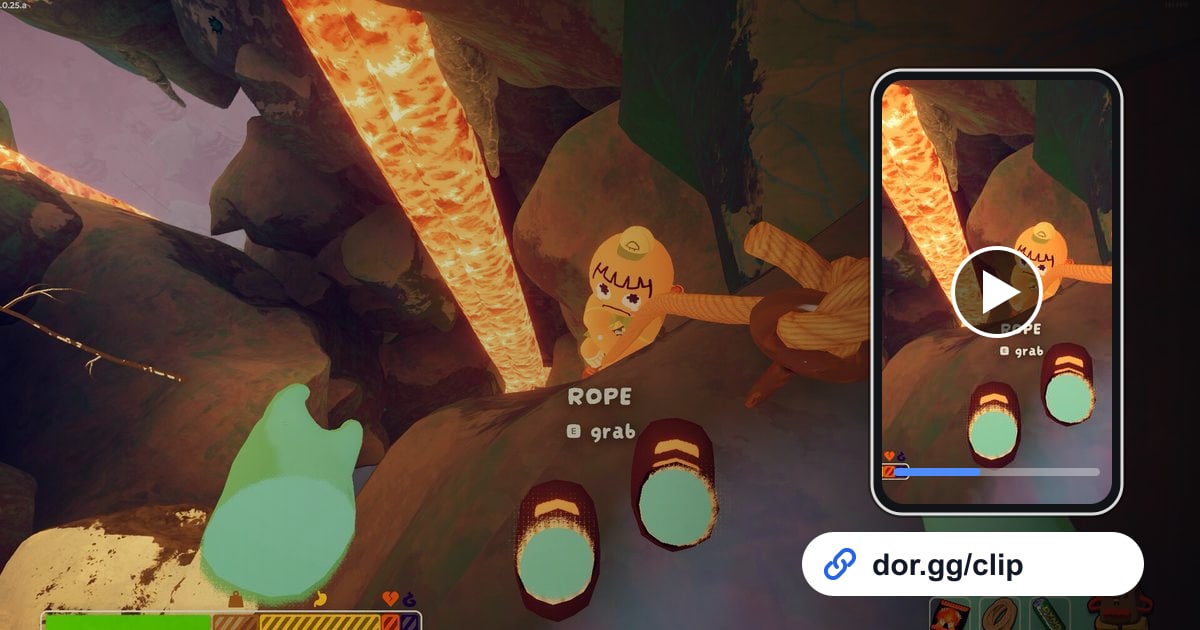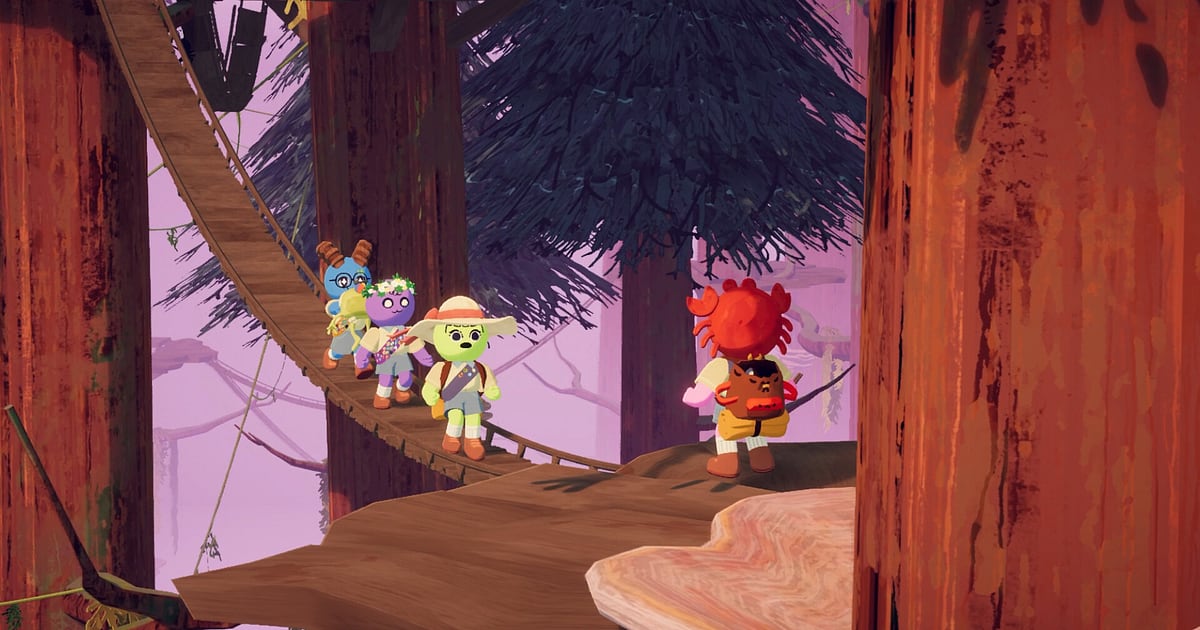

PEAK s'enregistre automatiquement une fois DOR installé : lancez le jeu et l'enregistrement démarre tout seul. Inutile de penser à un bouton d'enregistrement.
Du moment où vos scouts s'échouent sur la plage jusqu'à la fermeture du jeu, toute l'ascension tient dans une seule vidéo, avec le chat vocal de proximité de vos amis.
Ce guide déroule toute la routine dans l'ordre : installer DOR, vérifier l'enregistrement, garder les chutes et les sauvetages, les retrouver ensuite, monter une compilation de ratés et la partager.
Dans un jeu où personne ne sait qui lâchera prise en premier, le plus sûr est d'avoir l'enregistrement lancé dès le départ.
- Garder toute une run de PEAK en vidéo, de la plage au sommet en passant par chaque feu de camp.
- Sauvegarder sur le moment en clip la chute à une corniche du sommet, ou l'instant où vous glissez tous les quatre en même temps.
- Utiliser AI Voice Notes pour retrouver des cris comme « tiens bon, je n'ai plus d'endurance » et sauter directement à ce moment.
- Réunir sauvetages à la corde, pause guimauves au feu de camp et arrivée au sommet dans une seule vidéo de moments forts d'escalade.
Avant d'enregistrer PEAK : installation et mode d'enregistrement
PEAK est léger, donc faire tourner un logiciel d'enregistrement à côté ne demande presque aucune préparation. DOR est une application Windows gratuite, et les enregistrements qu'il sauvegarde sur votre PC n'ont pas de filigrane.
PEAK utilise l'enregistrement de session complète : même quand une run se termine et que vous tentez une nouvelle île, la vidéo continue jusqu'à la fermeture du jeu. Entre amis, vous grimpez jusqu'à quatre, chacun depuis son PC, et les règles sur le nombre de joueurs sont détaillées dans PEAK : nombre maximum de joueurs.
Si vous laissez tous les quatre DOR tourner, une même run est sauvegardée sous quatre points de vue. Le tableau ci-dessous rassemble ce qu'il faut savoir avant votre premier enregistrement de PEAK.
| Élément | Pour PEAK | Remarques |
|---|---|---|
| Installation | DOR, application Windows gratuite | Les enregistrements et clips que DOR sauvegarde sur votre PC n'ont pas de filigrane |
| Version du jeu | Version PC Windows sur Steam | DOR enregistre PEAK sur votre PC, et chaque ami qui utilise DOR garde son propre point de vue |
| Mode d'enregistrement | Enregistrement de session complète | Une seule vidéo du lancement à la fermeture, sans coupure à la fin d'une run |
| Son | Son du jeu et micro enregistrés ensemble | Les voix de proximité de vos amis comme vos propres cris sont conservés |
| Résolution et fréquence d'images | 1080p à 30 fps par défaut | 60 fps disponible, ainsi qu'un mode plus léger 720p/30 fps |
| Stockage | Environ 30 Mo pour un clip de 30 secondes en 1080p | Prévoyez de la place sur le disque les soirs où vous enchaînez les runs |
Enregistrer PEAK avec DOR, étape par étape
- 1Installer DORTéléchargez et installez DOR. Cela prend environ une minute et c'est gratuit. Laissez l'application tourner ensuite : il n'y a rien à régler à chaque fois que votre groupe se retrouve.
- 2Lancer PEAKLancez PEAK depuis Steam et rejoignez le lobby de vos amis. Dès que DOR détecte le jeu, l'enregistrement commence : tout est capturé à partir du réveil sur la plage après le crash de l'avion.
- 3Vérifier que l'enregistrement tourneAvant d'attraper la première paroi, jetez un œil à l'application DOR pour confirmer l'enregistrement. Si rien ne démarre, suivez que faire quand le logiciel ne détecte pas votre jeu. Ensuite, concentrez-vous sur votre endurance et sur l'endroit où ancrer la corde.
- 4Clipper l'accident juste aprèsQuand un ami lâche prise juste sous le sommet, ou que vous remontez quelqu'un à la corde à la dernière seconde, appuyez sur le raccourci de sauvegarde de clip. Les 30 dernières secondes sont sauvegardées en clip, du moment juste avant le cri jusqu'à la chute.
- 5Quitter le jeu et ouvrir My ClipsUne fois l'escalade terminée, fermez PEAK. La session complète et tous les clips sauvegardés apparaissent ensemble dans My Clips (Mes clips) de l'application DOR. La run qui a atteint le sommet et celle qui s'est effondrée dès le premier biome sont rangées de la même façon.
Retrouver vos enregistrements
Vos enregistrements se trouvent dans My Clips de l'application DOR, aussi appelé bibliothèque. Chaque ouverture et fermeture de PEAK forme une session, et les clips sauvegardés avec le raccourci apparaissent juste en dessous.
Pour retrouver une run précise dans une longue session, servez-vous de deux repères : le réveil sur la plage et l'allumage d'un feu de camp. Ils découpent nettement la session en runs et en sections.
Fixez un point de début et un point de fin pour couper le passage voulu, puis exportez en 16:9, 9:16 ou 1:1. Si vous arrêtez une expédition à un feu de camp pour la reprendre sur plusieurs soirées, vous obtenez une session par soirée ; lisez PEAK : sauvegarder et reprendre une run pour les règles de reprise.
Mettez un like à la vidéo de votre premier sommet : quand l'espace se remplit, les anciennes vidéos sans like sont effacées en premier, et cette run reste.
Sauvegarder les moments à garder
La plupart des meilleurs moments de PEAK surgissent de nulle part et durent quelques secondes. Même avec toute la session enregistrée, appuyer sur le raccourci de sauvegarde de clip dès qu'il se passe quelque chose de drôle vous épargne de longues recherches ensuite.
Le dernier passage est sauvegardé en clip : 30 secondes par défaut, et vous pouvez choisir 15, 30, 45 ou 60 secondes dans les paramètres.
Les bons moments pour appuyer : juste après qu'un ami glisse sous le sommet, juste après que quelqu'un, à zéro d'endurance, finit par se hisser, juste après que l'ami qui a mangé le champignon mystère commence à se comporter bizarrement, et juste après que quatre personnes pendues à une seule corde s'en sortent.
Réglez 45 ou 60 secondes pour les longs sauvetages, afin que le clip aille de « ancre la corde ici » jusqu'à la dernière traction. Voyez sauvegarder instantanément les dernières secondes pour savoir quelle durée convient à quel moment.
Retrouver ce qui a été dit avec AI Voice Notes
La moitié du plaisir de PEAK, c'est le chat vocal de proximité. « Tiens bon, je n'ai plus d'endurance », « ne mange pas ça, c'est peut-être du poison » et « tiens jusqu'au feu de camp » ne s'arrêtent jamais.
DOR enregistre les voix de proximité de vos amis via le son du jeu en même temps que votre micro, et AI Voice Notes transcrit ces répliques en texte sur la timeline de l'enregistrement.
Pour savoir qui a crié à l'aide en premier, ou qui a proposé de manger le champignon, cherchez la réplique dans le texte de la timeline et sélectionnez-la pour sauter à la scène. Si votre propre voix sort trop faible, vérifiez votre périphérique d'entrée dans enregistrer ses parties avec le son du micro.
Monter une compilation avec AI Highlight
Une fois la run terminée, transformez vos clips sauvegardés en compilation de ratés. Dans la bibliothèque, cochez la suspension à zéro d'endurance, la glissade juste sous le sommet, le sauvetage à la corde, toute l'équipe qui dévisse ensemble et l'arrivée au sommet, puis sélectionnez AI Highlight.
DOR les assemble en un seul montage. Mélanger les accidents d'une run ratée avec le sommet d'une run réussie donne un journal d'escalade qu'on prend plaisir à revoir en groupe. Pour choisir l'ordre vous-même, voyez comment assembler des clips de jeu.
Monter dans DOR Studio
DOR Studio s'ouvre dans votre navigateur, sans rien installer. Coupez juste avant le cri et placez un shake zoom sur l'image où la prise lâche. Ajoutez le nom de l'ami en texte, posez une musique de fond et exportez en 9:16 pour un clip de chute adapté à TikTok et aux Shorts.
Un punch zoom à l'arrivée au sommet et des transitions glitch entre les runs donnent du rythme à une compilation de ratés. Téléchargez le résultat en mp4 ou partagez-le tout de suite sous forme de lien.
Partager avec un lien dor.gg
Envoyez vos moments découpés sous forme de liens dor.gg. La personne qui les reçoit les lit dans son navigateur sans rien installer : il suffit de déposer le lien à l'ami tombé, sur Discord ou dans une conversation de groupe.
Quand les quatre grimpeurs partagent des clips de leur propre point de vue, la même chute se regarde sous quatre angles. Des conseils pour choisir des clips courts à envoyer se trouvent dans partager ses vidéos de PEAK, et la publication sur un salon Discord est expliquée dans partager ses clips sur Discord.
Réglages recommandés et dépannage pour PEAK
PEAK est léger : enregistrer en 1080p à 30 fps par défaut n'affecte quasiment pas votre partie. Si vous voulez des glissades et des balancements de corde plus fluides, passez en 60 fps.
Sur un portable ou un PC plus ancien, utilisez le mode 720p/30 fps pour alléger la charge, et consultez enregistrer ses parties sur un PC peu puissant pour d'autres conseils. Plein écran, fenêtré et fenêtré sans bordure s'enregistrent tous, gardez donc les paramètres d'affichage du jeu tels quels.
Sur les cartes graphiques NVIDIA compatibles comme la série RTX, DOR encode en matériel avec NVENC, son impact sur vos FPS pendant l'escalade reste donc faible. DOR n'intègre aucune fonction de triche et ne touche ni aux fichiers du jeu ni à vos données de partie.
| Symptôme | Ce qu'il faut vérifier | Solution |
|---|---|---|
| Les voix de proximité de vos amis manquent | Votre périphérique de sortie Windows et les réglages audio de DOR | Confirmez le périphérique par lequel le jeu sort le son, puis suivez réparer un enregistrement de jeu sans son. |
| L'enregistrement est un écran noir | Le mode d'affichage du jeu et la méthode de capture | Essayez le mode fenêtré sans bordure, ou suivez réparer l'enregistrement en plein écran pour passer en capture du moniteur. |
| L'ascension saccade pendant l'enregistrement | Résolution et fréquence d'images de l'enregistrement | L'encodage matériel NVENC sur les cartes NVIDIA compatibles comme la série RTX limite l'impact, mais si votre PC peine encore, passez en mode 720p/30 fps. |
| Les fichiers s'accumulent après de nombreuses runs | Résolution d'enregistrement et espace libre sur le disque | Clippez ce que vous voulez montrer, et ne likez pas les sessions déjà regardées pour qu'elles soient effacées en premier quand l'espace se remplit. |