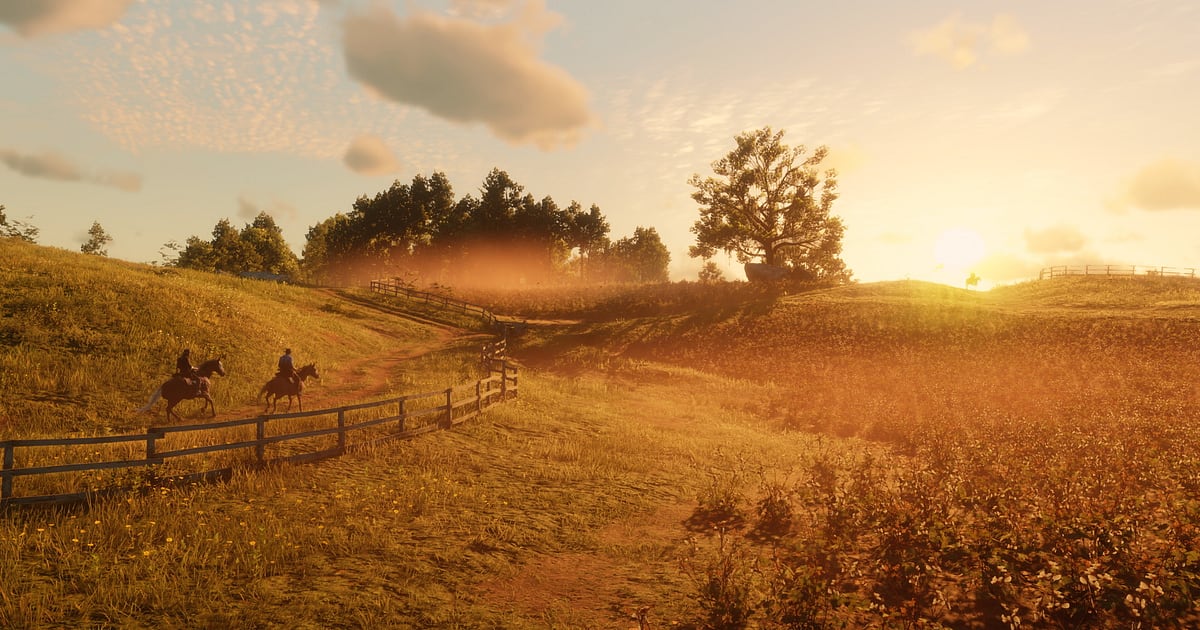
Red Dead Redemption 2 s'enregistre automatiquement une fois DOR installé : lancez le jeu, DOR s'occupe de la capture.
Le réveil au camp de la bande, la route vers la mission suivante, la chasse, la halte en ville et le braquage de nuit : du chargement de votre sauvegarde jusqu'à ce que vous quittiez, tout s'enchaîne dans une seule vidéo.
Contrairement à GTA V, la version PC n'a ni Rockstar Editor ni capture vidéo intégrée, et la plupart des joueurs commencent donc par se demander quel logiciel d'enregistrement installer. Avec DOR qui tourne, la question ne se pose plus : vous jouez, c'est tout.
La comparaison avec les autres solutions est dans comment enregistrer RDR2 sur PC. Ce guide montre comment enregistrer RDR2 avec DOR, une application Windows gratuite, puis garder, découper et partager vos fusillades en Dead Eye et vos chevauchées au coucher du soleil.
- Gardez une journée entière de RDR2 dans une seule vidéo, du café au camp au braquage de minuit, sans bouton d'enregistrement.
- Sauvegardez tout de suite en clip les moments qui passent en un éclair, comme un Dead Eye à cinq tirs ou la chasse à l'ours légendaire.
- Avec AI Voice Notes, transformez vos commentaires en texte sur la timeline, puis retrouvez « Dutch a encore un plan » après le générique.
- Réunissez tirs en Dead Eye, chevauchée au coucher du soleil dans les Heartlands et attaque de train dans un récap qui se regarde comme un western.
- Envoyez une chevauchée au coucher du soleil à un ami qui n'a jamais joué, avec un seul lien dor.gg.
Avant d'enregistrer Red Dead Redemption 2 : installation et mode d'enregistrement
Red Dead Redemption 2 sollicite beaucoup le GPU, et les trajets sont longs : une seule session peut facilement durer des heures. DOR est une application Windows gratuite, et les enregistrements sauvegardés sur votre PC sont sans filigrane.
RDR2 utilise l'enregistrement de session complète : la vidéo n'est pas coupée après chaque fusillade ou chaque chasse, et même une session d'une journée entière reste dans une seule vidéo jusqu'à la fermeture du jeu.
Les conseils pour enregistrer de longues sessions d'histoire sans saccades sont dans enregistrer de longues sessions de jeu sans saccades. Le tableau ci-dessous résume ce qu'il est utile de savoir avant d'enregistrer RDR2.
| Élément | Pour Red Dead Redemption 2 | Remarques |
|---|---|---|
| Installation | DOR, application Windows gratuite, aucun filigrane sur les enregistrements | Après l'installation, chargez simplement votre sauvegarde et l'enregistrement démarre |
| Version du jeu | Version PC Windows sur Steam | La version PC n'a ni Rockstar Editor ni capture vidéo intégrée : il faut un enregistreur externe |
| Mode d'enregistrement | Session complète, une vidéo du lancement à la fermeture | Les longues chevauchées et missions du mode Histoire s'enchaînent sans coupure |
| Mode d'affichage | Plein écran, fenêtré et fenêtré sans bordure sont tous enregistrés | DOR passe en capture de l'écran quand la capture de jeu est bloquée |
| Résolution et fréquence d'images | 1080p à 30 fps par défaut, 60 fps disponible | Jeu gourmand en GPU : passez au mode plus léger 720p/30 fps si ça rame |
| Stockage | Plus la session est longue, plus le fichier est lourd | Les trajets sont longs dans ce jeu : gardez beaucoup d'espace libre sur le disque d'enregistrement |
Enregistrer Red Dead Redemption 2 avec DOR, étape par étape
- 1Installez DORTéléchargez DOR et installez-le. Cela prend environ une minute et c'est gratuit. Une fois installé, laissez DOR tourner. Si vous voulez ajouter votre propre narration sur les beaux paysages, vérifiez simplement que votre micro est branché.
- 2Lancez RDR2 et chargez votre sauvegardeLancez Red Dead Redemption 2 depuis Steam et chargez votre sauvegarde du mode Histoire. L'enregistrement démarre dès que DOR détecte le jeu : même la scène du café du matin au camp est capturée.
- 3Vérifiez que l'enregistrement tourneQuand le camp apparaît, jetez un œil à l'application DOR pour confirmer que l'enregistrement est en cours. Si le jeu n'est pas détecté, suivez que faire quand l'enregistreur ne détecte pas votre jeu. Ensuite, jouez normalement, que vous partiez vers la mission suivante ou à la chasse.
- 4Sauvegardez un clip juste après un grand momentQuand vous abattez cinq hors-la-loi en un seul Dead Eye, ou qu'un animal légendaire tombe d'une seule flèche, appuyez sur le raccourci de sauvegarde de clip avant de le dépecer. Le moment est gardé dans un clip à part : inutile de le chercher dans des heures d'images.
- 5Fermez le jeu et ouvrez My ClipsQuand vous avez fini pour la journée, fermez le jeu. La vidéo complète de la session et tous les clips sauvegardés apparaissent ensemble dans My Clips (vos clips), dans l'application DOR. Si vous êtes passé à un nouveau chapitre, regardez cette scène en premier.
Retrouver vos enregistrements
Vos enregistrements sont rangés dans My Clips, dans l'application DOR, qu'on appelle aussi la bibliothèque. Chaque lancement et fermeture de RDR2 forme une session, et tout ce que vous avez gardé avec le raccourci de sauvegarde de clip apparaît comme un clip à part.
Pour retrouver une fusillade que vous n'avez pas sauvegardée, cherchez le passage où le Dead Eye s'active, où les couleurs changent et où l'action ralentit : il saute aux yeux même en faisant défiler vite.
Pour les balades, les écrans de chargement du voyage rapide ou du chargement d'une sauvegarde sont de bons repères, tout comme le moment où vous montez en selle et partez au galop.
Gardez les fusillades courtes, 5 à 15 secondes, de juste avant l'apparition des ennemis jusqu'à la chute du dernier, mais laissez 30 secondes à une minute aux chevauchées, jusqu'à ce que vous passiez la crête et que la vue s'ouvre, pour que l'ambiance fonctionne.
Les grands paysages vont bien en 16:9, un Dead Eye rapide marche en 9:16, et le 1:1 est aussi disponible. La marche à suivre complète est dans comment découper vos clips de jeu. Mettez un j'aime sur les vidéos à garder pour de bon, comme la fin.
Quand l'espace se remplit, ce sont les vidéos anciennes sans j'aime qui sont effacées en premier : vos scènes favorites restent en place.
Sauvegarder les moments à garder
Même si toute la session est enregistrée, il est plus simple de garder sur le moment en clip les fusillades et les chasses qui passent en un éclair. Appuyez sur le raccourci de sauvegarde de clip et le dernier passage de jeu est gardé en clip.
La durée par défaut est de 30 secondes, et vous pouvez choisir 15, 30, 45 ou 60 secondes dans les paramètres.
Dans RDR2, les bons moments pour appuyer sont juste après la chute de tous les ennemis marqués en Dead Eye, juste après avoir abattu l'ours légendaire, juste après la fin de la bagarre au saloon de Valentine et juste après avoir semé les chasseurs de primes à vos trousses.
Les scènes d'ambiance comme une chevauchée vers le coucher du soleil rendent mieux en 60 secondes pour capter le ciel qui change, alors qu'un seul Dead Eye tient en 15. Les missions rejouées pour décrocher la médaille d'or se sauvegardent de la même façon. Durées et raccourci sont expliqués dans sauvegarder instantanément les dernières secondes.
Retrouver ce qui a été dit avec AI Voice Notes
RDR2 est un jeu solo centré sur l'histoire, mais des phrases comme « je suis beaucoup trop attaché à ce cheval », « regarde ce coucher de soleil, arrête-toi deux secondes » ou « on a une prime sur la tête, file » sortent toutes seules en jouant.
DOR enregistre le son du jeu et votre micro ensemble, et AI Voice Notes retranscrit ce que vous dites en texte sur la timeline de l'enregistrement.
Après le générique, si vous voulez retrouver la scène où vous avez râlé « Dutch a encore un plan », cherchez cette phrase dans le texte de la timeline et sélectionnez-la pour y sauter directement. Les réactions laissées au fil de dizaines d'heures d'histoire deviennent le journal de votre partie. Si votre voix est trop faible, vérifiez votre périphérique d'entrée avec enregistrer ses parties avec le son du micro.
Monter un best of avec AI Highlight
Réunissez la meilleure scène de chaque chapitre et le parcours d'Arthur devient un western.
Dans la bibliothèque, cochez le Dead Eye à cinq tirs, la chevauchée au coucher du soleil dans les Heartlands, la chasse à l'ours légendaire, l'attaque de train, la bagarre au saloon de Valentine et la fuite face aux chasseurs de primes, puis sélectionnez AI Highlight (montage automatique des clips choisis).
DOR les assemble en votre propre récap de RDR2, idéal à préparer avant d'atteindre la fin. Pour ranger les clips vous-même dans l'ordre des chapitres, voyez comment fusionner des clips de jeu.
Monter dans DOR Studio
DOR Studio s'ouvre dans votre navigateur, sans rien à installer. Placez un punch zoom sur chaque cible du Dead Eye au moment du tir et posez un morceau lent sous la chevauchée.
Le mode photo ne prend que des images fixes, mais un clip de vous traversant le paysage avec de la musique donne des panoramas en mouvement.
Utilisez l'effet handheld entre les coups de feu pour un rendu brut, caméra à l'épaule, et ajoutez le nom des chapitres en texte pour donner un fil clair à votre récap. Exportez la version cinématique en 16:9 et une version Shorts en 9:16 depuis le même montage.
Les conseils de cadrage vertical sont dans enregistrer ses jeux pour des Shorts verticaux. Téléchargez la vidéo finie en mp4 ou partagez-la directement sous forme de lien.
Partager via un lien dor.gg
Envoyez vos scènes découpées sous forme de liens dor.gg. La personne qui ouvre le lien lit la vidéo directement dans son navigateur, sans l'application : pratique pour envoyer une chevauchée au coucher du soleil à un ami sur Discord qui n'a jamais joué à RDR2.
Pour les clips de paysage, ajoutez une ligne avec la région et le moment de la journée pour qu'un ami joueur puisse aller retrouver l'endroit. Les missions qui font basculer l'histoire peuvent spoiler ceux qui n'ont pas fini : donnez le nom de la mission sans dire ce qui s'y passe. Les conseils de durée et de format pour chaque scène sont dans envoyer ses vidéos de gameplay RDR2.
Red Dead Redemption 2 : paramètres recommandés et dépannage
RDR2 est gourmand en GPU. Commencez en 1080p à 30 fps par défaut et ne passez à 60 fps que si votre carte graphique a de la marge. Si le jeu rame dans les grandes villes ou les forêts denses, passez au mode 720p/30 fps pour alléger la charge.
Sur les cartes graphiques NVIDIA prises en charge comme la série RTX, DOR enregistre avec l'encodage matériel NVENC, ce qui limite l'impact sur vos FPS en jeu. Si les FPS chutent seulement pendant l'enregistrement, suivez corriger les chutes de FPS pendant l'enregistrement. Plein écran, fenêtré et fenêtré sans bordure sont tous enregistrés.
Si l'image reste noire, essayez de basculer l'API graphique du jeu entre Vulkan et DirectX 12, et consultez réparer l'enregistrement en plein écran pour la liste complète. DOR ne contient aucune fonction de triche et ne touche jamais aux fichiers du jeu ni à vos sauvegardes.
| Symptôme | À vérifier | Solution |
|---|---|---|
| L'enregistrement est un écran noir | Le mode d'affichage et l'API graphique du jeu | DOR enregistre les trois modes d'affichage et passe en capture de l'écran quand la capture de jeu est bloquée. Si c'est toujours noir, basculez l'API graphique entre Vulkan et DirectX 12 et testez à nouveau |
| Le bruit des sabots ou votre narration manquent | Votre périphérique de sortie Windows et les réglages audio de DOR | Vérifiez que le périphérique que vous utilisez vraiment est sélectionné, puis suivez réparer un enregistrement de jeu sans son |
| Les FPS chutent dans les grandes villes | Si l'enregistrement est réglé sur 60 fps, et si vos réglages graphiques sont trop élevés pour votre PC | Remettez l'enregistrement à 30 fps ou passez en mode 720p/30 fps |
| Votre disque se remplit après une session d'une journée entière | L'emplacement des enregistrements et l'espace libre | Déplacez les enregistrements vers un disque plus spacieux avec changer l'emplacement de sauvegarde des enregistrements et supprimez les originaux déjà découpés |
| Vous avez voulu filmer avec le mode photo | À quoi sert le mode photo | Le mode photo ne prend que des images fixes. DOR enregistre en continu : découpez les images voulues dans la bibliothèque |

