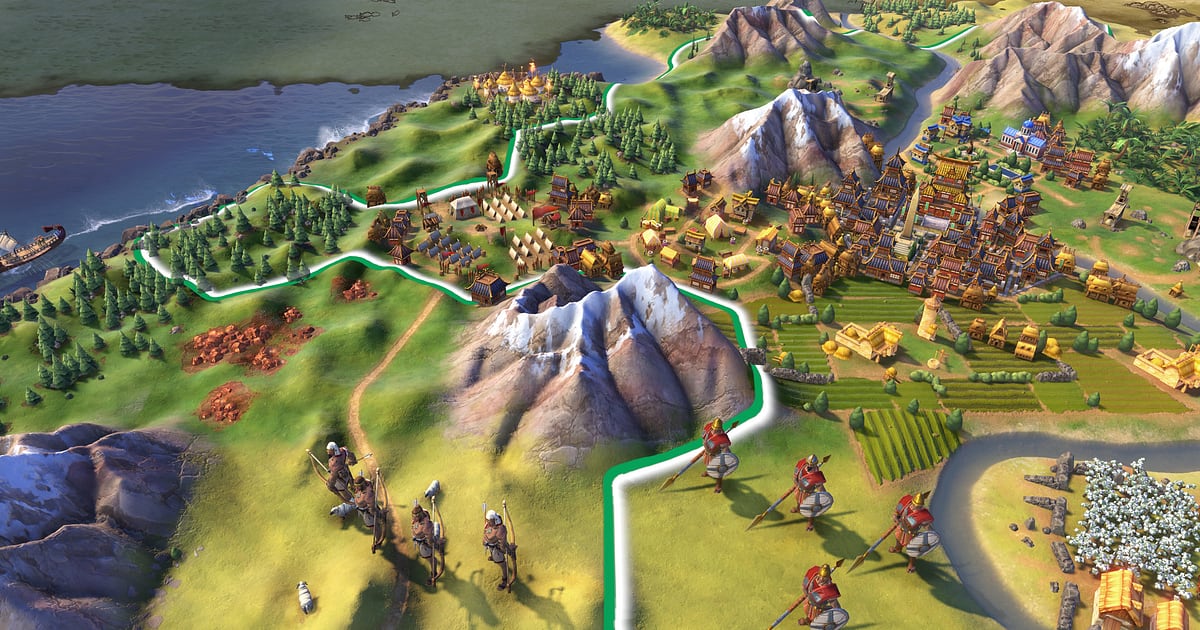
DOR install होने के बाद Civilization VI अपने आप record होता है: game launch करें, बाकी काम DOR संभाल लेता है। वो game जिसमें ‘बस एक और turn’ सुबह 4 बजे तक खिंच गया, Ancient Era के पहले Settler से victory screen तक, game शुरू होने से लेकर बंद करने तक video में रहता है।
DOR बिना किसी replay mod या extra tool के सीधे screen capture करता है, तो आप वो turn दोबारा देख सकते हैं जब rival से पहले Pyramids बना लिए, या वो turn जब Gandhi ने nuke चला दिया।
यह गाइड बताती है कि free Windows app DOR से Civ 6 कैसे record करें, फिर सैकड़ों turns लंबी recording में से सिर्फ़ फ़ैसले वाले turns कैसे ढूँढें, trim करें और दोस्तों को भेजें।
- Capital बसाने से लेकर आखिरी victory turn तक, बिना record button के पूरा Civ 6 session एक video में रखें।
- Game पलट देने वाले पल, जैसे एक turn से जीता wonder या दुश्मन की capital पर कब्ज़ा, अलग clips के रूप में save करें।
- AI Voice Notes से multiplayer diplomacy को timeline text में रखें, ताकि धोखे का सबूत एक लाइन में मिल जाए।
- हर नए era पर save किए clips जोड़कर अपने साम्राज्य के बढ़ने और गिरने की कहानी बनाएँ।
- एक dor.gg link से multiplayer दोस्तों के साथ Discord पर game की चर्चा दोबारा करें।
Civilization VI record करने से पहले: install और recording mode
Civilization VI hardware पर ज़्यादा भारी नहीं है, लेकिन एक game घंटों और कभी कभी कई दिनों तक चल सकता है। DOR free Windows app है, और आपके PC पर save होने वाली recordings पर कोई watermark नहीं होता।
Civ 6 में full session recording होती है, तो एक launch से exit तक एक video बनता है, और अगर आप save करके निकलें और कल आगे खेलें तो वो session नया video बनता है। कई घंटों की recording stable रखने के tips बिना stutter लंबा gameplay record करना में हैं। नीचे की table में वो बातें हैं जो Civ 6 record करने से पहले जानना अच्छा है।
| Item | Civilization VI के लिए | ध्यान दें |
|---|---|---|
| Install | DOR, free Windows app, recordings पर कोई watermark नहीं | नया game शुरू करें या save load करें, recording on करने की ज़रूरत नहीं |
| Game version | Steam का Windows PC version | DOR आपके PC पर चल रहे Civilization VI को record करता है |
| Recording mode | Full session recording, launch से exit तक एक video | Save करके निकलने और बाद में आगे खेलने पर एक और video बनता है |
| Display mode | Fullscreen, windowed और borderless, तीनों record होते हैं | जहाँ game capture रुकता है वहाँ DOR monitor capture पर switch कर लेता है |
| Resolution और frame rate | Default 1080p पर 30fps, 60fps भी मिलता है | Turn based game के लिए 30fps काफ़ी है, पुराने PC 720p/30fps इस्तेमाल कर सकते हैं |
| Storage | 30 सेकंड के 1080p clip के लिए करीब 30MB | लंबे games यानी लंबी recordings, तो खाली जगह भरपूर रखें |
DOR से Civilization VI record करें: step by step
- 1DOR install करेंDOR download करके install करें। करीब एक मिनट लगता है और कोई खर्च नहीं। Install होने के बाद DOR चलता रहने दें। Multiplayer में दोस्तों से बातचीत करनी है तो check कर लें कि आपका रोज़ का headset mic लगा हुआ है।
- 2Civ 6 launch करें और game शुरू करेंSteam से Civilization VI शुरू करें और नया game set करें या save load करें। DOR जैसे ही game पहचानता है, recording शुरू हो जाती है। नए game में leader चुनने से लेकर पहले Settler से capital बसाने तक, सब recording में आ जाता है।
- 3Confirm करें कि recording चल रही हैपहला turn शुरू होने पर DOR app पर नज़र डालें और confirm करें कि recording चल रही है। Game पहचाना न जाए तो recorder game को detect न करे तो क्या करें देखें। उसके बाद हमेशा की तरह turns खत्म करें, चाहे tech चुन रहे हों या city state को envoys भेज रहे हों।
- 4Game पलटने वाले पल के तुरंत बाद clip save करेंWonder का cinematic खत्म हो या आप दुश्मन की capital पर कब्ज़ा करें, तुरंत clip save shortcut दबाएँ। वो पल अपना अलग clip बन जाता है, और अगर screen के ऊपर दिखने वाला turn number नोट कर लें तो बाद में पूरी recording में आसपास के turns ढूँढना आसान रहता है।
- 5Save करें, निकलें और My Clips खोलेंदिन भर का खेल पूरा हो तो save करके निकलें। उस session का पूरा video और आपके save किए सारे clips DOR app के My Clips में साथ दिखते हैं। कल आगे खेलें तो नया session जुड़ जाता है, यानी कई दिनों तक चला game हर दिन के एक video के रूप में जमा होता है।
अपनी recordings ढूँढें
आपकी recordings DOR app के My Clips में रहती हैं, जिसे library भी कहते हैं। Civ 6 का हर launch और exit एक session बनता है, और clip save shortcut से लिया गया हर पल अपना अलग clip बनता है। Turn based game में scene ढूँढने की सबसे अच्छी निशानी screen पर दिखने वाला turn number है।
कई दिनों तक खेले गए game के लिए ‘दूसरे दिन का session, turn 120’ जैसा नोट ठीक बता देता है कि कौन सा video खोलना है। Turn based game में अकेला कटा हुआ पल शायद ही समझा पाता है कि क्या हुआ, इसलिए फ़ैसले वाले turn की शुरुआत से नतीजा screen पर दिखने तक एक हिस्सा लें।
Wonder पूरा होने जैसे cinematic वाले पलों में cinematic खत्म होने तक रखें। Screen पर बहुत सारा map और interface होता है, तो 16:9 पढ़ने में सबसे आसान है, हालाँकि 9:16 और 1:1 भी मिलते हैं। पूरा तरीका game clips trim कैसे करें में है।
जो videos हमेशा रखने हैं, जैसे जीत पक्की करने वाला turn, उन्हें like कर दें। Space भरने पर पहले बिना like वाले पुराने videos हटते हैं, तो like किए games सुरक्षित रहते हैं।
जो पल रखने हैं उन्हें save करें
पूरा game record होने पर भी, game बदलने वाले पलों को उसी वक़्त clip बना लें तो सैकड़ों turns में पीछे पलटना नहीं पड़ता। Clip save shortcut दबाते ही gameplay का आखिरी हिस्सा clip बन जाता है। Default length 30 सेकंड है, और settings में 15, 30, 45 या 60 सेकंड चुन सकते हैं।
Civ 6 में shortcut दबाने के अच्छे मौके हैं wonder cinematic खत्म होते ही, दुश्मन की capital पर कब्ज़े के तुरंत बाद, Golden Age में पहुँचते ही, और results screen पर Culture या Science victory confirm होते ही।
Wonder cinematics के लिए 60 सेकंड रखें ताकि पूरा capture हो, जबकि nuke गिरने जैसा छोटा पल 15 में ठीक है। Clip से लंबे scenes के लिए नोट किए turn number की मदद से library में पूरी recording से trim करें। Length और shortcut settings आखिरी कुछ सेकंड तुरंत save करना में बताई गई हैं।
AI Voice Notes से बोली गई बातें ढूँढें
Civ 6 multiplayer असल में बातों का game है। ‘चलो ally बनकर पहले उन पर हमला करते हैं’, ‘तुम कौन सा wonder बना रहे हो’ और ‘मेरा city state छीनना बंद करो’ जैसे सौदे पूरे game चलते रहते हैं।
DOR game audio और आपका mic साथ record करता है, और AI Voice Notes उस diplomacy को recording timeline पर text के रूप में दर्ज करता है। शांति का वादा करने वाला ally कुछ turns बाद पीठ में छुरा घोंपे, तो timeline text में वो वादा ढूँढें और चुनकर सबूत खोल दें।
रात 3 बजे का ‘ठीक है, एक और turn फिर सोते हैं’ भी record में रहता है। अगर दोस्तों की आवाज़ Discord call से सुनते हैं, तो Discord call audio record करना देखकर पक्का करें कि वो voice chat भी capture हो।
AI Highlight से montage बनाएँ
कई घंटे लंबा game era दर era समेटने पर एक असली कहानी बन जाता है। Library में capital बसाना, एक turn से जीता wonder, दुश्मन की capital पर कब्ज़ा, Golden Age में पहुँचना, Gandhi का nuke चलाना और victory turn चुनें, फिर AI Highlight दबाएँ।
DOR इन्हें जोड़कर आपके साम्राज्य के बढ़ने और गिरने का montage बनाता है, जो दोस्त को Ancient rush से पक्की Culture victory तक के अहम turns दिखाने के लिए एकदम सही है। कई दिनों के session videos खुद क्रम से जोड़ने हों तो game clips merge कैसे करें देखें।
DOR Studio में edit करें
DOR Studio browser में खुलता है, कुछ install नहीं करना पड़ता। End turn के लंबे इंतज़ार वाले हिस्से काटकर बाकी जोड़ दें, तो आपका Civ video खिंचा हुआ नहीं लगता। Nuke गिरने पर shake zoom और wonder पूरा होने के पल पर punch zoom आज़माएँ।
Turn और era का caption लिखें, जैसे ‘Turn 120, Golden Age शुरू’, background music जोड़ें और कहानी तैयार। Glitch transitions एक era से दूसरे era की छलांग के लिए अच्छे लगते हैं। Victory Short के लिए 9:16 में बनाएँ और results screen का text बीच के पास रखें। Vertical framing tips vertical Shorts के लिए game record करना में हैं। नतीजा mp4 में download करें या तुरंत link के रूप में share करें।
dor.gg link से share करें
काटे गए turns को dor.gg link के रूप में भेजें। Link खोलने वाला बिना game launch किए सीधे browser में video चला सकता है, तो धोखे वाला turn multiplayer Discord में post करते ही सब एक साथ उसे दोबारा जी सकते हैं।
Game खत्म होने के बाद rival को अपनी तरफ़ की वो तैयारी भेजें जो उसने कभी नहीं देखी, जैसे जीत से पहले के कुछ turns, और चर्चा का मज़ा कई गुना बढ़ जाता है। हर victory type के लिए कौन से turns रखने हैं, यह Civ 6 victory videos share करना में है, और Discord पर post करना Discord पर clips share करना में बताया गया है।
Civilization VI recommended settings और troubleshooting
Civ 6 turn based है, इसलिए default 1080p पर 30fps में ही map और आपके शहर साफ़ capture होते हैं। 60fps तभी चुनें जब combat animations या wonder cinematics ज़्यादा smooth दिखाने हों। Laptop या पुराने PC पर लंबे games के लिए 720p/30fps mode इस्तेमाल करें, और ज़्यादा settings के लिए low end PC पर game record करना देखें।
Fullscreen, windowed और borderless window तीनों record होते हैं, तो जो display mode पहले से इस्तेमाल करते हैं वही रखें। RTX series जैसे supported NVIDIA graphics cards पर DOR NVENC hardware encoding से record करता है, इसलिए game पर असर कम रहता है। लंबे games की file size की चिंता हो तो game recording file size कम करना पढ़ें। DOR में कोई cheat feature नहीं है और यह आपकी game files या save data को कभी नहीं छूता।
| समस्या | क्या check करें | हल |
|---|---|---|
| Recording में black screen आती है | Game settings में display mode | DOR fullscreen, windowed और borderless तीनों record करता है। फिर भी black हो तो fullscreen recording ठीक करना देखकर monitor capture पर switch करें |
| Leader की lines या music नहीं आता | Windows का output device और DOR audio settings | देखें कि game किस device से आवाज़ चला रहा है, फिर बिना आवाज़ वाली game recordings ठीक करना step by step देखें |
| Late game में end turn धीमे लगते हैं | Recording resolution और frame rate | RTX series जैसे supported NVIDIA cards पर NVENC hardware encoding से असर कम रहता है, फिर भी PC को दिक्कत हो तो 720p/30fps mode पर आ जाएँ |
| कई दिन का game कई videos में बँट गया | Sessions के बीच save करके निकले थे या नहीं | हर session अपना video बनाता है। Session और turn number नोट करें, फिर DOR Studio में merge करें |
| जो turn चाहिए वो नहीं मिल रहा | Screen पर turn number और आपके नोट्स | Turn number की मदद से playhead खिसकाएँ, और अगली बार अहम turns के तुरंत बाद clip save करें |

