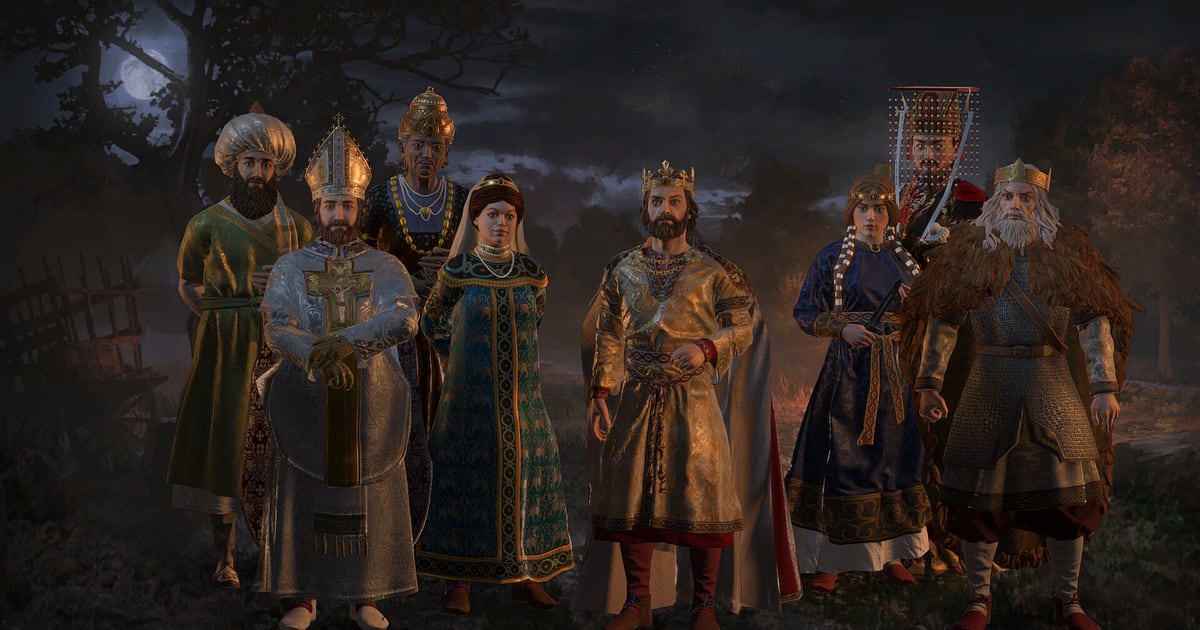

DOR इंस्टॉल होने के बाद Crusader Kings III अपने आप रिकॉर्ड होता है: गेम खोलिए, बाकी काम DOR संभाल लेता है। न record बटन दबाना है, न कोई विंडो चुननी है। CK3 शुरू करके सेव लोड करें, फिर मैप पर बीता पूरा समय रिकॉर्ड होता है, चाहे आप pause करके मैप पढ़ रहे हों या fast forward पर साल गुज़रने दे रहे हों।
तीन पीढ़ियों में बना शादी वाला गठबंधन एक murder scheme से टूट जाए, ऐसी घटना को family tree और titles की लिस्ट से समझाना मुश्किल है, पर वीडियो में एक बार में समझ आ जाती है।
यह गाइड पहली बार CK3 रिकॉर्ड करने वालों के लिए है: तैयारी, रिकॉर्डिंग चेक करना, event वाले सीन सेव करना, लंबी रिकॉर्डिंग में पल ढूँढना, dynasty की कहानी बनाना, शेयर करना और लंबे सेशन के लिए settings।
- रात भर चले और सदियों तक फैले campaign को गेम बंद करने तक वीडियो में रखें।
- वारिस का गद्दी संभालना, शादी से मिला claim या कामयाब murder scheme की event window अलग क्लिप के रूप में सेव करें।
- AI Voice Notes से 'succession बदलना है ताकि सब कुछ बड़े बेटे को मिले' जैसी बुदबुदाई योजना ढूँढें और सीधे उस फ़ैसले पर पहुँचें।
- साम्राज्य की ताजपोशी और holy war की जीत को मैप पर दिखाते हुए कई पीढ़ियों का एक documentary जैसा वीडियो बनाएँ।
- साम्राज्य बनने का पल या कोई अजीब trait event एक dor.gg लिंक से Discord पर भेजें।
Crusader Kings III रिकॉर्ड करने से पहले: इंस्टॉल और रिकॉर्डिंग मोड
CK3 रिकॉर्ड करने के लिए बस DOR चाहिए। यह फ्री Windows ऐप है और आपके PC पर सेव होने वाली रिकॉर्डिंग पर कोई watermark नहीं होता। CK3 में पूरे सेशन की रिकॉर्डिंग होती है, इसलिए campaign अगली पीढ़ी में जाए तब भी वीडियो नहीं टूटता।
रिकॉर्डिंग की कोई समय सीमा नहीं है, लंबा campaign शुरू से आख़िर तक रहता है, पर strategy गेम में बैठते ही घंटों निकल जाते हैं, इसलिए पहले लंबा gameplay बिना stutter रिकॉर्ड करना पढ़ लेना अच्छा है। गेम हार्डवेयर पर हल्का है, इसलिए minimum spec पर भी रिकॉर्डिंग आराम से चलती है। नीचे की टेबल में CK3 के लिए काम की बातें हैं।
| चीज़ | Crusader Kings III के लिए | नोट |
|---|---|---|
| इंस्टॉल | DOR, फ्री Windows ऐप | रिकॉर्डिंग पर कोई watermark नहीं |
| गेम वर्ज़न | Steam का Windows PC वर्ज़न | आपके PC पर चल रहे Crusader Kings III को DOR पहचानकर रिकॉर्ड करता है |
| रिकॉर्डिंग मोड | पूरे सेशन की रिकॉर्डिंग | pause वाला हिस्सा और fast forward दोनों एक ही वीडियो में |
| डिस्प्ले मोड | fullscreen, windowed और borderless, तीनों रिकॉर्ड होते हैं | गेम settings में जो मोड इस्तेमाल करते हैं वही रखें |
| रेज़ोल्यूशन और frame rate | डिफ़ॉल्ट 1080p, 30fps | event window का टेक्स्ट साफ़ रहे इसलिए 1080p रखें; हल्का 720p/30fps मोड भी है |
| स्टोरेज | 1080p की 30 सेकंड क्लिप लगभग 30MB | रात भर चलने वाले campaign के लिए ड्राइव में काफ़ी खाली जगह रखें |
DOR से Crusader Kings III रिकॉर्ड करें: स्टेप बाय स्टेप
- 1DOR इंस्टॉल करेंDOR डाउनलोड करके इंस्टॉल करें और चालू छोड़ दें। अगर दोस्त के साथ call पर campaign खेलते हैं तो माइक जोड़ लें। गेम की आवाज़ और आपकी आवाज़ एक ही वीडियो में रहती है, इसलिए बाद में समझाना नहीं पड़ेगा कि कोई फ़ैसला क्यों लिया।
- 2CK3 खोलें और सेव लोड करेंSteam से Crusader Kings III शुरू करें, DOR गेम पहचानते ही रिकॉर्डिंग शुरू कर देता है। नए campaign के लिए house और realm चुन रहे हों या पुराना सेव लोड कर रहे हों, सब रिकॉर्ड होता है।
- 3unpause करने से पहले रिकॉर्डिंग चेक करेंमैप खुलते ही unpause करने से पहले एक बार DOR ऐप देख लें कि रिकॉर्डिंग चल रही है। अगर गेम पहचाना नहीं गया तो रिकॉर्डर गेम न पहचाने तो क्या करें फ़ॉलो करें। उसके बाद बस अपनी dynasty चलाने पर ध्यान दें।
- 4event window आते ही क्लिप सेव करेंजब scheme का रिज़ल्ट window खुले या नोटिफ़िकेशन बताए कि आपके शासक की मौत हो गई, तुरंत क्लिप सेव शॉर्टकट दबाएँ। स्क्रीन के ऊपर दिख रही गेम की तारीख़ भी नोट कर लें, फिर घंटों तक एक जैसे दिखने वाले मैप की रिकॉर्डिंग में भी वह पल जल्दी मिल जाएगा।
- 5गेम बंद करें और My Clips खोलेंगेम सेव करके बंद करें। सेशन वीडियो और आपकी सेव की हुई हर क्लिप DOR ऐप के My Clips में साथ दिखती है। कल वही सेव आगे खेलेंगे तो नया सेशन बनेगा, यानी आपके वीडियो पीढ़ी दर पीढ़ी जुड़ते जाते हैं।
अपनी रिकॉर्डिंग कहाँ मिलेगी
आपकी रिकॉर्डिंग DOR ऐप के My Clips में जमा होती है, जिसे library भी कहते हैं। हर बार CK3 खोलने और बंद करने पर एक सेशन बनता है, और क्लिप सेव शॉर्टकट से सेव किए event सीन अलग क्लिप के रूप में दिखते हैं।
strategy गेम की रिकॉर्डिंग में स्क्रीन ज़्यादा नहीं बदलती, इसलिए पल ढूँढना मुश्किल होता है; असली तरीका यह है कि event window दिखते ही असली समय और गेम का साल नोट कर लें।
अगर स्क्रॉल करते हुए लंबा हिस्सा दिखे जिसमें स्क्रीन लगभग हिलती नहीं, तो वह आमतौर पर pause है जहाँ आप कोई बड़ा फ़ैसला सोच रहे थे, और उसके ख़त्म होने पर ही फ़ैसला हुआ था। पूरी सोच-विचार रखने के बजाय trim फ़ैसले से ठीक पहले से शुरू करें।
succession सबसे अच्छा एक क्लिप में दिखता है: मौत के नोटिफ़िकेशन से, view वारिस पर जाने तक, और फिर मैप पर realm का बँटवारा। window का टेक्स्ट और मैप पढ़ना ज़रूरी है, इसलिए डिफ़ॉल्ट export 16:9 है, हालाँकि 9:16 और 1:1 भी मिलते हैं। पूरा तरीका game clips trim करने का तरीका में है।
जिन सीन में आपकी dynasty ने मोड़ लिया, उन्हें Like कर दें। जगह भरने पर पहले वही पुराने वीडियो हटते हैं जिन्हें आपने Like नहीं किया।
जो पल रखना है उसे सेव करें
पूरा campaign रिकॉर्ड होने पर भी, मोड़ वाले पल उसी वक़्त क्लिप कर लें तो बाद में ढूँढना बहुत आसान हो जाता है। क्लिप सेव शॉर्टकट दबाते ही पिछला हिस्सा क्लिप बनकर सेव हो जाता है। डिफ़ॉल्ट लंबाई 30 सेकंड है, और settings में 15, 30, 45 या 60 सेकंड चुन सकते हैं।
कामयाब murder या abduction scheme की रिज़ल्ट window के लिए 15 से 30 सेकंड काफ़ी हैं, और पड़ोसी से रिश्ता बदल देने वाली शादी की पुष्टि वाली window के लिए करीब 30 सेकंड।
succession, जिसमें शासक की मौत के बाद view वारिस पर जाता है, उसके लिए 45 सेकंड ठीक हैं, और war या holy war जिसमें मैप पर सेनाएँ भिड़ती हैं और जीत पक्की होती है, उसके लिए 60 सेकंड रखें ताकि पहले का माहौल भी आ जाए।
शॉर्टकट दबाने के अच्छे मौके: तीन वारिसों में ज़मीन बँटने के ठीक बाद, kingdom को empire बनाने वाला title बनाने के ठीक बाद, और कोई अजीब trait event आने के ठीक बाद। लंबाई की settings पिछले कुछ सेकंड तुरंत सेव करना में समझाई गई हैं।
AI Voice Notes से बोली गई बात ढूँढें
CK3 single player गेम है, फिर भी आप ख़ुद से बोलते रहते हैं, जैसे 'इस शादी से duchy पर claim मिलेगा', 'murder scheme का success chance थोड़ा और बढ़ाते हैं' या 'शायद Pope से कुछ gold उधार ले लें'।
DOR गेम की आवाज़ और माइक साथ रिकॉर्ड करता है, और AI Voice Notes आपकी dynasty की ये योजनाएँ रिकॉर्डिंग की timeline पर टेक्स्ट के रूप में लिख देता है।
बाद में याद करना हो कि किस साल और क्यों उस count को फाँसी दी, या succession law बदलने का फ़ैसला कब लिया, तो timeline टेक्स्ट में वह लाइन ढूँढें और उसे चुनकर सीधे उस फ़ैसले पर पहुँचें। जिन रातों में दोस्त के साथ call पर अपनी अपनी dynasty बढ़ाते हैं, उसकी बिन माँगी सलाह भी रिकॉर्ड रहती है। Discord call की आवाज़ कैसे रिकॉर्ड करें, यह Discord call audio रिकॉर्ड करना में है।
AI Highlight से montage बनाएँ
कई पीढ़ियों तक चले campaign का dynasty recap तो बनता है। library में वारिस के गद्दी संभालने, शादी से मिले claim, कामयाब murder scheme, साम्राज्य की ताजपोशी, holy war की जीत से बदले मैप और अजीब trait event वाली क्लिप चुनें, फिर AI Highlight दबाएँ।
DOR कई पीढ़ियों का इतिहास एक documentary जैसे वीडियो में जोड़ देता है। हर शासक की सिर्फ़ ताजपोशी वाली क्लिप चुनें तो गद्दी की वंशावली वाला वीडियो बनता है, या सिर्फ़ मज़ेदार events चुनें तो dynasty bloopers reel। अगर क्लिप को साल के हिसाब से ख़ुद क्रम में लगाना है तो game clips merge करने का तरीका देखें।
DOR Studio में एडिट करें
DOR Studio आपके ब्राउज़र में खुलता है, कुछ इंस्टॉल नहीं करना पड़ता। सीमाएँ बढ़ने वाले हिस्से एक साथ जोड़ें, फिर साल और शासक का नाम टेक्स्ट में डालें। ताजपोशी पर punch zoom जँचता है, scheme पकड़े जाने पर shake zoom, और एक पीढ़ी से अगली पीढ़ी में बदलाव पर glitch transition अच्छा लगता है।
background music डालें और आपकी dynasty की कहानी तैयार। जिन सीन में मैप और window का टेक्स्ट पढ़ना है वे 16:9 में रखें, जबकि किसी एक event window को क़रीब से दिखाने वाला सीन 9:16 Short के रूप में भी जा सकता है। फ़्रेमिंग के टिप्स vertical Shorts के लिए गेम रिकॉर्ड करना में हैं। तैयार वीडियो mp4 में डाउनलोड करें या तुरंत लिंक शेयर करें।
dor.gg लिंक से शेयर करें
trim किए सीन dor.gg लिंक से भेजें। जो भी लिंक खोले, वह ऐप के बिना सीधे ब्राउज़र में देख सकता है। सिर्फ़ लिंक भेजने पर दोस्त सोचता रह जाएगा कि कौन किसका क्या है, इसलिए Discord पर डालते समय एक लाइन संदर्भ जोड़ें, जैसे यह कौन सी पीढ़ी का शासक है और उसकी शादी किससे हुई।
अगर दोस्त भी साथ में campaign खेल रहा है तो पूछ लें कि अगली पीढ़ी में उसका निशाना क्या है। campaign के किस मोड़ पर कौन से सीन और कितने लंबे भेजें, यह CK3 dynasty वीडियो शेयर करना में है, और Discord पर पोस्ट करना Discord पर क्लिप शेयर करना में।
Crusader Kings III की recommended settings और दिक्कतों का हल
CK3 हार्डवेयर पर हल्का है, इसलिए minimum spec पर भी रिकॉर्डिंग आराम से चलती है। लेकिन event window का टेक्स्ट और मैप पर जगहों के नाम छोटे होते हैं, इसलिए रिकॉर्डिंग डिफ़ॉल्ट 1080p पर रखें ताकि वीडियो में टेक्स्ट पढ़ा जा सके।
स्क्रीन पर हलचल कम होती है, इसलिए 30fps काफ़ी है; 60fps तभी चुनें जब मैप का तेज़ zoom और स्मूद दिखाना हो। लैपटॉप पर 720p/30fps मोड लोड कम करता है।
RTX सीरीज़ जैसे सपोर्टेड NVIDIA ग्राफ़िक्स कार्ड पर DOR NVENC hardware encoding से रिकॉर्ड करता है, इसलिए गेम के FPS पर असर कम होता है, और पुराने PC के टिप्स low end PC पर गेम रिकॉर्ड करना में हैं। हर डिस्प्ले मोड रिकॉर्ड होता है। DOR में कोई cheat फ़ीचर नहीं है और यह आपकी गेम फ़ाइलों या play data को कभी नहीं छूता।
| समस्या | क्या चेक करें | हल |
|---|---|---|
| रिकॉर्डिंग में काली स्क्रीन | गेम settings में डिस्प्ले मोड | DOR fullscreen, windowed और borderless सब रिकॉर्ड करता है। फिर भी काला दिखे तो fullscreen रिकॉर्डिंग ठीक करना फ़ॉलो करके monitor capture पर जाएँ। |
| वीडियो में event window का टेक्स्ट धुंधला | रिकॉर्डिंग रेज़ोल्यूशन | अगर 720p/30fps मोड पर हैं तो वापस 1080p करें, और 16:9 में export करें। |
| रात भर के सेशन के बाद फ़ाइलें बहुत बड़ी | रिकॉर्डिंग रेज़ोल्यूशन और सेशन की लंबाई | सिर्फ़ ज़रूरी events क्लिप करें और गेम रिकॉर्डिंग की फ़ाइल साइज़ घटाना देखें। |
| गेम वाली ड्राइव में जगह कम | रिकॉर्डिंग सेव पाथ | रिकॉर्डिंग की सेव लोकेशन बदलना फ़ॉलो करके रिकॉर्डिंग ज़्यादा जगह वाली ड्राइव पर ले जाएँ। |
| डर है कि रिकॉर्डर से अकाउंट पर असर पड़ेगा | DOR कैसे काम करता है | DOR सिर्फ़ स्क्रीन कैप्चर करता है, इसमें कोई cheat फ़ीचर नहीं और यह गेम फ़ाइलें या play data नहीं बदलता। |

