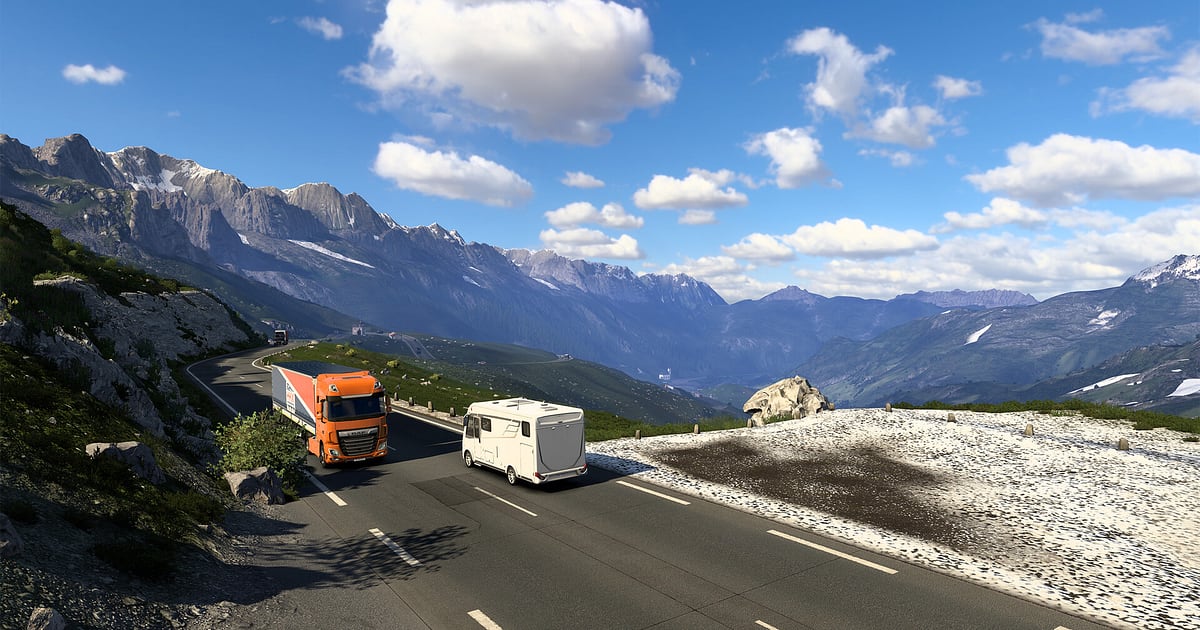
DOR install होने के बाद Euro Truck Simulator 2 अपने आप record होता है: बस गेम खोलें, बाकी DOR देख लेता है। न record button दबाना है, न capture area बनाना है, इसलिए DOR को engine के साथ चालू होने वाला dashcam समझिए।
Cargo चुनने वाली screen, Alps पार करके Italy के port तक की रात भर की haul और तीसरी कोशिश में आख़िरकार लगा reverse park, सब एक ही लगातार video में रहता है, और गेम बंद करते ही recording रुक जाती है।
घंटों की driving में दोबारा देखने लायक हिस्से आमतौर पर sunset में border crossing या पहली बार में लगा park होते हैं, इसलिए यह गाइड इन्हें जल्दी ढूंढने पर ध्यान देती है।
DOR install, पल save करना, convoy की बातें ढूंढना, drive video बनाना, link share करना और low spec settings व fixes के लिए इसे क्रम से पढ़ें।
- Cargo जोड़ने से delivery screen तक, घंटों की ETS2 haul एक video में रखें।
- तंग depot bay में trailer पहली बार में reverse करने वाला पल, पहुंचते ही save करें।
- AI Voice Notes से उस जगह पहुंचें जहां convoy में किसी ने कहा "आगे speed camera है, धीरे चलो"।
- Alpine pass, बारिश वाली रात का motorway और sunset coastal road को जोड़कर background में चलाने लायक drive video बनाएं।
- Formation में चलते convoy को एक dor.gg link से Discord server या group chat में भेजें।
Euro Truck Simulator 2 record करने से पहले: install और recording mode
Euro Truck Simulator 2 काफ़ी हल्का है, इसलिए minimum spec पर भी recording smooth चलती है। DOR एक free Windows app है और आपके PC पर save होने वाली recordings पर कोई watermark नहीं लगाता, इसलिए dashboard या mirrors के ऊपर कुछ नहीं आता।
यह full session recording करता है: लगातार कई deliveries गेम बंद करने तक एक video में रहती हैं, और rest stop पर सोकर फिर निकलने से file नहीं टूटती। Recording time की कोई सीमा भी नहीं है, इसलिए long haul शुरू से आख़िर तक रखी जा सकती है। Laptop या पुराने desktop पर चलाते हैं तो low end PC पर game recording भी पढ़ें। पहली recording से पहले क्या देखना है, वह नीचे की table में है।
| चीज़ | Euro Truck Simulator 2 के लिए | नोट |
|---|---|---|
| Install | DOR, free Windows app | Recordings पर कोई watermark नहीं |
| Game version | Steam पर Windows PC version | गेम खुलते ही अपने आप पहचान |
| Recording mode | Full session recording | कई deliveries गेम बंद करने तक एक video में |
| Display mode | Fullscreen, windowed और borderless तीनों record होते हैं | गेम settings में जो mode इस्तेमाल करते हैं वही रखें |
| Resolution और frame rate | Default 1080p 30fps, 60fps भी उपलब्ध | Minimum spec पर भी smooth, और हल्का 720p/30fps mode भी है |
| Sound | Engine, in game radio और microphone साथ record | Convoy के साथ की बातचीत भी उसी video में |
DOR से Euro Truck Simulator 2 record करें: स्टेप बाय स्टेप
- 1DOR install करेंDOR download करके install करें। करीब एक मिनट लगता है और यह free है। Install के बाद DOR चालू छोड़ दें, हर drive से पहले और कुछ तैयार नहीं करना।
- 2Euro Truck Simulator 2 खोलेंSteam से ETS2 चलाएं और अपना profile load करें। गेम पहचानते ही DOR recording शुरू कर देता है, इसलिए recording में cargo चुनने वाली screen दिखना normal है।
- 3Recording चल रही है, यह देख लेंपहला trailer जोड़ने से पहले एक बार DOR app देखकर पक्का करें कि recording चल रही है। गेम detect न हो तो recorder गेम detect न करे तो क्या करें फ़ॉलो करें। उसके बाद बस drive करें, चाहे हर rest area पर रुकें या पूरी रात चलाते रहें।
- 4Park लगते ही clip save करेंDepot bay में trailer एक बार में back करने के ठीक बाद, या Alpine pass की चोटी पर view खुलते ही, clip save shortcut दबाएं। आख़िरी 30 सेकंड अलग clip बन जाते हैं, इसलिए घंटों की driving को आगे पीछे खंगालना नहीं पड़ता।
- 5गेम बंद करें और My Clips खोलेंDelivery पूरी करके गेम बंद करें। पूरी drive और आपकी save की हुई सारी clips DOR app के My Clips में साथ दिखेंगी। जिस दिन emergency brake से बाल बाल बचे, वह भी video में है।
अपनी recordings ढूंढें
आपकी record की हुई hauls DOR app के My Clips में मिलेंगी, जिसे library भी कहते हैं। हर बार ETS2 खोलना और बंद करना एक session बनता है, और clip save shortcut से save किए पल अलग clips के रूप में दिखते हैं।
लंबे session में trailer जोड़ने का पल और delivery complete screen निशान की तरह इस्तेमाल करें, तो recording को एक एक delivery में बांट सकते हैं। इनके बीच border crossings और rest stop पर सोने के बाद दोबारा निकलना भी अच्छे marker हैं।
जो हिस्सा चाहिए उसके लिए start और end point सेट करके trim करें, फिर 16:9, 9:16 या 1:1 में export करें। Trim करने के tips game clips trim कैसे करें में हैं। जो recordings रखनी हैं, जैसे hard difficulty पर पहला सफल park, उन्हें like करें।
Space भरने पर पहले वे पुरानी videos हटती हैं जिन्हें आपने like नहीं किया, इसलिए liked hauls बनी रहती हैं।
जो पल रखने हैं, उन्हें save करें
पूरी drive record होने के बावजूद, दोबारा देखने वाले पल उसी समय save कर लें तो उन्हें ढूंढना बहुत आसान हो जाता है। Clip save shortcut दबाते ही gameplay का आख़िरी हिस्सा clip बन जाता है। Default length 30 सेकंड है, और settings में 15, 30, 45 या 60 सेकंड चुन सकते हैं।
ETS2 में इसे दबाने का सही समय है: एक बार में हुए reverse park के ठीक बाद, emergency brake से टक्कर टलने के ठीक बाद, sunset coastal road पर पहुंचते ही, और जब convoy formation में एक lane पकड़े चल रहा हो।
Scenic हिस्से आराम से देखने में मज़ा देते हैं, इसलिए उनके लिए clip length 60 सेकंड रखें; झटपट वाला near miss 15 में आ जाता है। हर तरह के पल के लिए सही length चुनने के लिए आख़िरी कुछ सेकंड तुरंत save करना देखें।
AI Voice Notes से बातचीत ढूंढें
Convoy में चलाने का मतलब है CB radio जैसी लगातार गपशप: "अगले rest stop पर सोते हैं", "आगे speed camera है, धीरे चलो", "Hard difficulty पर park try किया", "Convoy एक lane में रखो"।
DOR game audio, engine और in game radio समेत, आपके microphone के साथ record करता है, और AI Voice Notes कही गई बातों को recording timeline पर text के रूप में लिख देता है।
कौन किस junction पर turn चूक गया, यह जानना हो तो timeline text में "junction" या "गलत turn" खोजें और उसे चुनते ही सीधे उस पल पर पहुंच जाएं। अगर convoy Discord voice channel पर बात करता है, तो Discord call audio record करना से अपने devices जांच लें।
AI Highlight से montage बनाएं
हफ़्ते भर की hauls को एक drive video में बदलने के लिए AI Highlight इस्तेमाल करें। Library में Alpine pass crossing, एक बार में हुआ depot reverse park, बारिश वाली रात का motorway, sunset coastal road और formation में convoy चुनें, फिर AI Highlight दबाएं।
दिन से रात के क्रम में चुनें तो video सड़क पर बिताए एक दिन की तरह चलता है; मज़े के लिए emergency brake वाला near miss बिल्कुल आख़िर में रखें। Clips का क्रम ख़ुद तय करना हो तो game clips merge कैसे करें देखें।
DOR Studio में edit करें
DOR Studio आपके browser में खुलता है, कुछ install नहीं करना पड़ता। लंबे सपाट हिस्से काटें, scenic हिस्से रखें, निकलने और पहुंचने वाले शहरों के नाम text में डालें और शांत background music लगाएं, आपका trucking vlog तैयार।
सफल park पर "पहली बार में" जैसा text और punch zoom, और emergency brake पर shake zoom आज़माएं। Drive videos 16:9 में अच्छे लगते हैं, जबकि साफ़ park जैसे छोटे पल 9:16 Shorts में चलते हैं। Framing के tips vertical Shorts के लिए game recording में हैं। काम पूरा होने पर mp4 download करें या तुरंत link के रूप में share करें।
dor.gg link से share करें
Trim किए पल dor.gg links के रूप में भेजें। Link खोलने वाला कुछ install किए बिना सीधे browser में video चला लेता है, इसलिए convoy के Discord server में haul paste करें और सब अगली run का इंतज़ार करते हुए देख सकते हैं।
Trucks पसंद करने वाले किसी दोस्त या रिश्तेदार को सिर्फ़ Alpine नज़ारे भेजना भी उतना ही आसान है। भेजने के लिए long hauls और reverse parks चुनने के tips Euro Truck Simulator 2 gameplay videos share करना में हैं, और Discord पर post करना Discord पर clips share करना में है।
Euro Truck Simulator 2 की recommended settings और troubleshooting
ETS2 काफ़ी हल्का है, इसलिए default 1080p 30fps पर smooth record होता है। Motorway driving या formation वाला convoy, जहां screen लगातार हिलती है, और smooth दिखाना हो तो 60fps पर जाएं। Laptop पर घंटों चलाते हैं तो 720p/30fps mode load कम रखता है।
Fullscreen, windowed और borderless तीनों record होते हैं, इसलिए गेम की display settings जैसी हैं वैसी रहने दें। RTX series जैसे supported NVIDIA graphics cards पर DOR NVENC hardware encoding से record करता है, इसलिए driving के दौरान frame rate पर असर कम रहता है।
रात भर की hauls में stable recording के लिए लंबा gameplay बिना stutter record करना पढ़ें। DOR में कोई cheat feature नहीं है और यह आपकी game files, play data या profile को नहीं छूता।
| समस्या | क्या जांचें | समाधान |
|---|---|---|
| Recording काली screen है | गेम settings का display mode | तीनों display modes record होते हैं। फिर भी काली हो तो DOR settings में monitor capture पर जाएं और छोटी test recording करें। |
| Engine की आवाज़ या radio गायब है | Windows output device और DOR audio settings | देखें गेम किस device से आवाज़ चलाता है, फिर game recording में आवाज़ न आए तो ठीक करना के steps करें। |
| Recording के समय driving अटकती है | Recording resolution और frame rate | RTX series जैसे supported NVIDIA cards पर NVENC hardware encoding असर कम रखती है, फिर भी laptop संभाल न पाए तो 720p/30fps mode पर आएं। |
| Long haul files बहुत बड़ी हैं | Recording resolution और drive का free space | सिर्फ़ scenic हिस्से clips के रूप में save करें और game recording file size कम करना से settings बदलें। |
| Recorder से profile पर असर की चिंता | DOR कैसे काम करता है | DOR सिर्फ़ screen capture करता है, इसमें cheat feature नहीं है और यह game files या play data नहीं बदलता। |

