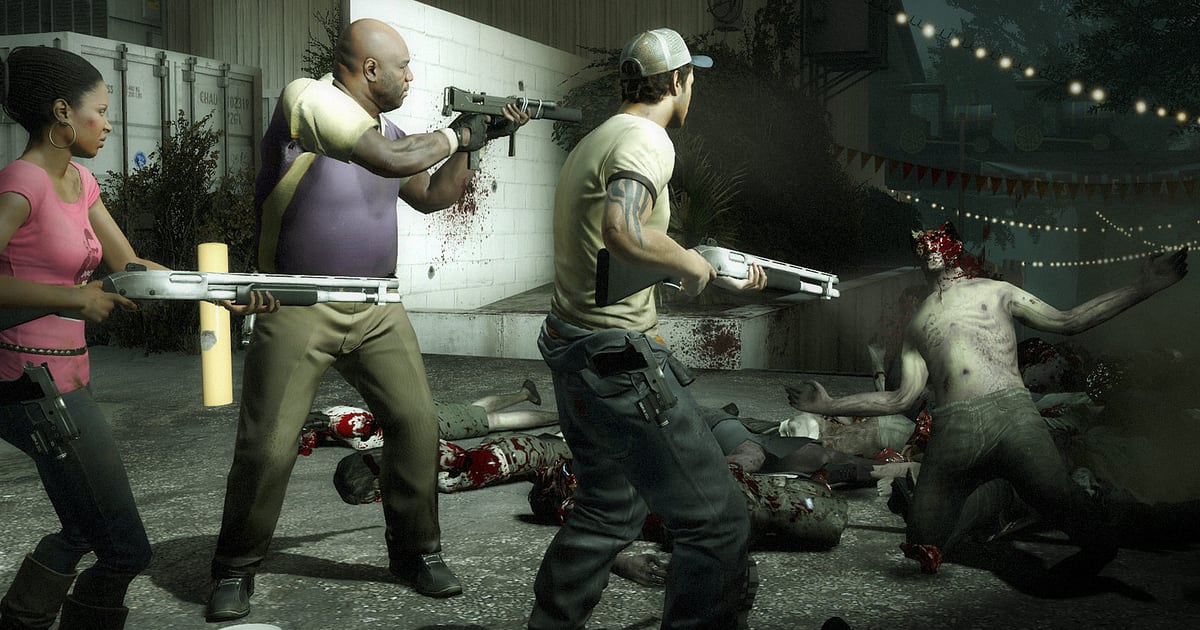
DOR इंस्टॉल होने के बाद Left 4 Dead 2 अपने आप record होता है: बस गेम चालू कीजिए, बाकी DOR संभाल लेता है। स्क्रीन capture करने के लिए पहले demo record करके बाद में replay चलाने की ज़रूरत नहीं, आपने जो खेला उसका सीधा mp4 मिल जाता है।
Steam से L4D2 शुरू करते ही DOR गेम पहचान लेता है और Campaign, Versus या Survival को गेम बंद करने तक record करता है, जिसमें Witch का रोना, टीम की voice chat और हर shotgun pump एक ही वीडियो में रहता है। Witch को किसने छेड़ा? अब वीडियो सबूत आपके पास है।
यह गाइड उनके लिए है जो पहली बार Left 4 Dead 2 record कर रहे हैं: तैयारी, recording चेक करना, मुश्किल पल सेव करना, chapter के हिसाब से footage ढूंढना, campaign montage बनाना, दोस्तों से शेयर करना और आम दिक्कतें ठीक करना।
- Dark Carnival से Hard Rain तक पूरी रात के campaigns गेम बंद करने तक एक वीडियो में record कीजिए।
- Molotov से Tank kill, Charger से रेस्क्यू या एक shot में Witch crown को अलग अलग clips में सेव कीजिए।
- AI Voice Notes से 'Jockey ने पकड़ लिया, बचाओ' जैसी चीखें ढूंढिए और सीधे उसी सीन पर पहुंचिए।
- Tank kills, finale chopper में चढ़ना और Boomer bile वाली गड़बड़ को जोड़कर चारों के campaign का एक वीडियो बनाइए।
- मज़ेदार team wipe को एक dor.gg link से अपनी टीम के Discord पर डाल दीजिए।
Left 4 Dead 2 record करने से पहले: इंस्टॉल और recording mode
Left 4 Dead 2 record करने के लिए आपको सिर्फ DOR चाहिए। यह फ्री Windows ऐप है और आपके PC पर सेव होने वाली recordings पर कोई watermark नहीं होता। L4D2 में पूरा session record होता है, इसलिए पहले saferoom से finale तक पूरा campaign एक वीडियो बनता है, chapters के बीच की loading screens समेत।
Add on campaigns भी L4D2 में खेलते समय इसी तरह record होते हैं। गेम पुराना है और हार्डवेयर पर हल्का है, इसलिए minimum spec पर भी recording आराम से चलती है; laptop पर खेलते हैं तो low end PC पर गेम recording भी पढ़ लीजिए। नीचे की टेबल में वे बातें हैं जो पहली L4D2 recording से पहले जानना काम की हैं।
| चीज़ | Left 4 Dead 2 में | ध्यान देने वाली बात |
|---|---|---|
| इंस्टॉल | DOR, फ्री Windows ऐप | आपकी recordings पर कोई watermark नहीं |
| गेम वर्ज़न | Steam का Windows PC वर्ज़न | आपके PC पर चल रहे Left 4 Dead 2 को DOR पहचानकर record करता है |
| Recording mode | पूरे session की recording | demo file नहीं, सीधे mp4 वीडियो के रूप में सेव |
| Record होने वाले modes | Campaign, Versus, Survival और add on campaigns | गेम बंद करने तक हर mode एक ही वीडियो में |
| Display mode | Fullscreen, windowed और borderless तीनों record होते हैं | video settings में जो mode आप पहले से इस्तेमाल करते हैं वही रखिए |
| Resolution और frame rate | डिफ़ॉल्ट 1080p, 30fps | 60fps भी मिलता है, साथ में हल्का 720p/30fps mode |
DOR से Left 4 Dead 2 record करें: स्टेप बाय स्टेप
- 1DOR इंस्टॉल कीजिएDOR डाउनलोड करके इंस्टॉल कीजिए और चालू छोड़ दीजिए। अगर चारों Discord या in game voice पर बात करेंगे, तो बस देख लीजिए कि DOR में आपका रोज़ वाला headset mic चुना हुआ है। गेम ऑडियो और आपका mic साथ में record होते हैं।
- 2L4D2 चालू करके lobby खोलिएSteam से Left 4 Dead 2 शुरू करते ही DOR गेम पहचानकर तुरंत recording शुरू कर देता है। जिस lobby में आप campaign और difficulty चुनते हैं वह भी record होती है, इसलिए सबके join होने तक कुछ करने की ज़रूरत नहीं।
- 3पहले saferoom में recording चेक कीजिएपहला chapter load होने पर saferoom का दरवाज़ा खोलने से पहले एक बार DOR ऐप खोलकर देख लीजिए कि recording चल रही है। अगर गेम पहचाना नहीं गया, तो recorder गेम न पहचाने तो क्या करें वाली गाइड फॉलो कीजिए। फिर हथियार उठाइए और निकल पड़िए।
- 4मुश्किल पल के तुरंत बाद clip सेव कीजिएजब Tank वाला म्यूज़िक बजे और चारों मिलकर Molotov और shotguns से आखिरकार उसे गिरा दें, तो उसके गिरते ही clip save shortcut दबाइए। आखिरी हिस्सा अलग clip बनकर सेव होता है, इसलिए उस fight के लिए कई घंटे की campaign recording खंगालनी नहीं पड़ती।
- 5गेम बंद करके My Clips खोलिएFinale chopper में चढ़िए, campaign पूरा कीजिए और गेम बंद कीजिए। Session वीडियो और आपके सेव किए सारे clips DOR ऐप के My Clips में साथ दिखते हैं। जिन wipes के बाद chapter दोबारा शुरू करना पड़ा, वे भी वहीं होते हैं।
अपनी recordings कहां मिलेंगी
अपनी recordings DOR ऐप के My Clips में देखिए, जिसे library भी कहते हैं। L4D2 चालू करने से बंद करने तक सब कुछ एक session में रहता है, और clip save shortcut से सेव की गई हर चीज़ अलग clip के रूप में दिखती है।
Campaign recording में हर chapter पर loading screen आती है, इसलिए अगर आपको 'तीसरे chapter का बीच' याद है तो loading screens गिनिए, जल्दी पहुंच जाएंगे। Chapter के अंदर Tank आने पर म्यूज़िक बदलना, किसी teammate की चीख और saferoom का दरवाज़ा नज़र आने का पल, ये सब अच्छे निशान हैं।
सीन मिल जाए तो शुरुआत तनाव बढ़ने से कुछ सेकंड पहले और अंत मामला सुलझने के बाद रखिए, फिर 16:9, 9:16 या 1:1 में export कीजिए। शुरुआती पॉइंट चुनने के tips game clips trim कैसे करें में हैं। जो वीडियो रखने हैं, जैसे आपकी टीम ने पहली बार ऊंची difficulty पार की, उन्हें like कर दीजिए। जगह भरने पर पहले वे पुराने वीडियो हटते हैं जिन्हें आपने like नहीं किया।
जो पल रखने हैं उन्हें सेव कीजिए
पूरा campaign record होने के बावजूद, बचते ही उस पल का clip बना लेना बाद में ढूंढने से कहीं तेज़ है। Clip save shortcut दबाते ही आखिरी हिस्सा clip बनकर सेव हो जाता है। डिफ़ॉल्ट लंबाई 30 सेकंड है, और settings में 15, 30, 45 या 60 सेकंड चुन सकते हैं।
L4D2 में इसे दबाने के अच्छे मौके हैं: Tank गिरते ही, किसी teammate को Charger या Jockey से छुड़ाते ही, एक shot में Witch crown करते ही, और Boomer bile में लथपथ होकर horde से बचते ही।
Witch crown पलक झपकते खत्म हो जाता है, इसलिए 15 सेकंड काफी हैं, लेकिन Tank fight या finale hold जैसे लंबे सीन में म्यूज़िक बदलने का पल शामिल करने के लिए 60 सेकंड चाहिए। हर clip लंबाई किस काम की है, यह आखिरी कुछ सेकंड तुरंत सेव करना में बताया गया है।
AI Voice Notes से ढूंढिए किसने क्या कहा
जब चार लोग एक साथ चिल्लाते हैं, तो किसी को याद नहीं रहता किसने क्या कहा। 'Witch रो रही है, लाइट बंद करो और घूमकर चलो', 'Tank आ गया, Molotov फेंको', 'एक gas can बचा है, मैं ले चलता हूं' जैसी लाइनें लगातार चलती रहती हैं।
DOR गेम ऑडियो और आपका microphone साथ में record करता है, और AI Voice Notes उन चीखों को recording timeline पर text के रूप में दिखाता है। जानना है run किसने बिगाड़ा? 'Witch को मत छेड़ो' सर्च करके चुनिए।
आप सीधे उसके ठीक बाद वाले सीन पर पहुंचेंगे, जहां दिखेगा कि कौन flashlight जलाकर अंदर घुसा। अगर आप Discord call पर खेलते हैं, तो दोस्तों की आवाज़ भी उसी वीडियो में लाने के लिए Discord call audio record करना देखिए।
AI Highlight से montage बनाइए
जिस रात आपने finale तक पूरा campaign खेला, उसका montage तो बनता है। Library में Molotov वाला Tank kill, Charger से रेस्क्यू, finale chopper में चढ़ना, Witch crown, Boomer bile वाली गड़बड़ और आखिरी gas can की भागदौड़ वाले clips चुनिए, फिर AI Highlight दबाइए।
DOR इन्हें जोड़कर चारों के campaign पार करने का एक वीडियो बना देता है। Survival की कहानी के लिए सिर्फ जीत वाले पल चुनिए, या blooper reel के लिए सिर्फ wipes। अगर clips को chapter के क्रम में खुद लगाना है, तो game clips merge कैसे करें देखिए।
DOR Studio में एडिट कीजिए
DOR Studio आपके browser में खुलता है, कुछ इंस्टॉल नहीं करना पड़ता। Shake zoom से Tank का पत्थर फेंकना जीवंत लगता है, और punch zoom उस frame पर जंचता है जहां आपका Witch crown लगता है।
Charger जब teammate को घसीटकर ले जाए तो घबराहट दिखाने के लिए handheld effect डालिए, और chapters के बीच glitch transition इस्तेमाल कीजिए। 'पहला finale पार' जैसा text और background music जोड़िए, फिर 16:9, 9:16 या 1:1 में export कीजिए; vertical framing के tips Shorts के लिए vertical गेम recording में हैं। नतीजा mp4 के रूप में डाउनलोड कीजिए या तुरंत link से शेयर कीजिए।
dor.gg link से शेयर कीजिए
Trim किए सीन बाकी तीनों को एक dor.gg link से भेजिए। वे बिना कुछ डाउनलोड किए सीधे अपने browser में वीडियो चला लेते हैं। जिस Discord channel में campaign प्लान किया था वहां paste कीजिए, सब एक साथ देख लेंगे, और Tank के एक वार में चारों के उड़ जाने वाला clip Short के रूप में भी बढ़िया चलता है।
किस तरह के संकट में किस teammate का view सबसे अच्छा रहता है और क्या देखना है, यह Left 4 Dead 2 Tank वीडियो शेयर करना में है। Discord पर पोस्ट करने का तरीका Discord पर clips शेयर करना में है।
Left 4 Dead 2 के लिए recommended settings और troubleshooting
L4D2 हल्का गेम है, इसलिए डिफ़ॉल्ट 1080p, 30fps में ही hordes और आग के effects साफ़ record हो जाते हैं। अगर shotgun की बौछार और आती hordes ज़्यादा smooth दिखानी हैं तो 60fps चुनिए, और पुराने laptop पर load कम रखने के लिए 720p/30fps mode इस्तेमाल कीजिए।
Fullscreen, windowed और borderless तीनों record होते हैं, इसलिए गेम की video settings बदलने की ज़रूरत नहीं। RTX series जैसे supported NVIDIA graphics cards पर DOR NVENC hardware encoding से record करता है, इसलिए frame rate पर असर कम रहता है।
जिन रातों में आप कई campaigns लगातार खेलते हैं उनके sessions कई घंटे के बनते हैं, इसलिए लंबा gameplay बिना stutter के record करना पढ़िए और ड्राइव में भरपूर खाली जगह रखिए। DOR में कोई cheat फ़ीचर नहीं है और यह आपकी game files या play data को कभी नहीं छूता।
| समस्या | क्या चेक करें | हल |
|---|---|---|
| Recording में काली स्क्रीन आती है | गेम की video settings में display mode | DOR fullscreen, windowed और borderless तीनों record करता है। फिर भी काला आए तो monitor capture पर जाने के लिए fullscreen recording ठीक करना फॉलो कीजिए। |
| दोस्तों की आवाज़ या गेम ऑडियो गायब है | Windows का output device और DOR की audio settings | देखिए गेम की आवाज़ किस device से चल रही है, फिर बिना आवाज़ वाली game recording ठीक करना के स्टेप्स कीजिए। |
| कई campaigns के बाद files बड़ी हो जाती हैं | Recording resolution और ड्राइव की खाली जगह | जो सीन दोबारा देखते हैं उन्हें clips के रूप में सेव कीजिए और game recording की file size कम करना के हिसाब से settings बदलिए। |
| Horde आते ही lag होता है | Recording resolution और frame rate | RTX series जैसे supported NVIDIA graphics cards पर NVENC hardware encoding असर कम रखता है, फिर भी PC हांफे तो 720p/30fps mode पर आ जाइए। |
| डर है कि recorder से account पर असर पड़ेगा | DOR कैसे काम करता है | DOR सिर्फ स्क्रीन capture करता है, इसमें कोई cheat फ़ीचर नहीं और यह game files या play data नहीं बदलता। |

