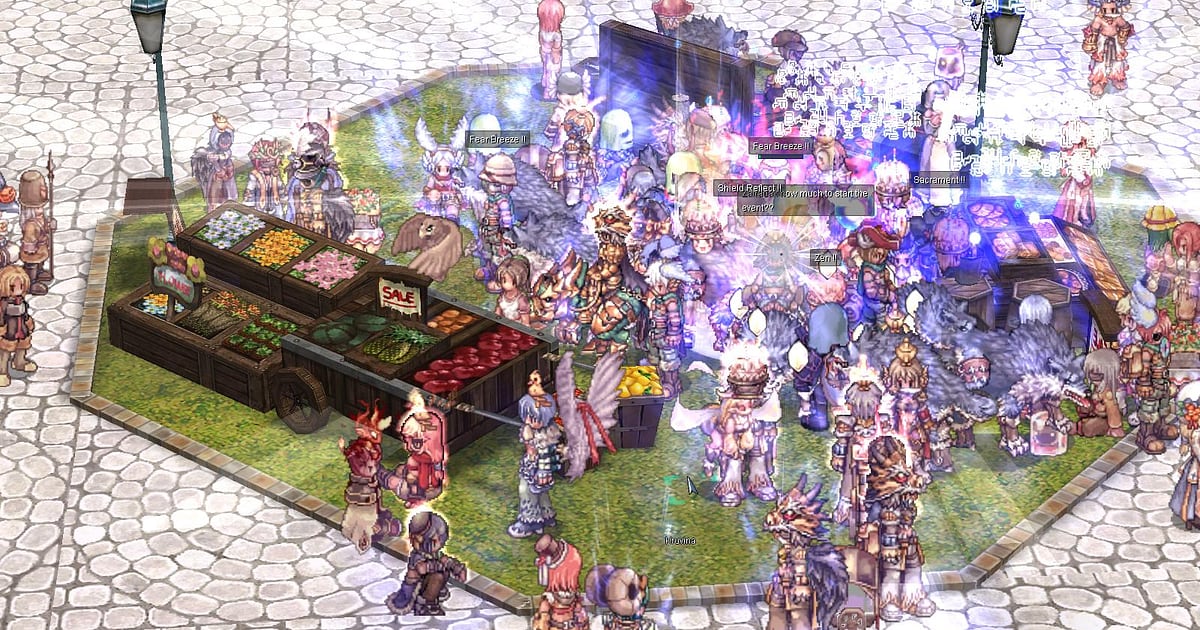

DOR इंस्टॉल होने के बाद Ragnarok Online अपने आप रिकॉर्ड होता है: गेम खोलें, कैप्चर का काम DOR संभाल लेता है।
Prontera में login के बाद Kafra पर restock, मैप की तरफ़ निकलना, Poring grind करना, Baphomet के spawn पर camping और War of Emperium में Emperium पर आख़िरी हमला, गेम खोलने से बंद करने तक सब एक वीडियो में चलता है।
RO लंबे इंतज़ार और लंबे grind का गेम है जहाँ फ़ैसले वाला पल कुछ ही सेकंड में निकल जाता है, इसलिए पूरा सेशन रिकॉर्ड करना उसे पकड़ने का सबसे भरोसेमंद तरीका है।
यह गाइड बताती है कि फ़्री Windows ऐप DOR से Ragnarok Online कैसे रिकॉर्ड करें, फिर card drop, MVP kill और refine के नतीजे कैसे ढूंढें, ट्रिम करें और guild को भेजें।
- Prontera में login से लेकर castle siege तक पूरा Ragnarok Online सेशन बिना record बटन के एक वीडियो में रखें।
- Poring से गिरा card या जिस स्क्रीन पर आपका +10 refine सच में टिक गया, उसे तुरंत क्लिप के रूप में सेव करें।
- AI Voice Notes से guild की WoE calls टाइमलाइन टेक्स्ट में रखें और फ़ुटेज के साथ देखें कि Emperium पर कौन तैनात था।
- Baphomet MVP, Osiris hunt और अपना job change मिलाकर RO की यादों वाली reel बनाएं।
- Card drop को dor.gg लिंक से guild Discord या फ़ोरम पर डालकर दिखाएं।
Ragnarok Online रिकॉर्ड करने से पहले: इंस्टॉल और रिकॉर्डिंग मोड
Ragnarok Online एक हल्का MMORPG है, इसलिए पुराने PC पर भी रिकॉर्डिंग सेट करना आसान है। DOR एक फ़्री Windows ऐप है, और आपके PC पर सेव होने वाली रिकॉर्डिंग में कोई watermark नहीं होता।
RO में पूरे सेशन की रिकॉर्डिंग होती है, यानी मैपों के बीच आना जाना, MVP camping और siege अलग अलग नहीं बँटते, बल्कि गेम बंद करने तक एक वीडियो में रहते हैं। एक जगह लंबा grind और boss का लंबा इंतज़ार रिकॉर्डिंग को जल्दी बड़ा करते हैं, इसलिए स्थिर लंबी रिकॉर्डिंग के लिए पहले बिना stutter के लंबा गेमप्ले रिकॉर्ड करना देख लें। RO रिकॉर्ड करने से पहले जानने लायक बातें नीचे की टेबल में हैं।
| आइटम | Ragnarok Online के लिए | नोट्स |
|---|---|---|
| इंस्टॉल | DOR, फ़्री Windows ऐप, रिकॉर्डिंग पर watermark नहीं | हर login पर कुछ सेट नहीं करना पड़ता |
| गेम वर्ज़न | Windows PC क्लाइंट | DOR आपके PC पर चल रहे Ragnarok Online को रिकॉर्ड करता है |
| रिकॉर्डिंग मोड | पूरे सेशन की रिकॉर्डिंग, खोलने से बंद करने तक एक वीडियो | Grind, MVP camping और WoE बिना रुकावट एक साथ चलते हैं |
| Display मोड | Fullscreen, windowed और borderless सब रिकॉर्ड होते हैं | दूसरी विंडो खोलकर window मोड में खेलें तब भी वैसे ही रिकॉर्ड होता है |
| रेज़ोल्यूशन और frame rate | डिफ़ॉल्ट 1080p, 30fps, 60fps भी उपलब्ध | हल्के गेम के लिए डिफ़ॉल्ट काफ़ी है, और 720p/30fps मोड भी है |
| स्टोरेज | 30 सेकंड की 1080p क्लिप लगभग 30MB | लंबी MVP camping यानी लंबी रिकॉर्डिंग, इसलिए काफ़ी खाली जगह रखें |
DOR से Ragnarok Online रिकॉर्ड करें: स्टेप बाय स्टेप
- 1DOR इंस्टॉल करेंDOR डाउनलोड करके इंस्टॉल करें। इसमें लगभग एक मिनट लगता है और कोई ख़र्च नहीं। इंस्टॉल होने के बाद DOR चालू छोड़ दें। अगर WoE में guild calls देते लेते हैं, तो देख लें कि आपका रोज़ वाला headset माइक जुड़ा है।
- 2Ragnarok Online खोलें और login करेंRagnarok Online शुरू करें और अपने किरदार से login करें। DOR जैसे ही गेम पहचानता है रिकॉर्डिंग शुरू हो जाती है, इसलिए Prontera में Kafra से restock भी कैप्चर होता है।
- 3पक्का करें कि रिकॉर्डिंग चल रही हैशहर में पहुँचते ही DOR ऐप पर एक नज़र डालकर पक्का करें कि रिकॉर्डिंग चल रही है। अगर गेम पकड़ में न आए, तो रिकॉर्डर गेम न पहचाने तो क्या करें के स्टेप अपनाएं। उसके बाद हमेशा की तरह खेलें, चाहे मैप की तरफ़ जा रहे हों या party बना रहे हों।
- 4फ़ैसले वाले सेकंड के ठीक बाद क्लिप सेव करेंजहाँ monster गिरा वहाँ card गिरे, या NPC को gear देने के बाद refine का नतीजा आए, तुरंत clip save शॉर्टकट दबाएं। वह पल अपनी अलग क्लिप के रूप में सेव होता है, इसलिए घंटों की grind फ़ुटेज में उन सेकंडों को ढूंढना नहीं पड़ेगा।
- 5गेम बंद करें और My Clips खोलेंGrind ख़त्म होने पर गेम बंद करें। उस सेशन का पूरा वीडियो और आपकी सेव की हुई क्लिप DOR ऐप के My Clips में एक साथ दिखती हैं। पहले card drop वाली क्लिप खोलें और देखें कि वह monster गिरने से लेकर card उठाने तक चलती है।
अपनी रिकॉर्डिंग ढूंढें
आपकी रिकॉर्डिंग DOR ऐप के My Clips में रहती हैं, जिसे लाइब्रेरी भी कहते हैं। RO को हर बार खोलना और बंद करना एक सेशन बनता है, और clip save शॉर्टकट से सेव किया हर पल अपनी अलग क्लिप के रूप में दिखता है।
RO की रिकॉर्डिंग ज़्यादातर इंतज़ार और grind होती है और फ़ैसले वाले सेकंड बहुत कम, इसलिए जो पल क्लिप नहीं किया उसे ढूंढने के लिए प्लेबैक बार पर बड़ी छलांग लगाएं और जहाँ skill effects बढ़ने लगें या लोग जमा होने लगें वहाँ धीमे हो जाएं। MVP fight या siege की शुरुआत इस तरह जल्दी मिल जाती है।
सिर्फ़ card ज़मीन पर गिरते दिखाने वाली क्लिप से किसी को पता नहीं चलता कि कहाँ और क्या मारा, इसलिए monster गिरने से ठीक पहले से card उठाने तक 8 से 10 सेकंड ट्रिम करें।
RO का कैमरा आपके किरदार के साथ चलता है और उसे बीच में रखता है, इसलिए card drop और refine के नतीजे 1:1 में भी ज़रूरी चीज़ें दिखाते हैं, और सिर्फ़ siege, जहाँ लड़ाई पूरी स्क्रीन भर देती है, के लिए 16:9 चाहिए। 9:16 भी उपलब्ध है। पूरा तरीका गेम क्लिप ट्रिम करने का तरीका में है।
जिन वीडियो को हमेशा रखना है, जैसे आपका पहला MVP kill, उन्हें like करें। जगह भरने पर पहले वे पुराने वीडियो हटते हैं जिन्हें like नहीं किया, इसलिए like किए पल सुरक्षित रहते हैं।
जो पल रखने हैं उन्हें सेव करें
पूरा सेशन रिकॉर्ड होने के बावजूद, घंटों के grind के बाद आने वाले उन कुछ सेकंडों को रखने का सबसे भरोसेमंद तरीका है उसी समय क्लिप सेव करना। Clip save शॉर्टकट दबाएं और गेमप्ले का पिछला हिस्सा क्लिप के रूप में सेव हो जाता है। डिफ़ॉल्ट लंबाई 30 सेकंड है, और settings में 15, 30, 45 या 60 सेकंड चुन सकते हैं।
RO में इसे दबाने के अच्छे मौके हैं: card ज़मीन पर गिरते ही, +10 refine का नतीजा आते ही, Baphomet गिरने के बाद जब party और guild chat एक साथ भर जाए, और WoE में Emperium टूटते ही।
Card drop या refine जैसे छोटे पलों के लिए 15 सेकंड काफ़ी हैं, जबकि MVP fight या siege push जिसे आख़िरी टक्कर से रखना है, उसके लिए 60 बेहतर है। Job change NPC की बातचीत पूरी होने के बाद किरदार का लुक बदलने वाला पल भी इसी तरह सेव कर सकते हैं। लंबाई और शॉर्टकट settings पिछले कुछ सेकंड तुरंत सेव करना में हैं।
AI Voice Notes से बातचीत ढूंढें
RO की siege और MVP party 'Baphomet आ गया, सब इकट्ठा हो' और 'Emperium मारने वाले को कवर करो' जैसी calls पर चलती हैं, और अकेले grind में भी 'सच में card गिरा' या '+10 कर रहा हूँ, टूटा तो रो दूँगा' जैसी लाइनें निकल आती हैं।
DOR गेम ऑडियो और आपका माइक साथ में रिकॉर्ड करता है, और AI Voice Notes यह सब रिकॉर्डिंग की टाइमलाइन पर टेक्स्ट के रूप में लिख देता है। Emperium पर कौन तैनात था, और priests को कब आगे बढ़ने को कहा गया, यह टाइमलाइन टेक्स्ट में वह call ढूंढकर चुनते ही उस सीन के साथ सामने आ जाता है।
WoE के बाद यह समझने के लिए review मटीरियल का काम भी करता है कि guild ने कौन सा entrance गँवाया। अगर आपकी guild siege calls Discord कॉल पर देती है, तो वह voice chat भी कैप्चर करने के लिए Discord कॉल ऑडियो रिकॉर्ड करना देखें।
AI Highlight से मोंटाज बनाएं
लंबे इंतज़ार के बाद रंग लाए पल ही इकट्ठा करें, तो RO की यादों वाली reel बन जाती है। लाइब्रेरी में Baphomet MVP, card drop, +10 refine की कामयाबी, Emperium टूटना, Osiris hunt और अपना job change चुनें, फिर AI Highlight दबाएं।
DOR इन्हें जोड़कर एक मोंटाज बनाता है, जो एक किरदार के सफ़र का अच्छा रिकॉर्ड है और लंबे ब्रेक के बाद लौटे guildmate को दिखाने लायक भी। WoE की एक रात के सीन समय के क्रम में खुद जोड़ने के लिए गेम क्लिप जोड़ने का तरीका देखें।
DOR Studio में एडिट करें
DOR Studio बिना कुछ इंस्टॉल किए आपके ब्राउज़र में खुलता है। जिस फ़्रेम पर card ज़मीन पर गिरता है वहाँ punch zoom लगाएं, फिर monster और card का नाम टेक्स्ट में लिखें, तो उस पल का रोमांच फिर लौट आता है।
Siege कई जगह एक साथ होती है, इसलिए कुछ सीन ट्रिम करके जोड़ें और समय या जगह टेक्स्ट में लिखें, guildmates पूरी रात एक बार में समझ लेंगे। Emperium टूटने पर shake zoom और सीन बदलने की जगह glitch transition आज़माएं।
Card drop और refine जैसे छोटे पल नीचे background music के साथ 9:16 Shorts के रूप में अच्छे लगते हैं। वर्टिकल फ़्रेमिंग के टिप्स वर्टिकल Shorts के लिए गेम रिकॉर्ड करना में हैं। तैयार वीडियो mp4 में डाउनलोड करें या सीधे लिंक से शेयर करें।
dor.gg लिंक से शेयर करें
ट्रिम किए सीन dor.gg लिंक से भेजें। लिंक खोलने वाला बिना ऐप के सीधे ब्राउज़र में वीडियो चला लेता है, इसलिए guild Discord में डाला गया card drop guildmates तुरंत देख लेते हैं। DOR की रिकॉर्डिंग एक सामान्य वीडियो है, इसलिए जिन दोस्तों के पास गेम क्लाइंट नहीं, वे भी एक लिंक से देख सकते हैं।
देखने वालों के हिसाब से बाँटें: पूरी guild के लिए समय के क्रम में जोड़ी गई WoE की पूरी रात, और जिस party के साथ grind किया उसके लिए card drop। हर फ़ैसले वाले पल के लिए कट की रेंज और ratio Ragnarok Online का card drop या MVP kill शेयर करना में हैं, और Discord पर पोस्ट करना Discord पर क्लिप शेयर करना में।
Ragnarok Online के लिए सुझाई गई settings और समस्या समाधान
Ragnarok Online हल्का है, इसलिए डिफ़ॉल्ट 1080p 30fps ही किरदारों और skill effects को साफ़ रखता है। Siege जैसे भीड़ वाले सीन, जहाँ अनगिनत किरदार और effects एक दूसरे पर चढ़ते हैं, ज़्यादा स्मूद दिखाने हों तो 60fps चुनें। पुराने PC या लैपटॉप पर 720p/30fps मोड लें, और ज़्यादा settings के लिए low end PC पर गेम रिकॉर्ड करना देखें।
Fullscreen, windowed और borderless तीनों रिकॉर्ड होते हैं। RTX सीरीज़ जैसे सपोर्टेड NVIDIA ग्राफ़िक्स कार्ड पर DOR NVENC hardware encoding से रिकॉर्ड करता है, इसलिए गेम पर असर कम रहता है। अगर MVP camping और लंबे grind की रिकॉर्डिंग उस ड्राइव पर जमा हो रही है जिसे आप खाली रखना चाहते हैं, तो रिकॉर्डिंग सेव होने की जगह बदलना देखें। DOR में कोई cheat फ़ीचर नहीं और यह आपकी गेम फ़ाइलों या किरदार डेटा को कभी नहीं छूता।
| समस्या | क्या जाँचें | हल |
|---|---|---|
| रिकॉर्डिंग में काली स्क्रीन | गेम settings में display मोड | DOR fullscreen, windowed और borderless सब रिकॉर्ड करता है। फिर भी काली हो तो fullscreen रिकॉर्डिंग ठीक करना के हिसाब से monitor capture पर जाएं |
| म्यूज़िक या guild calls नहीं हैं | Windows का output device और DOR की audio settings | जिस डिवाइस से गेम की आवाज़ चलती है वह और अपना माइक जाँचें, फिर बिना आवाज़ वाली गेम रिकॉर्डिंग ठीक करना के स्टेप देखें |
| WoE के दौरान वीडियो अटकता है | रिकॉर्डिंग रेज़ोल्यूशन और frame rate | RTX सीरीज़ जैसे सपोर्टेड NVIDIA कार्ड पर NVENC hardware encoding असर कम रखता है, फिर भी PC पर ज़ोर पड़े तो 720p/30fps मोड पर जाएं |
| घंटों की फ़ुटेज में card drop नहीं मिल रहा | Drop के समय का नोट और वे हिस्से जहाँ skill effects जमा होते हैं | टास्कबार घड़ी से समय नोट करें, और अगली बार drop के तुरंत बाद क्लिप सेव करें |
| चिंता है कि रिकॉर्डर से अकाउंट पर असर पड़ेगा | DOR कैसे काम करता है | DOR सिर्फ़ स्क्रीन कैप्चर करता है, इसमें कोई cheat फ़ीचर नहीं और यह गेम फ़ाइलें या किरदार डेटा नहीं बदलता |

