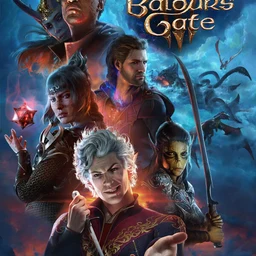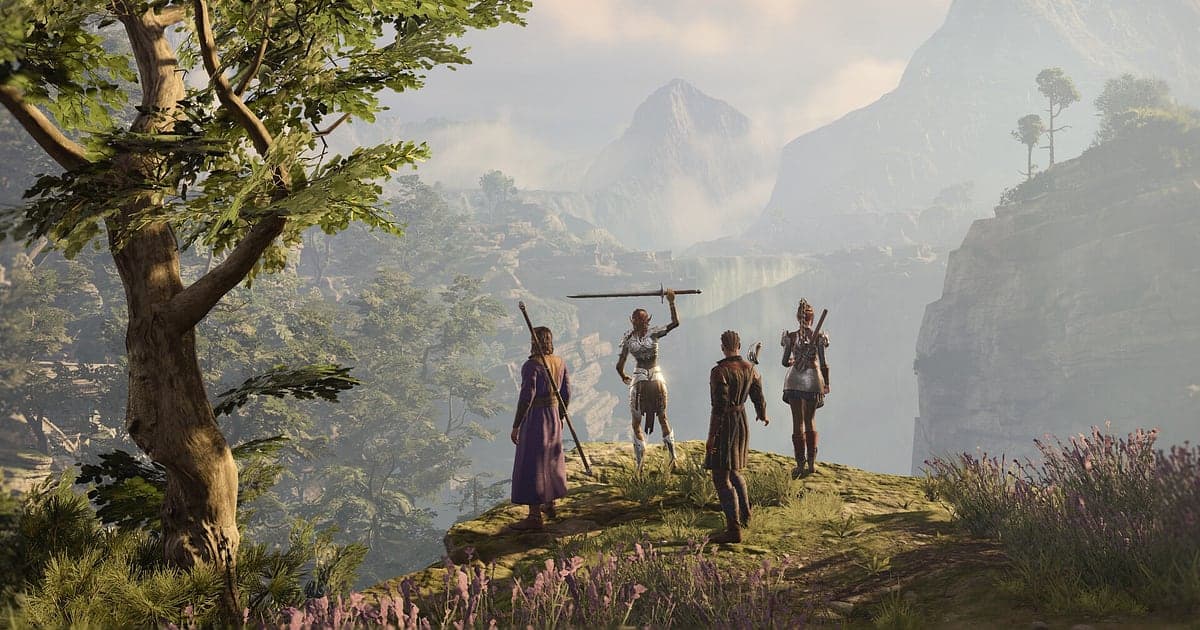
Baldur's Gate 3 terekam otomatis begitu DOR terinstal: jalankan game-nya dan AI mengurusnya. Entah kamu mulai di character creator atau memuat save, DOR mendeteksi game begitu tampil di layar dan menyimpan satu video utuh yang mencakup kabur dari Nautiloid, pertarungan di goblin camp, dan setiap percakapan companion serta cutscene. Saat kamu keluar, rekaman berakhir. Kamu tidak pernah menekan tombol rekam atau menggambar area capture. BG3 penuh dengan pertarungan tempat kamu menghabiskan beberapa menit untuk satu giliran dan pilihan yang mungkin tidak akan kamu lihat lagi, jadi pekerjaan sebenarnya adalah cepat mengambil natural 20 atau adegan romance dari rekaman yang panjang. Panduan ini menjelaskan cara instal DOR, menyimpan lemparan dadu, menemukan obrolan party co op, mengedit highlight campaign, membagikan link, serta setting rekomendasi dan solusi untuk game yang berat di GPU.
- Simpan satu sesi BG3 penuh dalam satu video, dari character creator sampai keluar, termasuk giliran yang panjang dan cutscene.
- Simpan momen natural 20 di Persuasion atau saat kamu mendorong boss dari tebing dengan shortcut simpan klip.
- Pakai AI Voice Notes untuk menemukan siapa di party empat orangmu yang bilang "Mereka semua dekat tong, Fireball".
- Gabungkan kabur dari Nautiloid, ledakan tong di goblin camp, dan adegan romance companion jadi reel yang hanya bisa dibuat oleh campaign-mu.
- Ubah bencana natural 1 jadi meme 9:16 dan kirim ke grup chat party lewat link dor.gg.
Sebelum merekam Baldur's Gate 3: instalasi dan mode rekam
DOR merekam Baldur's Gate 3 versi PC Windows yang kamu jalankan lewat Steam. DOR adalah aplikasi Windows gratis dan tidak pernah memasang watermark di videomu, jadi tidak ada yang menutupi angka saat kamu memposting lemparan dadu. DOR memakai rekaman sesi penuh: pindah act atau region tidak memecah file, dan semuanya tetap dalam satu video sampai kamu keluar. DOR juga merekam persis apa yang ada di layar saat kamu main dengan mod yang dimuat lewat mod manager. Untuk melihat cara kerja deteksi dan rekaman secara umum, baca cara DOR merekam game secara otomatis. Tabel di bawah membahas apa yang perlu dicek sebelum rekaman pertamamu.
| Item | Untuk Baldur's Gate 3 | Catatan |
|---|---|---|
| Instalasi | DOR, aplikasi Windows gratis | Tanpa watermark di videomu |
| Versi game | Versi PC Windows di Steam | Terdeteksi begitu game tampil di layar, dari character creator atau save yang dimuat |
| Mode rekam | Rekaman sesi penuh | Giliran panjang dan cutscene tetap dalam satu video sampai kamu keluar |
| Mod | Game dengan mod juga bisa direkam | DOR merekam persis apa yang ada di layar |
| Resolusi dan frame rate | Default 1080p 30fps, tersedia 60fps | Berat di GPU, jadi spek rekomendasi ke atas paling stabil; pakai mode 720p/30fps kalau berat |
| Penyimpanan | Sekitar 30MB untuk klip 1080p 30 detik | Sisakan banyak ruang kosong untuk sesi campaign yang berjalan berjam-jam |
Merekam Baldur's Gate 3 dengan DOR: langkah demi langkah
- 1Instal DORUnduh dan instal DOR. Prosesnya sekitar satu menit dan gratis. Biarkan DOR berjalan setelah terinstal. Kalau party-mu sudah merencanakan malam campaign co op, selesaikan ini sebelum masuk game.
- 2Jalankan Baldur's Gate 3Buka Baldur's Gate 3 dari Steam. DOR mulai merekam begitu mendeteksi game, jadi di campaign baru wajar kalau rekaman dimulai dari character creator.
- 3Cek rekaman sedang berjalanSaat save dimuat dan party muncul di layar, lirik aplikasi DOR sekali untuk memastikan rekaman berjalan. Kalau game tidak terdeteksi, ikuti apa yang harus dilakukan saat perekam tidak mendeteksi game. Setelah itu, ambil waktu selama yang kamu mau di setiap giliran dan rekaman terus berjalan.
- 4Simpan klip tepat setelah lemparan daduSaat d20 berhenti di angka 20 untuk cek Persuasion, atau Fireball meledakkan tong minyak di goblin camp, tekan shortcut simpan klip begitu hasilnya tampil di layar. 30 detik terakhir tersimpan sebagai klip terpisah.
- 5Keluar dan buka My ClipsSimpan lalu keluar dari game. Video sesi penuh dan setiap klip yang kamu simpan muncul bersama di My Clips di aplikasi DOR. Adegan pilihan yang mungkin tidak akan kamu lihat lagi tersimpan di rekaman persis seperti yang terjadi.
Temukan rekamanmu
Rekaman campaign-mu ada di My Clips di aplikasi DOR, yang juga disebut library. Setiap kali kamu membuka dan menutup Baldur's Gate 3 jadi satu sesi, dan momen yang kamu simpan selama bermain muncul sebagai klip terpisah. Untuk menemukan momen di dalam sesi panjang, pakai tiga penanda: loading screen saat berpindah region, urutan giliran yang muncul saat combat dimulai, dan istirahat di camp. Adegan romance companion biasanya muncul setelah istirahat di camp, jadi mulai cari di sekitar situ. Tentukan titik awal dan akhir untuk memotong bagian yang kamu butuhkan, lalu ekspor sebagai 16:9, 9:16, atau 1:1. Tips memotong ada di cara memotong klip game, dan kalau ingin rekaman campaign disimpan di drive lain, lihat mengubah lokasi simpan rekaman. Beri like pada video yang ingin kamu simpan selamanya, seperti adegan romance. Saat ruang penyimpanan penuh, video lama yang belum di-like dihapus lebih dulu, jadi yang di-like tetap aman.
Simpan momen yang ingin kamu abadikan
Meski seluruh campaign terekam, menyimpan momen sebagai klip saat itu juga membuatnya jauh lebih mudah ditemukan. Tekan shortcut simpan klip dan bagian terakhir permainan tersimpan jadi klip. Panjang default-nya 30 detik, dan kamu bisa memilih 15, 30, 45, atau 60 detik di setting. Di BG3, waktu yang pas untuk menekannya adalah tepat setelah natural 20 di cek Persuasion, tepat setelah kamu merebut high ground dan mendorong boss dari tebing, tepat setelah ledakan tong minyak menyapu satu kelompok dalam satu giliran, dan tepat setelah natural 1 berubah jadi bencana. Lemparan dadu cukup 15 detik, tapi adegan panjang seperti romance companion atau kabur dari Nautiloid lebih baik 60 detik supaya terekam sampai akhir. Untuk memilih panjang yang pas bagi tiap jenis momen, lihat menyimpan beberapa detik terakhir secara instan.
Temukan apa yang diucapkan dengan AI Voice Notes
Dengan party empat orang, setiap giliran jadi rapat strategi. Kalimat seperti "Aku butuh 15 di Persuasion, kasih Inspiration", "Mereka semua dekat tong, Fireball", "Astarion nggak bakal suka opsi itu", dan "Ambil high ground terus dorong mereka" saling bersahutan. DOR merekam audio game dan mikrofonmu bersama, dan AI Voice Notes menuliskan obrolan meja party-mu ke timeline rekaman seperti naskah. Kamu bisa membuktikan siapa yang mengusulkan membakar tong minyak, dan apakah party ikut terbakar, lewat footage sekaligus dialognya. Cari "Fireball" di teks timeline lalu pilih untuk langsung melompat ke giliran itu. Kalau party-mu berkumpul di voice channel Discord, cek setting perangkat dengan merekam audio panggilan Discord.
Buat montage dengan AI Highlight
Momen hasil lemparan dadumu berubah jadi reel yang hanya bisa dibuat oleh campaign-mu lewat AI Highlight. Di library, centang kabur dari Nautiloid yang jatuh, natural 20 di Persuasion, ledakan tong di goblin camp, mendorong boss dari tebing, dan bencana natural 1 itu, lalu pilih AI Highlight. DOR menggabungkannya jadi satu video. Buat satu di akhir setiap act untuk catatan campaign, atau kumpulkan hanya adegan romance untuk koleksi cerita tiap companion. Kalau lebih suka mengatur urutan klip sendiri, lihat cara menggabungkan klip game.
Edit di DOR Studio
DOR Studio terbuka di browser tanpa perlu instal apa pun. Buang bagian berjalan dan menunggu giliran, tambahkan punch zoom di frame saat d20 berhenti, dan tampilkan hasil lemparan dengan teks besar di layar untuk meme siap pakai. Coba shake zoom saat tong meledak dan transisi glitch di antara cutscene dan combat. Ekspor meme natural 20 sebagai Shorts 9:16, dan cutscene atau pertarungan penuh dalam 16:9. Tips framing untuk video vertikal ada di merekam game untuk Shorts vertikal. Setelah selesai, unduh mp4 atau langsung bagikan sebagai link.
Bagikan dengan link dor.gg
Kirim momen yang sudah dipotong sebagai link dor.gg. Siapa pun yang membuka link bisa memutar videonya langsung di browser tanpa instal apa pun, jadi mengirim natural 20 ke grup campaign di Discord berarti semua orang bisa menontonnya ulang sebelum sesi berikutnya. Kalau main solo, kirim adegan romance ke teman yang sedang me-romance companion yang sama dan bandingkan ceritanya. Tips memotong lemparan dadu dan combo satu giliran untuk dikirim ada di membagikan video lemparan dadu BG3, dan cara posting ke Discord dibahas di membagikan klip di Discord.
Setting rekomendasi dan troubleshooting Baldur's Gate 3
Baldur's Gate 3 punya region yang luas dan banyak efek spell, sehingga berat di GPU, jadi hardware dengan spek rekomendasi atau lebih menjaga frame rate game dan rekaman tetap stabil. Rekaman berjalan di 1080p 30fps secara default. Combat turn based sudah terlihat bagus di 30fps, tapi ganti ke 60fps kalau ingin cutscene dan efek Fireball terlihat lebih mulus. DOR memakai hardware encoding GPU, jadi pengaruhnya ke frame rate kecil. Kalau PC-mu masih berat, turunkan rekaman ke mode 720p/30fps, dan kalau stutter hanya terjadi saat merekam, mulai dari mengatasi FPS drop saat merekam. Untuk sesi campaign yang berjalan berjam-jam, lihat juga merekam gameplay panjang tanpa stutter. Fullscreen, windowed, dan borderless semuanya bisa direkam, dan saat game capture diblokir, DOR beralih ke capture monitor. DOR tidak punya fitur cheat dan tidak pernah menyentuh file game atau data save-mu.
| Gejala | Yang perlu dicek | Solusi |
|---|---|---|
| Rekaman berupa layar hitam | Mode tampilan game dan metode capture | Ketiga mode tampilan bisa direkam. Kalau masih hitam, ikuti [mengatasi rekaman fullscreen](fullscreen-recording-not-working) untuk beralih ke capture monitor. |
| Dialog dan musik cutscene tidak ada | Perangkat output Windows dan setting audio DOR | Pastikan perangkat yang dipakai game untuk memutar suara, lalu ikuti [mengatasi rekaman game tanpa suara](game-recording-no-sound-fix). |
| Frame rate turun di kota besar atau saat efek spell | Frame rate rekaman dan opsi grafis game | Pertahankan rekaman di 30fps atau turun ke mode 720p/30fps, dan sesuaikan opsi game dengan spek rekomendasi. |
| Khawatir mod membuat rekaman berhenti | Cara DOR merekam | DOR merekam persis apa yang ada di layar, jadi game dengan mod terekam dengan cara yang sama. |
| Khawatir perekam bisa memengaruhi save-mu | Cara kerja DOR | DOR hanya menangkap layar, tidak punya fitur cheat, dan tidak mengubah file game atau data save. |