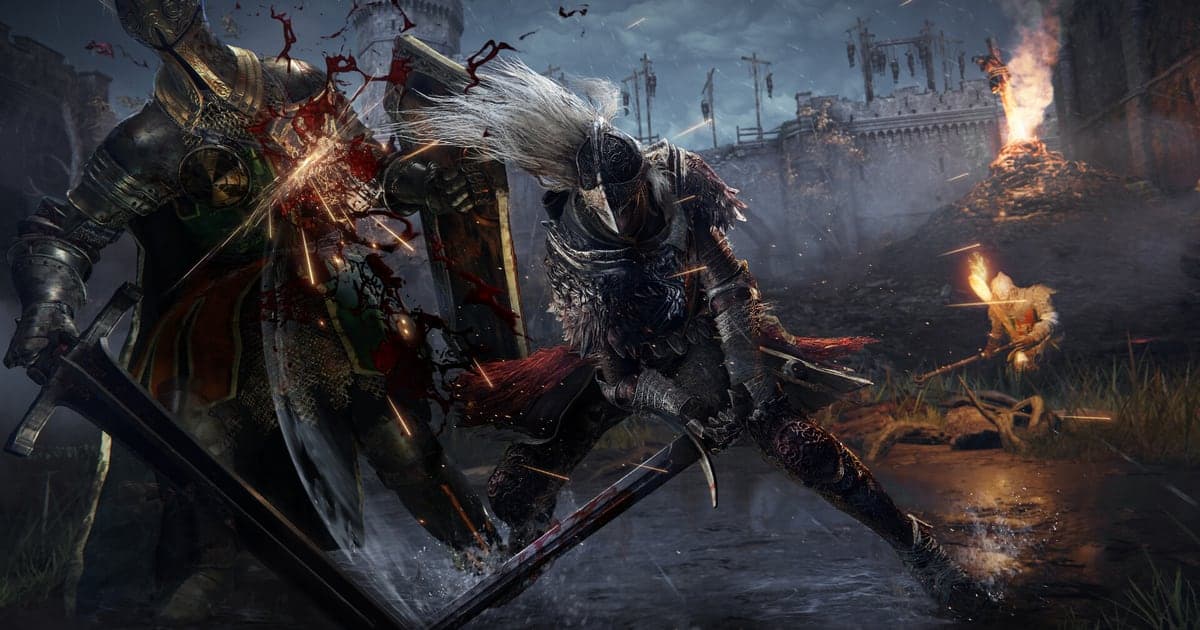
「エルデンリング 録画 pc」と検索した人がまず戸惑うのは、メニューのどこにも録画ボタンがないことです。フロム・ソフトウェアはエルデンリングに動画の録画機能も公式フォトモードも入れていません。ノーダメージ撃破の動画も、侵入のプレイ動画も、すべてゲームの横で別の録画ソフトを動かして撮られています。逆に言えば、PCにすでに入っている普通の録画ソフトで十分ということです。この記事では、実際に使える4つの方法(Windowsのゲームバー、NVIDIAアプリ、AMD Software、OBS)を比べ、OBSのゲームキャプチャが真っ黒になる問題の直し方、フォトモードなしでHUDを消してきれいに撮る方法、イージーアンチチート(EAC)と録画についてコミュニティで広く言われていることを整理します。ゲーム録画そのものが初めてなら、PCゲームの録画方法の基本設定もそのまま使えます。ビルドやボス情報、ほかのプレイヤーのクリップはエルデンリングのハブで見られます。最後に、事前に何も押さなくてもすべての挑戦が残る方法も紹介します。
結論:エルデンリングに録画機能はないので外部の録画ソフトを使う
自分の環境に合うソフトを選べば大丈夫です。NVIDIAのグラフィックボードならNVIDIAアプリがいちばん手軽で、Alt+F9で録画の開始と停止ができます。インスタントリプレイをオンにしておけば、いい場面が起きた後で保存できます。AMDのグラフィックボードならAMD Software: Adrenalin Editionでも録画でき、録画のショートカットはホットキー(Hotkeys)設定で確認できます。どのWindows PCでも、ゲームバーはWin+Alt+Rで録画を切り替えられます。シーン構成やWebカメラ、マイク音声の別トラック、配信まで考えるならOBSが向いています。エルデンリングでとくに多いのが、OBSのゲームキャプチャでプレビューが真っ黒になり、同じPCのShadowPlayでは普通に録れるというケースです。コミュニティのガイドで多くの人が解決したと挙げる方法は2つあります。ゲームキャプチャの代わりにウィンドウキャプチャを追加してELDEN RINGのウィンドウを選ぶか、OBSをいったん閉じて管理者として実行し、ゲームキャプチャをもう一度試すことです。2つのキャプチャ方式の違いはOBSのゲームキャプチャとウィンドウキャプチャの比較で詳しく説明しています。どのソフトでも録画は60fpsにしてください。エルデンリングはPCで最大60fpsで動くため、それ以上のフレームレートで録ってもファイルが大きくなるだけです。録画用のMODを探す人もいますが、フォトモード系のMODはオフライン専用で、この記事の方法にMODは必要ありません。
エルデンリングをPCで録画する手順
- 1手元にある録画ソフトから選ぶ新しく入れる前に、PCにあるものを確認しましょう。WindowsのゲームバーはWindowsに最初から入っていて、Win+Alt+Rで録画できます。保存先や音声の設定はXboxゲームバーの録画にまとめています。NVIDIAならNVIDIAアプリのオーバーレイからAlt+F9、AMDならAMD Software: Adrenalin Editionのホットキー設定にあるキーで録画します。3つともグラフィックボードのハードウェアエンコーダーを使うので、1フレームの引っかかりがローリング失敗につながるエルデンリングでは助かります。
- 2ボス戦の間はインスタントリプレイをオンにする何回目の挑戦で倒せるかは誰にも分からず、毎回録画を押すのは疲れます。NVIDIAアプリのインスタントリプレイ(またはAMD Softwareのリプレイ機能)をオンにしておけば直近の数分がメモリに残り、ボスを倒した直後にオーバーレイに表示される保存のショートカットを押すだけで済みます。保存できない時のよくある原因はNVIDIAインスタントリプレイが動かない時、仕組みはPCで直前30秒を録画する方法を見てください。
- 3OBSがゲームを捕まえられるようにするOBSにゲームキャプチャのソースを追加してエルデンリングを起動します。プレビューが黒いままなら、コミュニティのガイドで共通して挙げられる方法が2つあります。OBSを完全に閉じ、右クリックから管理者として実行してゲームキャプチャをもう一度試します。それでもだめならソースを消してウィンドウキャプチャを追加し、ELDEN RINGのウィンドウを選びます。ウィンドウキャプチャはボーダーレスやウィンドウモードで安定するので、フルスクリーンで問題が出るなら画面モードを変えてみてください。
- 4録画を60fpsとハードウェアエンコードに合わせるエルデンリングは最大60fpsなので、録画も60fpsに設定します。OBSではCPUエンコーダーではなく、グラフィックボードのハードウェアエンコーダー(NVIDIAはNVENC、AMDはAMF)を選んでください。大きなボス戦ではゲームがすでにCPUを多く使うからです。録画中にカクつくという報告もありますが、よく挙がる対処はまさにハードウェアエンコードと、チャットアプリのオーバーレイやFPS表示、裏で動く2つ目の録画ソフトを閉じることです。
- 5HUDを消してきれいに撮るフォトモードがないので、プレイヤーは工夫して撮っています。表示設定でHUDをオフにすると体力ゲージやコンパスが消え、ボスのエリアやリムグレイブの夕焼けを映画のように残せます。構図を決めたい時は、コミュニティのガイドが望遠鏡アイテムを勧めています。その場から周りを見回してズームできます。有志が作ったフォトモードのツールもありますが、オフライン専用なので、オンラインに持っていくキャラクターでは使わないでください。
- 6イージーアンチチートの面で安全に録る録画ソフトは画面に映るものを取り込むだけで、ゲームファイルには触れません。OBSやNVIDIAのShadowPlayでの録画でBANされたという報告はありません。プレイヤーの間で言われるBANのリスクは、EACを無効にしたりゲームファイルを書き換えたりした状態でオンラインに出た場合です。EACはオンのまま、ゲームファイルはそのままにしておけば、協力プレイも侵入も気にせず録画できます。
エルデンリングをPCで録画する方法の比較
| 録画ソフト | 始め方 | エルデンリングでの注意点 |
|---|---|---|
| Windowsのゲームバー | Win+Alt+Rで録画の開始と停止 | Windows標準でインストール不要です。ボス戦1回分の短いクリップなら十分です。 |
| NVIDIAアプリ(ShadowPlay) | Alt+F9で録画、またはインスタントリプレイをオン | OBSで映らない時でも録れるという報告が多い方法です。撃破後に直前を保存できます。 |
| AMD Software | AMD Softwareで録画(ショートカットはホットキー設定で確認) | グラフィックボードのエンコーダーを使うので、フレームレートへの影響は小さめです。 |
| OBSのゲームキャプチャ | ゲームキャプチャのソースを追加 | エルデンリングを捕まえられず真っ黒になることがあります。まず管理者として実行を試します。 |
| OBSのウィンドウキャプチャ | ウィンドウキャプチャを追加しELDEN RINGのウィンドウを選択 | ゲームキャプチャが黒いままの時に、コミュニティでいちばん勧められる方法です。 |
| ゲーム内でできること | 表示設定のHUDオフ、望遠鏡アイテム | 録画もフォトモードもありませんが、HUDを消せばどの録画ソフトでもきれいな画面になります。 |
エルデンリングを録画する前のチェックリスト
- 使う録画ソフトと開始のショートカット(ゲームバーはWin+Alt+R、NVIDIAはAlt+F9、AMDはホットキー設定)を把握している。
- ボス戦の間、インスタントリプレイやリプレイ機能がオンになっている。
- OBSなら管理者として実行を試し、ウィンドウキャプチャを代わりの手段として用意した。
- 録画が60fps、ハードウェアエンコーダーに設定されている。
- 不要なオーバーレイと2つ目の録画ソフトを閉じた。それでもフレームが落ちるならゲーム録画でfpsが落ちる時の対処を見る。
- 映画のような画面を撮る時は、表示設定でHUDをオフにした。
- EACがオンで、オンラインで使うキャラクターにはMODを入れていない。
- 長時間のプレイを残せるだけの空き容量が保存先にある。
エルデンリングを起動するだけでDORがすべての挑戦を録画
ゲームを起動するだけでAIが自動で録画。DORは無料のWindowsアプリで、エルデンリングが起動すると検出し、ゲームを終了するまでプレイ全体をバックグラウンドでmp4として録画します。ゲーム音とマイク音声も一緒に残ります。ボスの前で録画を始めたか気にする必要がないので、40回目でようやくきれいに倒せた瞬間も、見返したい数々の死に様もすでに保存されています。ライブラリで必要な部分だけをトリミングし、16:9、9:16、1:1で書き出せます。保存したクリップにチェックを入れてAIハイライトを押せば、1本のボス戦モンタージュにまとめてくれます。友達と協力プレイをする時は、AIボイスノートが自分と仲間の会話を録画のタイムライン上の文字に変えるので、誰かが「あと一発!」と叫んだ瞬間へすぐに飛べます。縦型ショートを作るなら、インストール不要のブラウザでDORスタジオを開いて9:16にし、テキスト、BGM、シェイクズームやパンチズームなどのエフェクトテンプレートを加えてmp4でダウンロードします。詳しくはゲームの縦型ショートの作り方とDORのブラウザ編集ツールをどうぞ。仕上げた動画はdor.ggのリンク1つで共有でき、誰でもブラウザでそのまま見られます。続きはエルデンリングのプレイ動画を共有する方法で紹介しています。