動画の一場面を止める方法は、使うツールによって変わります。Premiere ではクリップ全体を 1 フレームに固定するなら Frame Hold Options(フレームホールドのオプション)、一部の区間だけ止めて続きを再生するなら Time Remapping(タイムリマップ)を使い、CapCut では再生ヘッドを置いて Freeze ボタンで静止画を作ります(2026年10月6日確認時点)。止めたい場面が長い録画に埋もれているときは、先にゲームクリップのトリミング方法でその前後だけ切り出しておくと、フレームを探しやすくなります。この記事は Windows PC でゲームクリップを編集する場合を前提にしています。
選ぶ基準は止めたあとも映像が続くかどうかです
結論は一行です。クリップ全体を静止画にするなら Frame Hold、止めたあとも映像を再生し続けるなら Time Remapping です。Adobe のヘルプによると、Frame Hold はタイムライン上のクリップの長さをそのままに、指定した 1 フレームだけを表示します。クリップの一部だけを止めたいときは Time Remapping を使うよう案内されています。CapCut の Freeze は、止めたフレームを静止画にして、端をドラッグで長さを調整する方式です。どの編集ソフトを使うかまだ決めていない場合は、ゲーム動画向け無料編集ソフトの選び方から始めてください。どのツールが優れていると断言はできないので、すでに使っているツールの手順に従うのが、たいてい最も早い方法です。
フリーズフレームを入れる手順
- 1止めるフレームを決める — まず、どのフレームで止めるかを決めます。キルが確定した瞬間やスキルが命中した瞬間など、1 つの場面として読み取れるフレームを、再生ヘッドを 1 コマずつ動かして探します。Premiere で In Point や Out Point ではないフレームを止める場合は、Source Monitor でクリップを開き、M キーで Marker 0 を設定しておきます。
- 2全体を止めるか一部だけ止めるかを選ぶ — 止めたあとに映像が続く必要があるかを考えます。クリップが最初から最後まで静止画なら Frame Hold、途中の数秒だけ止めて再生を再開したいなら Time Remapping です。Adobe のヘルプが挙げている用途は、瞬間の強調、静止ショットへのテキスト追加、ドラマチックな間です。
- 3Premiere で Frame Hold を適用する — タイムラインパネルでクリップを選び、Clip > Video Options > Frame Hold Options を開きます。ダイアログで Hold On を選び、In Point、Out Point、Marker 0、特定のタイムコードのいずれかを指定して OK を押すと、選んだフレームがクリップ全体の長さにわたって表示されます。メニュー名は英語表記を基準にしており、日本語の表記は確認できていません。
- 4Premiere の Time Remapping で一部だけ止める — クリップの Show Clip Keyframes ボタンを押し、Time Remapping > Speed を選びます。止め始めるフレームに再生ヘッドを置き、rubber band(速度の線)を Ctrl キーを押しながらクリックして速度キーフレームを追加し、速度が 0% と表示されるまで下へドラッグします。止める区間を延ばすときは、Ctrl+Alt キーを押しながらキーフレームを横にドラッグします。
- 5CapCut の Freeze で静止画を作る — 動画を編集パネルに取り込み、止めたい瞬間に再生ヘッドを置きます。公式のツールページによると、Freeze ボタンを押すとそのフレームが静止画になり、端をドラッグして長さを調整できます。最後に Export で書き出します。
- 6止まる区間を確認して書き出す — 通して再生し、動きが止まる位置と再び動き出す位置が意図どおりか確かめます。Frame Hold を In/Out Point に結びつけたか、Marker 0 に結びつけたかで、編集点やマーカーを動かしたときの結果が変わるため、書き出す前にもう一度確認します。
方法ごとに確認できた内容
| 方法 | 公式ドキュメントで確認した内容 | 特徴 |
|---|---|---|
| Premiere:Frame Hold Options | タイムラインでクリップを選び、Clip > Video Options > Frame Hold Options を開いて、Hold On で In Point、Out Point、Marker 0、特定のタイムコードのいずれかを選ぶと、クリップ全体の長さにわたってそのフレームが表示されます。 | クリップの長さは変わらず、1 フレームだけが表示されます。一部だけ止める用途ではないので、その場合は Time Remapping を使います。 |
| Premiere:Time Remapping | Show Clip Keyframes ボタンから Time Remapping > Speed を選び、速度キーフレームを追加して 0% まで下げると、0% の区間の長さだけフレームが止まります。編集は非破壊です。 | クリップを分割せずに途中だけ止めて続きを再生できます。キーフレームを手で操作する必要があります。 |
| CapCut:Freeze | 公式のツールページは、動画を編集パネルにドラッグし、Freeze で瞬間を止め、Export で書き出す 3 ステップを紹介しています。FAQ では、再生ヘッドを置いて Freeze ボタンを押し、端をドラッグして長さを調整するとしています。 | 止めたフレームが静止画になり、端をドラッグして長さを合わせます。ボタンの正確な位置や日本語表記は確認できなかったため、英語の Freeze で記載しています。 |
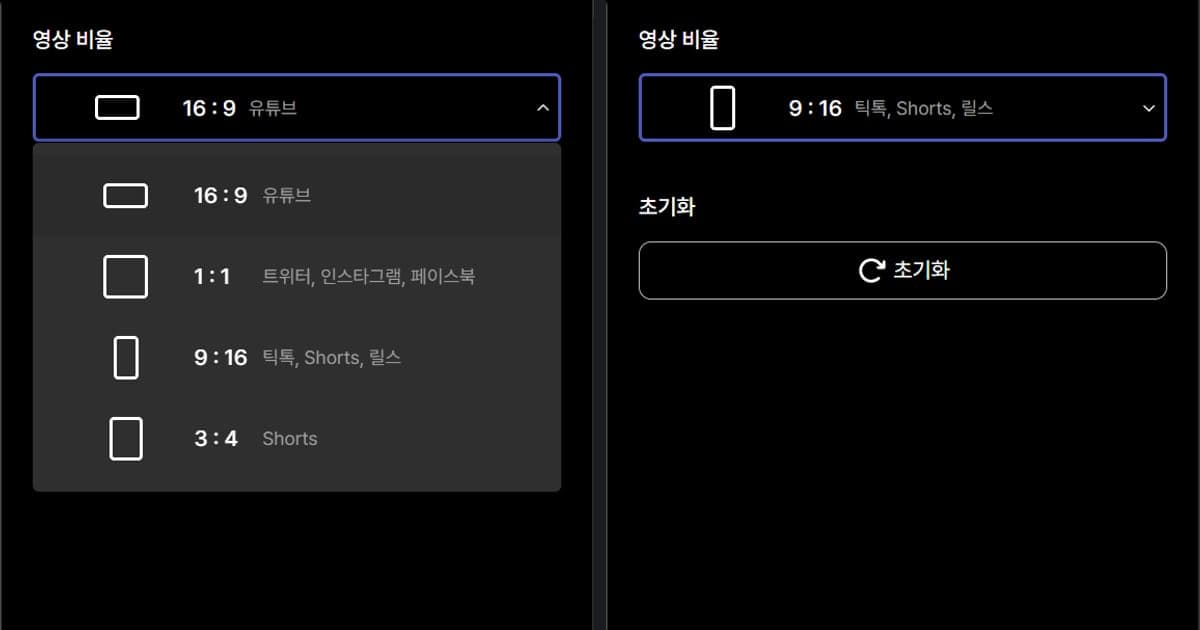
| DOR の録画とトリミング | フルマッチの自動録画(mp4)、対応ゲームのキルなどの自動クリップ、アプリのライブラリでのトリミング(開始と終了を指定、出力比率は 16:9・9:16・1:1)。 | 止めたい場面の元素材を確保して、前後を切り出しておく段階にあたります。 |
書き出す前の確認点
- Frame Hold を In Point や Out Point に結びつけた場合、あとで編集点を変えても止めたフレームは変わらないことを理解していますか?
- Marker 0 に結びつけた場合、マーカーを動かすと表示されるフレームも変わることを意図していますか?
- クリップの一部だけ止めたいのに、Frame Hold を使っていませんか?
- Time Remapping で速度キーフレームを 0% と表示されるところまで下げましたか?
- 止まる時間が短すぎるときは、Ctrl+Alt キーを押しながらキーフレームを横に動かして延ばしましたか?
- CapCut で作った静止画の端をドラッグして、希望の長さに合わせましたか?
止めたい場面を残す段階で使う DOR
止めたくなる場面はプレイ中にあっという間に過ぎてしまうので、元の素材を残しておくことが先決です。ヴァロラントを含む 7 つのゲームでは、DOR がフルマッチを mp4 で自動録画するだけでなく、キルなどのハイライトクリップも自動で作るため、編集ツールに取り込む決定的瞬間を一から探さずに済みます。NVIDIA のグラフィックスカードを使う PC なら NVENC ハードウェアエンコードが標準で使われ、ゲーム音とマイクの音も同時に録音されるので、止める場面の前後の音も元素材に残ります。どのゲームで自動クリップが作られるかはDOR の自動ハイライトクリップのまとめで確認できます。クリップの前後はアプリのライブラリのトリミングで整えられます。
公式情報(2026年10月6日確認時点)
Frame Hold の手順はAdobe ヘルプ(英語):クリップ全体でビデオフレームを静止、一部区間の静止はAdobe ヘルプ(英語):Time Remapping でクリップの一部のフレームを静止、CapCut の Freeze はCapCut のフリーズフレームのツールページを根拠にしました。Adobe のヘルプは 2026 年 4 月に更新されたもので、メニューや画面は変わることがあるため、作業前にリンク先で再確認してください。