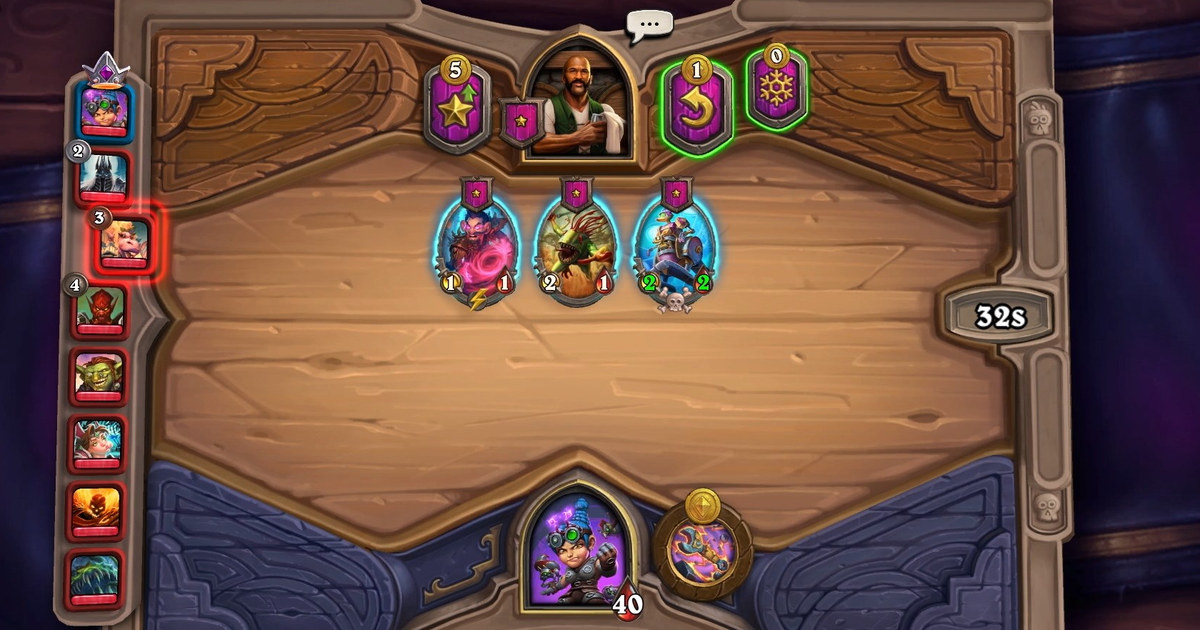
「ハースストーン リプレイ機能」と検索する人の多くは、さっき終わった試合をもう一度見たいはずです。バトルグラウンドの最終戦でなぜ負けたのか盤面の並びを確かめたい、闘技場で相手が何を手札に残していたのか知りたい、やっと取れた1位の試合をXでフレンドに見せたい。
答えを先に言うと、ハースストーンのクライアントには前の試合を開き直すリプレイメニューがありません。一般に「ハースのリプレイ」と呼ばれているものは、ゲームの外で動くデッキトラッカーが試合の記録を保存し、Webで再生する仕組みです。実際のゲーム画面を残したいなら録画ソフトが必要になります。
この記事では3つの方法を比べ、定番のHDTの導入とリプレイの見方、直前の試合を探す方法、バトルグラウンドと闘技場の試合を動画で録画する手順まで順に説明します。
結論:プレイの振り返りはトラッカー、見せたい場面は録画
リプレイで何をしたいかによって選ぶ道具が変わります。どのターンにどのカードを出したか、バトルグラウンドの各戦闘で相手の盤面がどうだったかを振り返りたいなら、デッキトラッカーが向いています。
Windowsでは HearthSim の Hearthstone Deck Tracker(HDT)が定番で、試合は HSReplay.net にアップロードされ、ブラウザで1ターンずつ見返せます。
Macなら同じチームの HSTracker、Overwolf を使っているなら Firestone がほぼ同じ役割を果たし、バトルグラウンドの戦闘履歴まで見られます。ただしトラッカーのリプレイは、ハースストーンが試合中に書き出す記録を読み取って試合を描き直したものです。
プレイの順番は追えても、ゲームの演出や音、自分の実況が入った動画ではありません。1位を取った瞬間や逆転した闘技場の試合をXやYouTubeショートに投稿したいなら、画面を録画する必要があります。Windows標準のゲームバーで手動で録る方法はXboxゲームバーで録画する方法にまとめています。
毎試合録画を始めるのが面倒なら、起動しておくだけで自動で録画するDORが便利です。両方やりたいときは、トラッカーと録画ソフトを同時に起動しておけば大丈夫です。トラッカーは記録、録画ソフトは画面と、受け持つものが違います。
HDTの導入からリプレイの確認まで、この順番で進めます
- 1公式ダウンロードページから入手するHDTは HearthSim の公式ダウンロードページ(hsdecktracker.net/download)から入手します。ページを開くと最新のインストーラーが自動でダウンロードされ、始まらないときは同じページの GitHub リンクか香港ミラーを使います。広告や掲示板の添付ファイルなど、出どころのわからないインストーラーは避けましょう。Macなら HSTracker、Overwolf 利用者は Overwolf ストアの Firestone を選びます。
- 2HDTを先に起動してからハースストーンを始めるインストールしたら HDT を起動し、そのあと Battle.net からハースストーンを始めます。HDT はハースストーンのインストール先にある Logs フォルダの記録を読んで試合を追います。カードが認識されないとき、公式FAQが最初に挙げている対処もハースストーンと HDT の再起動です。次の試合で盤面の横に自分のデッキリストが表示されれば、正しく追えています。
- 3HSReplay.netのアカウントを連携するHDT 上部の HSREPLAY.NET メニューから「ログイン」を選んでアカウントを連携します。連携しておくとアップロードしたリプレイが自分のアカウントにまとまり、あとから「私のリプレイ」で一覧できます。HDTのオプションにある案内のとおり、ログインすれば連携前にアップロードしたリプレイもアカウントに取り込まれます。
- 4自動アップロードの設定を確かめるHDT のオプションで HSReplay.net の「リプレイ」を開き、「自動的にリプレイをアップロード」がオンになっているか確かめます。最初からオンで、ランク戦、カジュアル、闘技場、バトルグラウンド、観戦などのモードもすべてチェック済みです。モードごとのチェック欄は、オプションのメニュー一覧のいちばん下にある「Show Advanced」をオンにすると表示されます。バトルグラウンドの試合だけ上がってこないときは、ここでバトルグラウンドにチェックが入っているか見てください。「共有の通知を表示」をオンにすると、試合が終わったときにリプレイ共有の通知が出ます。
- 5試合後に「最新のリプレイ」を開く試合が終わると、HSREPLAY.NET メニューの「最新のリプレイ」に今の試合が並びます。クリックするとブラウザでリプレイが開き、ターンを前後に動かしてカードと盤面を確認できます。昔の試合は「私のリプレイ」か「統計から選択」から探します。
ハースストーンのリプレイを見る3つの方法
| 方法 | 見返せるもの | 注意点 |
|---|---|---|
| ゲーム内の機能 | 終わった試合のリプレイはなし。フレンドが今プレイ中の試合を観戦する機能のみ | 終わった試合はゲーム内で開き直せないので、見返したい試合は始まる前にトラッカーか録画を起動しておきます。 |
| HDTとHSReplay.net(Windows) | 「最新のリプレイ」「私のリプレイ」から、試合の流れをブラウザで1ターンずつ再生 | ハースストーンより先にHDTを起動しておけば試合を取りこぼしません。自動アップロードは最初から全モードでオンになっています。 |
| HSTracker(Mac) | HDTと同じ仕組みの試合記録 | HearthSimが作ったHDTの公式macOS版です。 |
| Firestone(Overwolf) | 過去の試合一覧をアプリ内かブラウザで1手ずつ再生。バトルグラウンドは戦闘履歴と各戦闘の勝率まで | Overwolf上でハースストーンと一緒に動くアプリです。 |
| 画面録画(DOR、OBS、ゲームバー) | ゲーム画面、カードの演出、ゲーム音、自分の声までそのまま | mp4で残るので、XやYouTubeショート、Discordにそのまま投稿できます。過ぎた場面を保存する方法は直前の場面だけをクリップに残す方法を参照してください。 |
| スマホ版ハースストーン | 端末の画面録画機能で動画を保存 | 上のトラッカーや録画ソフトはPCで使うものなので、スマホでは試合前に端末の画面録画を始めます。 |
見返したい試合を逃さないために、試合前に確認すること
- ハースストーンにはリプレイメニューがない前提で、試合前にトラッカーか録画を起動した
- HDT、HSTracker、Firestoneは公式ダウンロードページかOverwolfストアから入手した
- HDTのオプションで自動アップロードがオンになっていて、バトルグラウンドや闘技場など見返したいモードにチェックが入っているのを確かめた
- 実況を入れるならゲーム音とマイクを一緒に録画する方法のとおり10秒の試し録りで声を確認した
- ハースストーンはクライアントを開いたまま何試合も続けがちで録画が長くなるので、ゲーム録画1時間の容量を見て空き容量を確かめた
- 残したい試合は終わってすぐ切り出すか、いいねを付けた
バトルグラウンドや闘技場の試合を動画で:DORでハースストーンを録画する
DORは無料のWindowsアプリです。DORを起動したままハースストーンを始めると録画が自動で始まり、ゲームを終了するまで続きます。録画はアプリの「マイクリップ」にまとまります。
ハースストーンの録画は最新版のDORに入っているので、前にインストールした人はまず更新し、設定でハースストーンの録画がオンになっているか確認してください。ゲーム音とマイクが同じ動画に入るので、バトルグラウンドを実況しながら遊べば声も盤面と一緒に残ります。
長い録画から1位を決めた最終戦や闘技場で逆転したターンだけをアプリの区間カットで切り出し、16:9、9:16、1:1から好きな比率で保存しましょう。必要な区間だけをきれいに残すコツはゲーム動画をカットする方法にまとめました。
DORスタジオでは複数の試合のクリップをつなぎ、パンチズームやシェイクズームといったエフェクトテンプレート、テキスト、BGMを加えてmp4でダウンロードするか、dor.ggのリンクで送れます。リンクを受け取った人はスマホのブラウザですぐ再生できるので、LINEやDiscordで共有するのにも向いています。
録画がたまっても、整理されるのは「プレイ全体録画」に割り当てた保存容量(既定5GB)を超えたときだけで、古いものから順に消え、直近の録画といいねした動画は残ります。