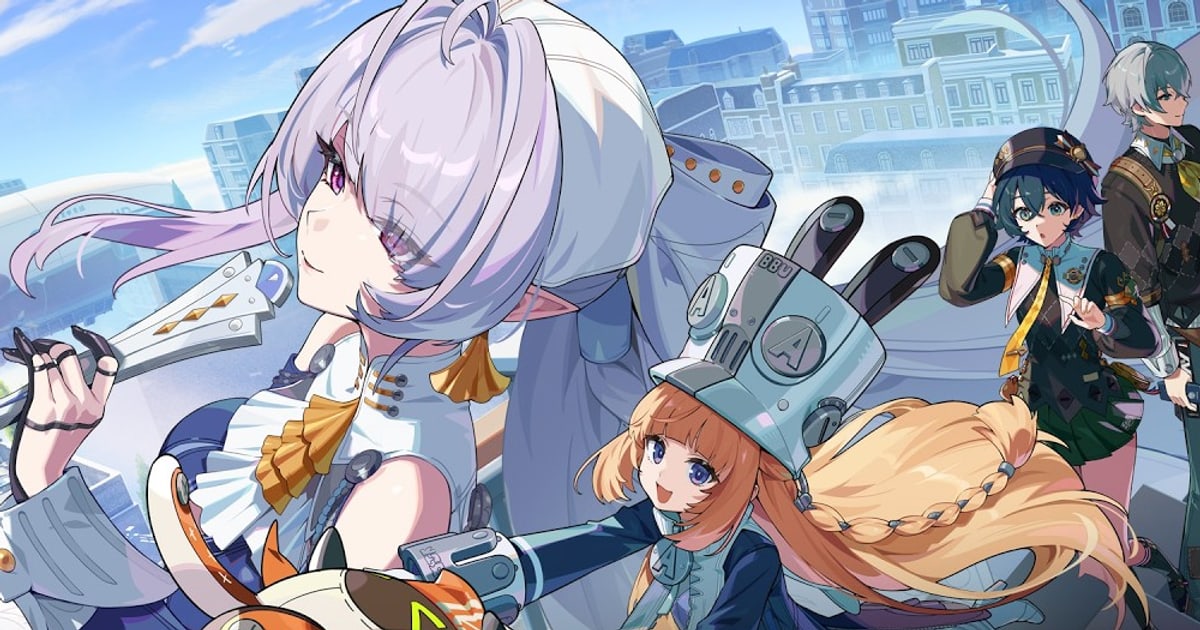
「ゼンゼロ 録画」で調べる人の目的は、だいたい三つに分かれます。Sランクエージェントを引いたガチャ演出を残したい、式輿防衛戦や危局強襲戦のクリア動画をフレンドやXに上げたい、極限回避から連携スキルにつながった数秒をショート動画にしたい、というものです。最初に押さえておきたいのは、ゼンゼロのPC版には動画の録画ボタンがないという点です。
ゲーム内のカメラは街を歩きながら写真を撮る機能なので、戦闘やカットシーンを動画で残すには、Windows、グラフィックドライバーのアプリ、OBS、DORといったゲームの外のソフトで画面を録画することになります。
PC版はHoYoPlayランチャーとEpic Gamesストアに加え、2026年6月からはSteamでも遊べますが、どこからインストールしても録画のやり方は同じです。
この記事はソフトの比較ではなく「どの場面を残したいか」から始めて、場面に合う録画方法を選び、ゼンゼロでよくつまずく真っ黒な画面、音が入らない、容量が足りないといった問題を順番に確認します。最後に、録画ボタンを押さずにプレイを残す方法も紹介します。
結論:短い場面はゲームバー、長いボス戦は自動録画、細かい設定はOBS
ガチャ1、2回分のような短い場面なら、Windowsに最初から入っているゲームバーがいちばん手軽です。Win+Alt+Rで録画の開始と停止ができるので、まず10秒ほど録って、ゼンゼロの映像と音の両方が入っているか再生して確かめてください。詳しい使い方はXboxゲームバーでの録画方法にまとめています。
一方、式輿防衛戦や危局強襲戦のように数分続くボス戦は、録画ボタンを押し忘れてクリアの瞬間を逃すのがいちばん悔しいパターンです。こうした場面には、NVIDIAアプリのインスタントリプレイのように直前の場面を後から保存できる機能か、ゲームを起動すると録画が始まる自動録画ソフトが向いています。
シーン構成やビットレート、音声トラックを自分で細かく分けたいならOBSがもっとも柔軟ですが、設定項目が多く、ゲームキャプチャが真っ黒になる問題には一度は当たるはずです。そのときはOBSを管理者として実行し、それでもだめならウィンドウキャプチャや画面キャプチャに切り替えて比べます。
録画を始めるとゲームがカクつく、動画が黒いまま残るという場合は、ゲーム録画のカクつき・黒い画面の解決法の手順でエンコーダーと録画解像度から見直してください。ゼンゼロの戦闘は回避とエージェントの交代が短い間隔で続くので、フレーム落ちが動画ですぐ目立ちます。録画解像度を一段下げて試すのも有効です。
ゼンゼロのPC録画は、この順番で準備すればつまずきにくい
- 1録画ソフトをひとつに決める手軽に撮るならゲームバー、GeForceならNVIDIAアプリ(既定はAlt+F9で録画、インスタントリプレイも使えます)、RadeonならAMD Software: Adrenalin Edition、シーン構成までこだわるならOBS、録画ボタンを押さずに残したいならDORを選びます。録画ソフトを複数同時に起動すると、お互いに画面を取りこぼしたりフレームが落ちたりすることがあるので、使うのはひとつだけにしてください。
- 2ウィンドウモードで試すフルスクリーンだと、録画ソフトがゲーム画面をうまく取り込めないことがよくあります。ゼンゼロの設定で画面モードをウィンドウにして短く録画し、きちんと映ったら解像度をモニターに合わせましょう。フルスクリーンのときだけ黒くなるなら、フルスクリーンのゲーム録画ができないときも参考にしてください。
- 3OBSは管理者として実行し、ソースを合わせるOBSのショートカットを右クリックしてプロパティを開き、互換性タブで「管理者としてこのプログラムを実行する」にチェックを入れます。OBS公式のトラブルシューティングでも、ゼンレスゾーンゼロにはこの方法が案内されています。ソースにゲームキャプチャを追加し、モードを「特定のウィンドウをキャプチャ」にしてゼンゼロのウィンドウ(ZenlessZoneZero.exe)を選びます。それでも映らない場合は、ウィンドウキャプチャと画面キャプチャのどちらで映るか比べてみてください。
- 4音の経路を確認する録画ソフトのデスクトップ音声デバイスが、実際にゲーム音を聞いているヘッドセットやスピーカーと同じか確認します。Bluetoothヘッドセットは通話モードに切り替わると音が小さくなったり入らなかったりすることがあるので、テスト録画で必ず聞き直しましょう。映像は問題ないのに音だけ入らないなら、ゲーム録画で音が出ないときの直し方の順番で確認すれば原因が見つかります。
- 510秒のテスト録画をしてから本番へ近くの戦闘で一度だけ極限回避をしてから録画を止め、再生します。映像がなめらかか、ゲーム音、BGM、マイクがすべて入っているかを確認してから、ガチャや式輿防衛戦の本番録画を始めてください。
残したい場面別、ゼンゼロの録画方法
| 残したい場面 | 向いている録画方法 | ゼンゼロで確認すること |
|---|---|---|
| ガチャのSランク演出 | ガチャを引く前に録画を始めておくか、NVIDIAのインスタントリプレイで直前の場面を保存 | 演出が短く、ボタンが遅れると撮り逃します。リプレイが保存されないときはNVIDIAインスタントリプレイができない時の対処法を確認してください。 |
| 式輿防衛戦・危局強襲戦のボス戦 | 自動録画かOBSで、挑戦開始からクリアまで通して録画 | 数分続くのでファイルが大きくなります。保存先ドライブの空き容量を先に確認しましょう。 |
| 極限回避から連携スキルの場面 | 長い録画から数秒だけ切り出し、9:16の縦動画で保存 | 回避と交代が速いので、録画のフレームレートが高いほど動きがくっきり残ります。 |
| ストーリーのカットシーン | カットシーンが始まる前にゲームバーかOBSで録画開始 | セリフとBGMが大事な場面なので、ゲーム音が出ているデバイスが録画に入っているか先に確認してください。 |
| Discordで通話しながらのプレイ | ゲーム音とマイクを一緒に録る録画 | 相手の声も残すなら、Discordの音が出るデバイスが録画に含まれているか確認しましょう。 |
| 街の風景やエージェントの写真 | ゲーム内のカメラ | 保存されるのは写真だけです。攻略サイトによると戦闘中は使えず、写真はゲームのインストール先にあるScreenShotフォルダに保存されます。 |
ゼンゼロを録画する前に確認すること
- ゼンゼロPC版には動画の録画機能がない前提で、録画ソフトをひとつ決めた
- 録画ファイルの保存先ドライブに空きがある(Steamのストアページではゲーム本体だけで75GBが必要とされ、録画ファイルは別に増えていく)
- OBSを使うなら管理者として実行し、ゲームキャプチャが映らないときはウィンドウキャプチャや画面キャプチャも試した
- dGPU(専用GPU)を積んだゲーミングノートPCなら、Windowsのグラフィック設定でゼンゼロと録画ソフトを同じGPUにそろえた
- 通話の声も残したいならDiscord通話の録音方法の設定を確認した
- 10秒のテスト録画で映像、ゲーム音、マイクを確認した
録画ボタンを押さずに残す:DORでゼンゼロを録画する
DORは無料のWindowsアプリです。最新版のDORを起動した状態でゼンレスゾーンゼロを始めると、ゲームを終了するまでプレイ全体が録画され、録画はアプリの「マイクリップ」にまとまります。
最初に一度、DORの設定でゼンレスゾーンゼロの録画がオンになっているか確かめておき、好きな区間だけ残したいときは画面録画(既定はF7)で自分で開始と停止もできます。ゲーム音とマイクが同じ動画に入るので、通話しながらボス戦に挑んだときの自分の声もプレイと一緒に残ります。
長い録画からSランクエージェントが出たガチャ演出や式輿防衛戦のクリア場面だけをアプリの区間カットで切り出し、16:9、9:16、1:1から好きな比率で保存しましょう。
DORスタジオでは複数のクリップをつなぎ、シェイクズームやパンチズームといったエフェクトテンプレート、テキスト、BGMを加えてmp4でダウンロードするか、dor.ggのリンクで送れます。LINEでリンクを送れば、相手はスマホのブラウザですぐ再生できます。縦型ショートに仕上げる手順はゲームの縦動画を作る方法にまとめました。
録画がたまっても、整理されるのは「プレイ全体録画」に割り当てた保存容量(既定5GB)を超えたときだけで、古いものから順に消え、直近の録画といいねした動画は残ります。