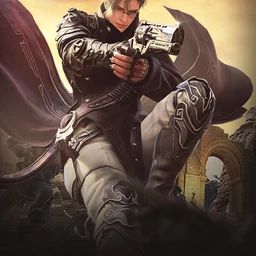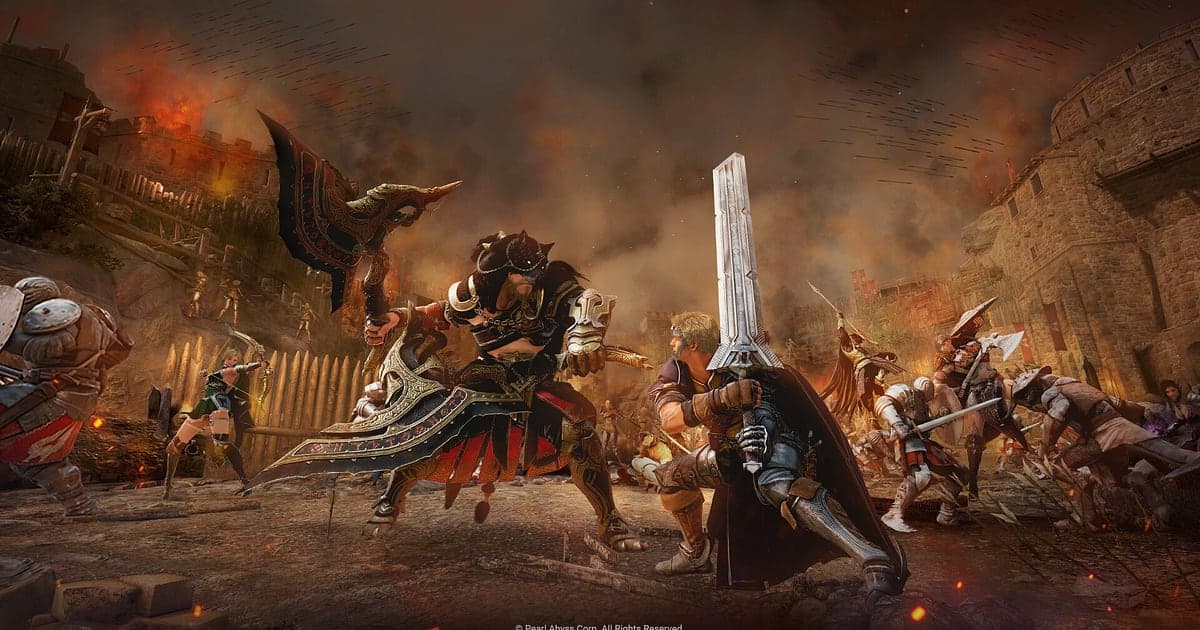
黒い砂漠は、DORをインストールしてゲームを起動すればAIが自動で録画します。録画ボタンを押す必要はありません。黒い砂漠の1日は長く、クロン石を節約しながら押した強化ボタンも、ギルドメンバー数十人がぶつかる拠点戦も、エフェリア フリゲートで漕ぎ出した大洋の航海も、ひと晩に詰まっています。DORはゲームの起動を検知し、狩り場のローテーションから生活コンテンツまで、ログインしていた時間を続けて録画するので、真Vの強化がついに通った瞬間も逃しません。このページでは、準備、強化と拠点戦の場面の保存、長い録画から場面を探す方法、ギルドの指揮の振り返り、ハイライトや航海動画の編集、共有、フレーム落ちの対処を順に説明します。
- 狩り場のローテーション、生活コンテンツ、夜の拠点戦まで、黒い砂漠の長い1日を動画で残せます。
- IV強化が成功した瞬間やクザカを倒した瞬間を、結果が出た直後にクリップ保存できます。
- 拠点戦の「左の砦割れそう、援護ほしい」といった指揮をAIボイスノートで探し、どちらが先に破られたか振り返れます。
- 船で走った区間だけを切り出して、景色と航海の動画にできます。
黒い砂漠を録画する前に:インストールと録画方式
準備はDORのインストールだけです。DORは無料のWindowsアプリで、動画にウォーターマークは入りません。このページはWindows PCで起動する黒い砂漠を前提にしています。録画方式はセッション録画で録画時間の上限がないため、ログインしているあいだはすべて1本の動画として続き、1時間の拠点戦も丸ごと残ります。黒い砂漠はGPUの負荷が大きいゲームなので、推奨スペック以上のPCならゲームのフレームと録画が両方安定します。1日中起動しておくと録画も大きくなるので、ファイルサイズを減らす方法は録画ファイルの容量を減らす方法を参考にしてください。
| 項目 | 黒い砂漠の場合 | 補足 |
|---|---|---|
| DORのインストール | 無料のWindowsアプリ | 動画にウォーターマークなし |
| ゲームのバージョン | Windows PCで起動する黒い砂漠 | ゲームが起動すると自動で検知 |
| 録画方式 | セッション録画:起動から終了まで1本の動画 | 狩り、生活、拠点戦が同じ録画に続く |
| 画面モード | フルスクリーン、ウィンドウ、ボーダーレスのすべてを録画 | ゲームキャプチャが使えないとモニターキャプチャに切り替え |
| 解像度・フレームレート | 初期設定は1080p・30fps、60fpsも選択可 | GPU負荷が大きいので、余裕がなければ720p/30fpsモード |
DORで黒い砂漠を録画する手順
- 1DORを入れて起動しておくDORをインストールして一度起動すれば、バックグラウンドで黒い砂漠を待ちます。拠点戦の指揮をギルドのボイスチャットで聞くなら、DORが使うマイクと出力デバイスを確認しておきます。
- 2黒い砂漠を起動する黒い砂漠を起動すると、DORが検知して録画を始めます。キャラクター選択画面から記録されるので、ログインしてすぐ始めた狩りも入ります。
- 3録画中か確認する街で準備をしているあいだに一度DORアプリを開き、録画中であることを確かめます。GPUハードウェアエンコードで録画するので、ギルドメンバー数十人が入り乱れる拠点戦でも負荷の増え方は小さく済みます。
- 4強化やボスの直後に保存する強化の結果が画面に出た直後や、クザカが倒れた直後に、クリップ保存ショートカットを押します。直前30秒がクリップになり、セッション録画は続きます。
- 5ゲームを閉じてマイクリップを確認する黒い砂漠を終了すると、その日の録画と保存したクリップがマイクリップに並びます。今夜の拠点戦が最後まで入っているか開いて確かめましょう。
録画を見つける
録画はDORアプリの「マイクリップ」(ライブラリ)に集まります。ゲームを起動して閉じるたびに録画が1本でき、ショートカットで保存したクリップは別に表示されます。1日中起動していた録画では、拠点戦が始まる夜の時間帯、街と狩り場を行き来する場面、船に乗り込む場面を目印にすると、目的の区間をすばやく探せます。拠点戦は砦が攻められ始めたところから勝敗が決まるところまで切り出して16:9で書き出せば、メンバーが自分たちの砦がどちらから破られたのかを見返せます。強化の場面はボタンを押す直前から結果までを短く切り出し、9:16か1:1で書き出しましょう。長く残したい拠点戦には「いいね」を付けておきます。容量がいっぱいになると「いいね」していない古い動画から整理されるので、その動画は残ります。切り出しのコツはゲームクリップのトリミングにあります。
残したい場面を保存する
クリップ保存ショートカットは、押した瞬間までの直前の場面をクリップに残します。初期設定は30秒で、15・30・45・60秒から選べます。強化はボタンを押してから結果が出るまでが短いので、15秒でも足ります。フィールドボスの討伐や砦の防衛のように数分続く戦闘は、60秒にすると最後の攻防が最初から入ります。押すのは結果の文字が出た直後や、ボスが倒れた直後がおすすめです。押し忘れてもセッション録画から切り出せます。仕組みは直前の場面をすぐ保存する方法で説明しています。
AIボイスノートで会話を探す
AIボイスノートは、ギルドのボイスチャットの指揮を文字にして録画タイムラインに付けておきます。「真V行くよ、みんな祈って」「左の砦割れそう、援護ほしい」「クザカ5分後に湧く」「マルゴリア方面に出航しよう」といった言葉がその時点の文として残り、選ぶとその場面に移動します。拠点戦のあとに、いつ側面に回ろうと指示があったのか、誰が砦を守る担当だったのかを映像と一緒に振り返れます。Discordの音声も一緒に残す設定はDiscord通話の音声を録画する方法を参考にしてください。
AIハイライトでモンタージュを作る
AIハイライトは、チェックしたクリップをつないで1本のモンタージュにします。「IV強化成功」「クザカ討伐」「拠点戦で砦を死守」「覚醒コンボで狩り」をチェックしてAIハイライトを押せば、強化成功のエフェクトから拠点戦の逆転まで1本につながります。最後に「エフェリア フリゲートで航海」や「夢馬の誕生」を入れれば、ギルド紹介動画のたたき台が編集なしでできあがります。順番を自分で決めたいときはゲームクリップの結合を使ってください。
DORスタジオで編集する
DORスタジオはインストールなしでブラウザから開けます。クリップの結合と切り出し、テキスト、BGM、エフェクトテンプレートが使え、16:9・9:16・1:1でmp4を受け取るか、リンクで共有できます。強化ボタンを押す直前から切り出し、結果が出るフレームにシェイクズームをかければ、見ている人も息をのみます。強化段階とクロン石の数をテキストで入れ、BGMを敷いてみてください。拠点戦の場面のあいだにはグリッチトランジションを、航海の動画には穏やかな音楽だけを載せると雰囲気が出ます。機能の一覧はDORブラウザクリップエディター、縦型ショートはゲームの縦型ショート動画の作り方をご覧ください。
dor.ggリンクで共有する
切り出した拠点戦はdor.ggのリンク1本で、ギルドのDiscordやLINEに貼れます。メンバーはアプリなしでブラウザからすぐに見られます。強化成功のショートをXやYouTubeに投稿してもウォーターマークは付きません。1日中起動していた録画から拠点戦と強化の場面だけを選んで送る方法は黒い砂漠の拠点戦動画を共有する方法にまとめています。
黒い砂漠のおすすめ設定とトラブル解決
黒い砂漠はフルスクリーン、ウィンドウ、ボーダーレスのどれでも録画できます。録画は1080p・30fpsから始め、覚醒コンボをなめらかに残したいなら60fpsを選びます。人が集まる拠点戦でゲームのフレームが落ちるなら、まずゲーム側のグラフィック設定を下げ、スペックに余裕がなければDORを720p/30fpsモードにします。録画中だけフレームが落ちる場合は、まず録画中のFPS低下の対処を確認してください。
| 症状 | 確認すること | 対処 |
|---|---|---|
| 拠点戦でフレームが落ちる | ゲームのグラフィック設定とGPUの余裕 | 設定を下げ、それでも重ければ720p/30fpsモードに |
| 録画が黒い画面になる | 画面モードとほかのオーバーレイソフト | ほかの録画ソフトを閉じて起動し直す。ゲームキャプチャが使えないとDORがモニターキャプチャに切り替え |
| ギルドの指揮が録音されない | Windowsの出力デバイスとDORのマイク設定 | 実際に使うヘッドセットに合わせ、短くテスト録画して確認 |
| 黒い砂漠を起動しても録画が始まらない | DORが先に起動していたか | DORを先に起動してから黒い砂漠を起動し直す |