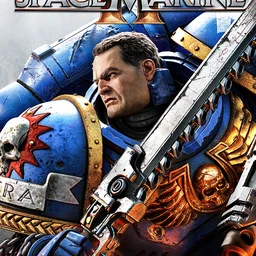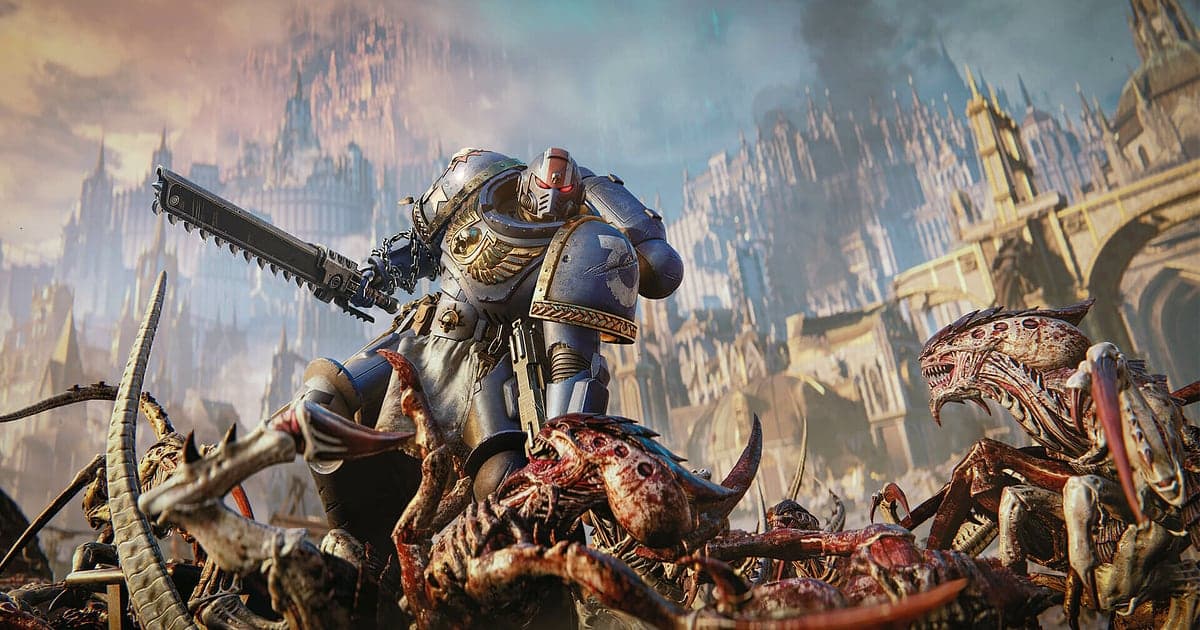
スペースマリーン2は、DORをインストールしてゲームを起動すればAIが自動で録画します。正式名称はWarhammer 40,000: Space Marine 2です。DORはゲームの起動を検知し、バトルバージの待機画面からオペレーションの報告まで続けて録画します。画面を埋め尽くすティラニッドの大群をチェーンソードで切り裂いた場面も、ウォリアーの一撃を完璧なパリィで受けて処刑した場面も、タイタスのキャンペーンのカットシーンも、すべて録画に入ります。このページでは、準備、大群戦やパリィの場面の保存、分隊の無線の検索、クラスごとのモンタージュづくり、共有、フレーム落ちの対処を順に説明します。
- 出撃から任務完了までオペレーション1つを1本の動画で残し、やり直したキャンペーンのカットシーンも一緒に記録できます。
- ウォリアーへの完璧なパリィからの処刑や、ヘヴィボルターでなぎ倒した場面を、終わった直後にクリップ保存できます。
- リーサルで失敗したあと、「大群来る、背中合わせで」といった分隊の無線をAIボイスノートで振り返れます。
- アサルトのジャンプパック着地だけを集めたクラス別のモンタージュを、AIハイライトで作れます。
スペースマリーン2を録画する前に:インストールと録画方式
準備はDORのインストールだけです。DORは無料のWindowsアプリで、動画にウォーターマークは入りません。このページはSteamから起動するPC版のスペースマリーン2を前提にしています。録画方式はセッション録画なので、キャンペーン、オペレーション、エターナルウォーを行き来しても、ゲームを閉じるまで1本の動画として続きます。録画時間の上限もないため、シージモードのように長い試合も最後まで録画されます。スペースマリーン2はGPUの負荷が大きいゲームなので、推奨スペック以上のPCならゲームのフレームと録画が両方安定します。初期設定の1080p・30fpsから始め、大群が画面を覆う戦闘でフレームに余裕がなくなったら、軽い720p/30fpsモードに切り替えてください。起動しておくだけの自動録画の仕組みはDORの自動ゲーム録画にあります。
| 項目 | スペースマリーン2の場合 | 補足 |
|---|---|---|
| DORのインストール | 無料のWindowsアプリ | 動画にウォーターマークなし |
| ゲームのバージョン | Steamで起動するPC版スペースマリーン2 | ゲームが起動すると自動で検知 |
| 録画方式 | セッション録画:起動から終了まで1本の動画 | カットシーンも戦闘も長いシージモードも続く |
| 音声 | ゲーム音とマイクを一緒に録音 | PCの音として流れるボイスチャットも入る |
| 解像度・フレームレート | 初期設定は1080p・30fps、60fpsも選択可 | GPU負荷が大きいので、余裕がなければ720p/30fpsモード |
DORでスペースマリーン2を録画する手順
- 1DORを入れて起動しておくDORをインストールして一度起動すれば、バックグラウンドでゲームを待ちます。協力オペレーションを分隊の仲間とDiscordで話しながら遊ぶなら、DORで選ばれているマイクを確認しておきます。
- 2スペースマリーン2を起動するSteamからゲームを起動すると、DORが検知して録画を始めます。バトルバージでクラスと武器を選ぶ時間から記録されるので、どの構成で出撃したかも残ります。
- 3録画中か確認する最初の出撃の前に、バトルバージで一度DORアプリを開いて録画中であることを確かめます。GPUハードウェアエンコードで録画するので、ティラニッドが画面を埋める大群戦でも負荷の増え方は小さく済みます。
- 4処刑や防衛の直後に保存するパリィからウォリアーを処刑した直後や、オペレーション最後の防衛地点を守り切った直後に、クリップ保存ショートカットを押します。直前30秒がクリップになり、セッション録画は続きます。
- 5ゲームを閉じてマイクリップを確認するゲームを終了すると、録画と保存したクリップがマイクリップに並びます。今日クリアしたオペレーションの最後の防衛がきちんと入っているか確かめましょう。
録画を見つける
録画はDORアプリの「マイクリップ」(ライブラリ)に集まります。ゲームを起動して閉じるたびに録画が1本でき、ショートカットで保存したクリップは別に表示されます。複数のオペレーションが続く録画では、バトルバージに戻る場面がオペレーション同士の区切りになります。キャンペーンをやり直した場合はカットシーンも録画に入っているので、その区間を切り出して別に保存できます。見たい場面は開始と終了を決めて切り出し、16:9・9:16・1:1のいずれかで書き出します。リーサルのクリアのように長く残したい試合には「いいね」を付けておきましょう。容量がいっぱいになると「いいね」していない古い動画から整理されるので、その試合は残ります。比率ごとの書き出し方はDORのクリップ書き出しにまとめています。
残したい場面を保存する
クリップ保存ショートカットは、押した瞬間までの直前の場面をクリップに残します。初期設定は30秒で、15・30・45・60秒から選べます。完璧なパリィ1回から処刑まで続く場面なら15秒か30秒で足ります。大群が押し寄せて背中合わせで耐え、処刑で体力を回復しながら押し返す流れは、45秒か60秒にすると押し寄せる瞬間から入ります。エターナルウォーでは、最後の拠点確保が確定した直後に押してください。押し忘れてもセッション録画から切り出せます。仕組みは直前の場面をすぐ保存する方法で説明しています。
AIボイスノートで会話を探す
AIボイスノートは、協力オペレーション中に分隊の仲間と交わした言葉を文字にして録画タイムラインに付けておきます。「大群来る、背中合わせで」「ウォリアーのパリィ取った」「弾薬箱こっちにある」「皇帝陛下のために、押せ」といった言葉がその時点の文として残り、選ぶとその場面に移動します。リーサルで失敗したあと、誰が最初にスナイパーの援護を頼んだのか、どこで分隊がばらけたのかを映像と一緒に振り返れます。Discordの通話まできれいに残す設定はDiscord通話の音声を録画する方法を参考にしてください。
AIハイライトでモンタージュを作る
AIハイライトは、チェックしたクリップをつないで1本のモンタージュにします。「チェーンソードで大群を切り裂く」「完璧なパリィから処刑」「最終オペレーションの籠城」「エターナルウォー最後の拠点確保」をチェックしてAIハイライトを押せば、殲滅とパリィが続く1本ができあがります。クラスごとにまとめて「ジャンプパックの叩きつけ」集や「ヘヴィボルターでなぎ倒す」集を作るのもおすすめです。順番を自分で決めたいときはゲームクリップの結合を使ってください。
DORスタジオで編集する
DORスタジオはインストールなしでブラウザから開けます。クリップの結合と切り出し、テキスト、BGM、エフェクトテンプレートが使え、16:9・9:16・1:1でmp4を受け取るか、リンクで共有できます。処刑の場面にパンチズーム、大群がなだれ込む場面にシェイクズームを載せてみてください。ジャンプパックの着地にはハンドヘルドがずっしり合います。クラスと難易度をテキストで入れ、重厚なBGMを敷けば、ウォーハンマーらしい編集動画になります。機能の一覧はDORブラウザクリップエディターで確認できます。
dor.ggリンクで共有する
リーサルのクリア動画はdor.ggのリンク1本で送れます。Discordに貼れば、一緒に戦った分隊の仲間がアプリなしでブラウザからすぐ見られます。Discordへの貼り方はDiscordでクリップを共有する方法にあります。XやYouTubeに投稿してもウォーターマークは付きません。大群戦やオペレーションのクリア場面だけを切り出して分隊に送る流れはスペースマリーン2のプレイ動画を共有する方法にまとめています。
スペースマリーン2のおすすめ設定とトラブル解決
スペースマリーン2はフルスクリーン、ウィンドウ、ボーダーレスのどれでも録画できます。録画は1080p・30fpsから始め、処刑の演出をなめらかに残したいなら60fpsを選びます。大群戦でゲーム自体のフレームが落ちるなら、グラフィック設定を1つずつ下げて同じオペレーションで比べ、それでも重ければDORを720p/30fpsモードに切り替えます。録画中だけフレームが落ちる場合は、まず録画中のFPS低下の対処を確認してください。
| 症状 | 確認すること | 対処 |
|---|---|---|
| ティラニッドの大群戦でフレームが落ちる | ゲームのグラフィック設定とGPUの余裕 | 設定を1つずつ下げ、それでも重ければ720p/30fpsモードに |
| 録画が黒い画面になる | 画面モードとほかのオーバーレイソフト | ほかの録画ソフトを閉じて起動し直す。ゲームキャプチャが使えないとDORがモニターキャプチャに切り替え |
| 分隊の仲間の声が入らない | Windowsの出力デバイスとDORのマイク設定 | 実際に使う機器に合わせ、短くテスト録画して確認 |
| ゲームを起動しても録画が始まらない | DORが先に起動していたか | DORを先に起動してからゲームを起動し直す |