テラリアは、DORをインストールしてゲームを起動すればAIが自動で録画します。OBSのようにシーンやソースを用意する必要はありません。DORはワールド選択メニューの時点でテラリアを認識し、遊んでいるあいだ画面を続けて録画します。初めてクトゥルフの目を倒した夜も、肉の壁を越えてハードモードに入った瞬間も、地獄まで縦穴を掘り進めた過程も、すべて録画に残ります。このページでは、何週間も遊ぶワールドを録画する準備、ボス戦や建築の保存、マルチでの会話の検索、成長記録のモンタージュと拠点紹介の編集、共有、録画トラブルの対処を順に説明します。
- 木の剣を持った初日からムーンロードとの最終決戦まで、テラリアのワールドの成長を動画で残せます。
- クトゥルフの目の撃破やブラッドムーンのゾンビの群れをしのいだ直後に、クリップ保存ショートカットで保存できます。
- 友達のワールドに入っても自分でサーバーを立てても、マルチのあいだゲーム音とマイクまで録画できます。
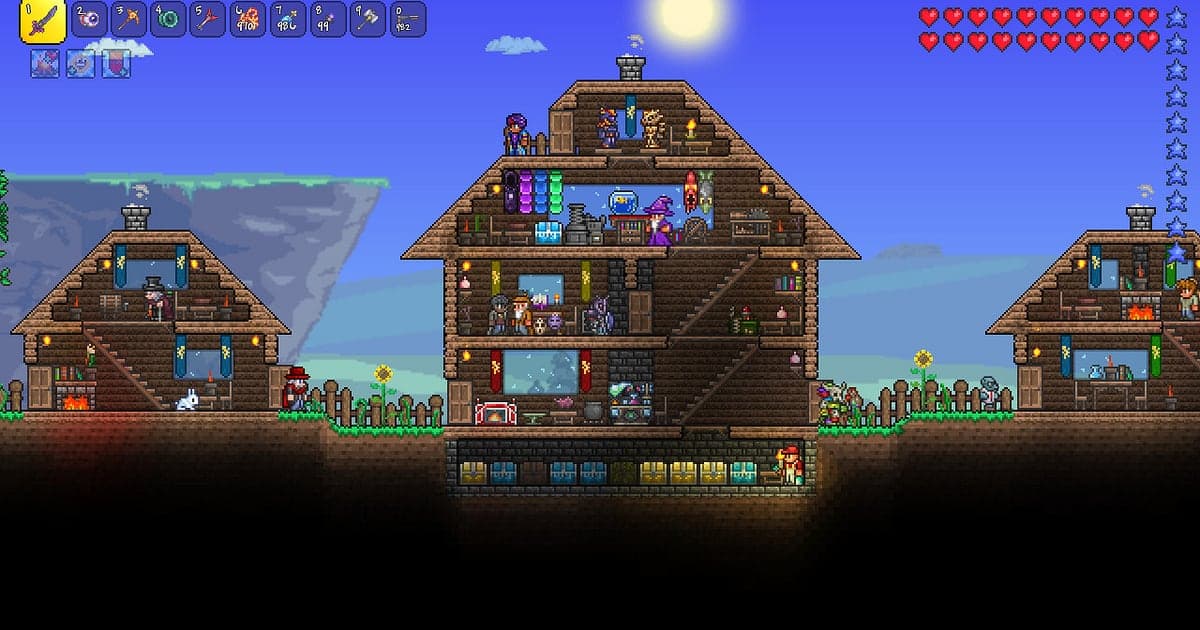
- 完成したNPCの町をひと回りする拠点紹介を、BGMとテキスト入りで短く編集できます。
テラリアを録画する前に:インストールと録画方式
準備はDORのインストールだけです。DORは無料のWindowsアプリで、動画にウォーターマークは入りません。このページはSteamから起動するPC版テラリアを前提にしています。録画方式はセッション録画です。ワールドを切り替えても、マルチのサーバーに出入りしても、ゲームを閉じるまで1本の動画として続き、録画の長さに上限はありません。テラリアは動作が軽いので、最低スペックのPCでも初期設定の1080p・30fpsで問題なく録画できます。かなり古いノートPCなら720p/30fpsモードを選んでください。スペックの低いPC向けの設定は低スペックPCでのゲーム録画にまとめています。
| 項目 | テラリアの場合 | 補足 |
|---|---|---|
| DORのインストール | 無料のWindowsアプリ、OBSのようなシーン設定は不要 | 動画にウォーターマークなし |
| ゲームのバージョン | Steamで起動するPC版テラリア | ワールド選択メニューから自動で検知 |
| 録画方式 | セッション録画:起動から終了まで1本の動画 | シングルもマルチも同じ録画に続く |
| 画面モード | フルスクリーン、ウィンドウ、ボーダーレスのすべてを録画 | ゲームキャプチャが使えないとモニターキャプチャに切り替え |
| 解像度・フレームレート | 初期設定は1080p・30fps、60fpsも選択可 | 軽いゲームなので最低スペックでも快適 |
DORでテラリアを録画する手順
- 1DORを入れて起動しておくDORをインストールして一度起動すれば、その後はバックグラウンドでテラリアを待ちます。友達とDiscordでボスの準備をするなら、DORで選ばれているマイクを確認しておきます。
- 2テラリアを起動してワールドを選ぶテラリアを起動すると、ワールド選択メニューの時点からDORが録画を始めます。自分のワールドでも友達が立てたサーバーでも、入った瞬間から記録されるので、ほかにやることはありません。
- 3録画中か確認する最初は家の中のような安全な場所でDORアプリを開き、録画の状態を確かめてから戻ります。ブラッドムーンが来る前に確認しておけば、ゾンビがドアを叩く場面も安心して残せます。
- 4ボスや建築の直後に保存する肉の壁を倒してハードモードに入った直後や、拠点の最後のブロックを置いた直後に、クリップ保存ショートカットを押します。直前30秒がクリップになり、セッション録画は続きます。
- 5ゲームを閉じてマイクリップを開くテラリアを終了すると、その日の録画と保存したクリップがマイクリップに並びます。今日倒したボスがクリップにきちんと入っているか確認しましょう。
録画を見つける
録画はDORアプリの「マイクリップ」(ライブラリ)に集まります。ゲームを起動して閉じるたびに録画が1本でき、ショートカットで保存したクリップは別に表示されます。長い録画からボス戦を探すときは、画面にボスの体力バーが出るところを、ブラッドムーンなら空が赤く変わるところを目印にすると早く見つかります。欲しい区間は開始と終了を決めて切り出し、そのまま残すか9:16のショートとして書き出します。初めてのクトゥルフの目のように、ワールドの節目になった場面には「いいね」を付けておきましょう。容量がいっぱいになると「いいね」していない古い動画から整理されるので、何週間か後に成長記録を作るときもその場面が残っています。切り出しのコツはゲームクリップのトリミングにあります。
残したい場面を保存する
クリップ保存ショートカットを押すと、押した瞬間までの直前の場面がクリップになります。初期設定は30秒で、15・30・45・60秒から選べます。クトゥルフの目のようにすぐ終わるボスや、シマーにアイテムを投げ込んでみた場面なら30秒で足ります。ムーンロードとの最終決戦のような長い戦闘や、ブラッドムーンのあいだずっとドアを守った場面は、60秒にしておくと決着までの流れがたっぷり入ります。押すのは、ボスに最後の一撃が入って宝箱袋が落ちた直後がおすすめです。押し忘れたらセッション録画から切り出してください。仕組みは直前の場面をすぐ保存する方法で説明しています。
AIボイスノートで会話を探す
AIボイスノートは、マルチのワールドで交わした会話を文字にして、録画のタイムラインに付けておきます。ボスの準備で何時間かかっても、「アリーナに足場もう一段」「ガイドのブードゥー人形を溶岩に投げて」「ブラッドムーン来た、ドア閉めて」といった言葉が、その時点の文として残ります。文を選ぶとその場面に移動するので、プランテラのアリーナをどう作ろうと話していたかも、長い録画の中からすぐ見つかります。友達と一緒に作ったサーバーの記録を後から振り返るとき、特に役立ちます。ゲーム音とマイクは一緒に録音されます。バランスの取り方はゲーム音とマイクを一緒に録画する方法を参考にしてください。
AIハイライトでモンタージュを作る
AIハイライトは、チェックしたクリップをつないで1本のモンタージュにします。何週間も育てたワールドなら、「初日の夜にクトゥルフの目」「肉の壁からハードモードへ」「プランテラの球根を発見」「NPCの町を紹介」「ムーンロードとの最終決戦」をチェックしてAIハイライトを押してください。木の剣の時代からエンドゲーム装備まで、ワールドの成長記録が1本につながります。順番を1つずつ決めたいときはゲームクリップの結合も使えます。
DORスタジオで編集する
DORスタジオはインストールなしでブラウザから開けます。複数のクリップの結合と切り出し、テキスト、BGM、エフェクトテンプレートの追加ができ、16:9・9:16・1:1でmp4を受け取るか、リンクで共有できます。拠点紹介の動画なら、ブロックを積む繰り返しの部分を短く切ってつなぎ、完成した拠点をひと回りする場面にBGMとテキストを入れると、タイムラプスのようにまとまります。ボス戦の最後の一撃にはシェイクズーム、ハードモードに入る場面にはグリッチトランジションを入れてみてください。機能の一覧はDORブラウザクリップエディター、縦型ショートはゲームの縦型ショート動画の作り方を参考にしてください。
dor.ggリンクで共有する
編集した動画はdor.ggのリンク1本で送れます。同じサーバーの仲間はアプリなしで、ブラウザからすぐに拠点紹介を見られます。DiscordやLINEに「やっとムーンロード倒した」と一緒にリンクを貼りましょう。拠点紹介の動画をYouTubeやXに投稿してもウォーターマークが入らないので、建築が隠れません。長いワールドの録画からボス戦と拠点紹介だけを選んで送る方法はテラリアのボス動画を送る方法にあります。
テラリアのおすすめ設定とトラブル解決
テラリアはフルスクリーン、ウィンドウ、ボーダーレスのどれでも録画できます。ビデオ設定のフレームスキップはゲーム側のオプションなので録画とは別に動き、録画のフレームレートはDORで30fpsか60fpsに決めます。ボス戦のショートをなめらかにしたいなら60fpsを選んでください。テラリアを起動しても録画が始まらない場合は、まずゲームが検知されないときの対処を確認します。
| 症状 | 確認すること | 対処 |
|---|---|---|
| 録画が始まらない | テラリアより先にDORが起動していたか | DORを先に起動してからテラリアを起動し直す |
| 録画が黒い画面になる | 画面モードとほかのオーバーレイソフト | ほかの録画ソフトを閉じて起動し直す。ゲームキャプチャが使えないとDORがモニターキャプチャに切り替え |
| 友達の声が入らない | Windowsの出力デバイスとDORのマイク設定 | 実際に使う機器に合わせ、短くテスト録画して確認 |
| 録画の動きがカクついて見える | DORの録画フレームレート設定 | 60fpsに変えるか、古いPCなら720p/30fpsモードに |