ウィッチャー3 ワイルドハントは、DORをインストールしてゲームを起動すれば、AIが自動で録画します。録画ボタンを押す必要はなく、セーブをロードしてゲラルトが立っているその場所からゲームを閉じるまで、クエスト、戦闘、会話、景色が一本の動画になります。このガイドでは、初めてウィッチャー3を録画する方に向けて、インストール、録画の確認、名場面の保存、録画の探し方、旅の記録動画づくり、共有までを順番に説明します。血まみれ男爵のような長いメインクエストも途切れないので、自分がどの選択をしたのか、あとから映像で確かめられます。
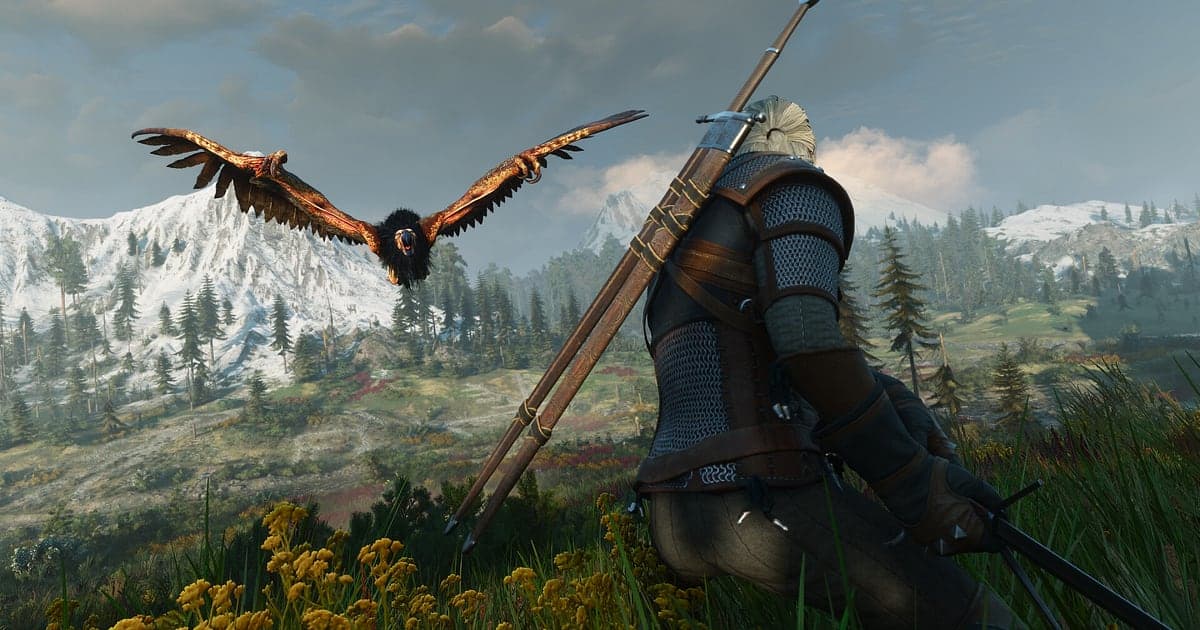
- ホワイト・オーチャードのグリフィン狩りからトゥサンのブドウ畑まで、ゲラルトの旅を起動から終了まで動画に残します。
- 魔物退治の契約を終えた瞬間や、アードで倒してイグニで仕留めた戦闘を別のクリップに保存します。
- 血まみれ男爵にどう答えるか迷いながら口にした言葉をAIボイスノートで探し、その会話の場面へ移動します。
- ノヴィグラドのグウェントでの逆転と、スケリッジの海に沈む夕日のクリップをまとめて旅の記録動画を作ります。
ウィッチャー3を録画する前に:インストールと録画方式
ウィッチャー3はGPUの負荷が大きいゲームなので、推奨スペック以上で遊べば、ゲーム内のフレームレートと録画の両方を安定して保てます。DORは無料のWindowsアプリで、動画にウォーターマークが付かないため、スケリッジの景色やトゥサンの夕日が画面のまま残ります。ウィッチャー3はプレイ全体の録画なので、地域を移動してもムービーを挟んでも、ゲームを閉じるまで一本の動画として続きます。グラフィックMODや便利系MODを入れても、画面のまま同じように録画されます。高画質設定で録画まで動かすのが心配なら、先に録画中のフレーム落ちを直すを読んでおきましょう。
| 項目 | ウィッチャー3の場合 | 補足 |
|---|---|---|
| インストール | DOR(無料のWindowsアプリ) | ウォーターマークなしで、景色の場面が画面のまま残ります |
| ゲームの版 | Windows PC版(Steam) | PCで起動したウィッチャー3を、MODの有無にかかわらず録画します |
| 録画方式 | プレイ全体の録画 | 起動から終了まで一本の動画で、地域の移動やムービーで切れません |
| スペック | GPU負荷が大きいゲーム | 推奨スペック以上なら、フレームレートと録画を両方安定して保てます |
| 解像度・フレームレート | 初期設定は1080p・30fps | 戦闘を滑らかに残すなら60fps、負荷を下げるなら720p/30fpsモード |
| 保存容量 | 1080pの30秒クリップで約30MB | メインストーリーを一気に進める日は、ドライブの空きを多めにしておきます |
DORでウィッチャー3を録画する手順
- 1DORをインストールするDORをダウンロードしてインストールします。1分ほどで終わり、無料です。起動したままにしておけば、ウィッチャー3を立ち上げるたびに録画の準備をする必要はありません。
- 2ウィッチャー3を起動するSteamからウィッチャー3 ワイルドハントを起動し、セーブをロードします。DORがゲームを検知するとすぐに録画が始まり、ロードが終わってゲラルトが立っているところから記録に残ります。
- 3録画が動いているか確かめる最初のクエストマーカーを追う前に、DORアプリで録画中の表示を一度確認します。始まらない場合はゲームが検知されないときの手順で確認してください。あとは掲示板の依頼を読んでもグウェントに興じても、気にする必要はありません。
- 4場面が終わった直後にクリップを保存するグリフィンを倒した直後、物語が分かれる会話で選択を終えた直後、グウェントの最終ラウンドをひっくり返した直後に、クリップ保存のショートカットを押します。直前の場面がクリップになるので、何時間もの録画からその瞬間を探す必要がなくなります。
- 5ゲームを閉じて「マイクリップ」で確認するその日の冒険を終えてゲームを閉じると、プレイ全体の動画と途中で保存したクリップが、DORアプリの「マイクリップ」にまとめて並びます。血まみれ男爵のクエストを終えた日も、グウェントだけで終わった日も同じ場所に残ります。
録画を見つける
録画はDORアプリの「マイクリップ」(ライブラリ)で探します。ウィッチャー3を一度起動して閉じるまでの記録がひとつのセッションになり、ショートカットで保存した場面はその下に個別のクリップとして表示されます。長いセッションから特定の場面を探すときは、地域移動のロード画面とクエスト完了の通知を目印にすると早く見つかります。会話の場面は、画面がムービーの構図に切り替わる区間を探せば十分です。見つけた区間は開始と終了を決めて切り出し、16:9、9:16、1:1のいずれかで書き出します。詳しい手順はゲームクリップのトリミングにあります。エンディングのように長く残したい動画には「いいね」を付けておきましょう。空き容量が足りなくなると「いいね」していない古い動画から整理されるので、その記録は残ります。
残したい場面を保存する
オープンワールドRPGは一度始めると何時間も続くので、見返したい場面はその場でクリップにしておくほうがずっと楽です。クリップ保存のショートカットを押すと直前の場面がクリップとして保存され、長さは初期設定で30秒、設定で15・30・45・60秒から選べます。ウィッチャー3では、契約の魔物が倒れた直後、アードで倒してイグニで仕留めた直後、物語が分かれる選択肢を選んだ直後、グウェントの最終ラウンドを逆転した直後が押しどころです。会話は長いので60秒にしておくと選択前のセリフから入り、景色のワンカットなら15秒で十分です。長さの使い分けは直前の場面をすぐ保存するにあります。
AIボイスノートで会話を探す
一人で遊ぶストーリーゲームでも、大きな選択の前では言葉が増えるものです。「戦う前にレーシェンの印を燃やして」「イグニ置いてクエン張ってから入る」「男爵にこれ選んだらどうなる?」といった独り言や、配信中にチャットと交わした議論、Discordでフレンドと話した攻略の話もそうです。DORはゲーム音とマイクを一緒に録音し、AIボイスノートがその言葉を録画のタイムラインに文字で残します。血まみれ男爵になぜああ答えたのかを見直したいときは、タイムラインの文字から「男爵」を探して選べば、その会話の場面へすぐ移動できます。マイクの合わせ方はマイク音声つきでゲームを録画するにあります。
AIハイライトでモンタージュを作る
ひとつの地域の物語を終えたら、保存したクリップで旅の記録を作ってみましょう。ライブラリでホワイト・オーチャードのグリフィン狩り、血まみれ男爵の最後の選択、アードで倒してイグニ、ノヴィグラドのグウェントで逆転、スケリッジの海に沈む夕日のクリップにチェックを入れてAIハイライトを押すと、一本のモンタージュにつながります。戦闘と景色を混ぜれば、ゲラルトの旅を短く振り返る動画になります。並び順を自分で決めたいときはゲームクリップを結合するをご覧ください。
DORスタジオで編集する
DORスタジオはインストール不要で、ブラウザから開けます。馬での移動の区間を削り、夕日に染まるスケリッジの場面にBGMと短いキャプションを重ねてみてください。1:1で書き出せばInstagramのフィード向けの風景カットになり、魔物が倒れる瞬間にはパンチズーム、ムービーと戦闘のあいだにはハンドヘルドの効果がよく合います。完成した動画はmp4でダウンロードするか、リンクですぐ共有します。
dor.ggリンクで共有する
切り出した場面はdor.ggリンクで送ります。受け取った人はアプリを入れずにブラウザで再生できるので、同じクエストを違う結末で終えたフレンドには、DiscordやLINEで自分の結末のリンクを送るだけです。まだそのクエストに着いていないフレンドには、結末ではなく契約の戦闘だけを送ればネタバレの心配もありません。ストーリーの選択と魔物退治の契約の場面を選んで送るコツはウィッチャー3のプレイ動画を送るにまとめています。
ウィッチャー3のおすすめ設定とトラブル解決
ウィッチャー3はGPUの負荷が大きいので、録画の設定をPCのスペックに合わせることが大切です。推奨スペック以上なら初期設定の1080p・30fpsから始め、印と剣技が続く戦闘を滑らかに残したいなら60fpsを選びます。フレームに余裕がないPCなら720p/30fpsモードで負荷を抑えます。DORはGPUハードウェアエンコードを使うため、録画がフレームレートに与える影響は小さく抑えられます。フルスクリーン、ウィンドウ、ボーダーレスのどれでも録画できるので、ゲーム内の設定はいつもどおりで構いません。一度始めると長く続くゲームなので、長時間のゲームプレイをカクつかずに録画するもあわせてご覧ください。DORにチート機能はなく、ゲームのファイル、セーブデータ、MODには触れません。
| 症状 | 確認すること | 対処 |
|---|---|---|
| フルスクリーンだと黒い画面で録画される | ゲーム内の画面モードとキャプチャ方式 | ボーダーレスに切り替えるか、[フルスクリーン録画のトラブル対処](fullscreen-recording-not-working)に沿ってモニターキャプチャに変えます。 |
| セリフやBGMが入らない | Windowsの出力デバイスとDORの音声設定 | ゲーム音が流れているデバイスを確認し、[ゲーム録画で音が出ないときの対処](game-recording-no-sound-fix)の順に見直します。 |
| ノヴィグラドのような大きな街でフレームレートが落ちる | 録画の解像度とフレームレート、ゲームのグラフィック設定 | 720p/30fpsモードに下げ、ゲーム内のグラフィック設定も一段階下げてみます。 |
| MODを入れても録画できるか心配 | DORの仕組み | DORはゲーム画面をそのまま録画するので、グラフィックMODや便利系MODを入れても同じように録画でき、MODのファイルには触れません。 |