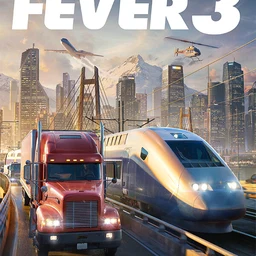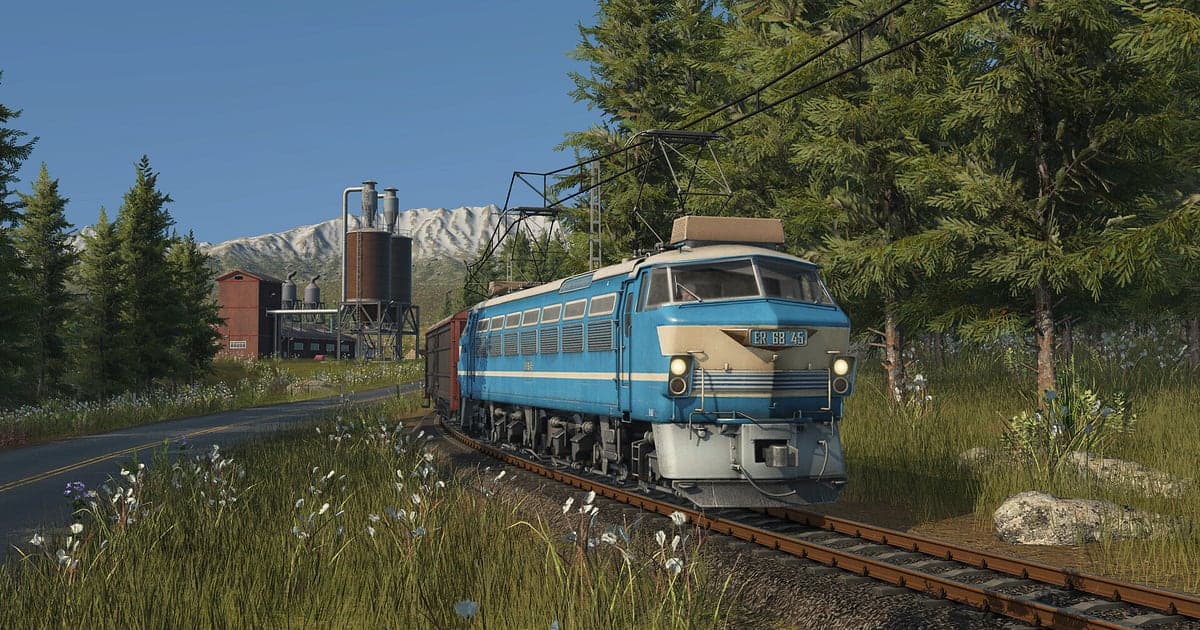
Transport Fever 3は、DORをインストールしてゲームを起動すればAIが自動で録画します。マップのシードを選んで新しいゲームを作る瞬間から録画が始まるので、蒸気機関車1両で始めた貨物路線が大都市を結ぶ鉄道網になるまで、1つのセーブの歴史が動画として残ります。視点を下げて列車を追いかけた場面も、見たままの映像で録画されます。このページでは、何時間も続く建設プレイを録画する準備、完成した場面の保存、ひとりごとの設計メモの検索、成長記録のモンタージュや鉄道ドキュメンタリー風の編集、共有、録画トラブルの対処を順に説明します。
- マップのシードを選んだ瞬間から鉄道網が広がっていく何時間もの建設を、1本の動画で残せます。
- 絡まっていたジャンクションを解きほぐし、最初の貨物列車が駅を出ていく場面をすぐクリップにできます。
- 「この駅、あとでホームを増やさないと」といったひとりごとを、AIボイスノートで次回の設計メモにできます。
- 田舎の村が路線のおかげで都市に育つ過程を、AIハイライトでタイムラインのようにつなげられます。
- 列車を追いかけた視点の場面を9:16の縦動画として書き出せます。
Transport Fever 3を録画する前に:インストールと録画方式
準備はDORのインストールだけです。DORは無料のWindowsアプリで、動画にウォーターマークは入りません。このページはSteamから起動するPC版のTransport Fever 3を前提にしています。録画方式はセッション録画で録画時間の上限がないため、ゲームを起動した瞬間から閉じるまでの1セッションが続けて録画されます。建設ゲームは座ると何時間も遊んでしまうので、録画がたまるドライブの空き容量を十分に確保しておいてください。録画ファイルを容量の大きいドライブに移す方法は録画の保存先の変更にあります。Transport Fever 3は動作が軽めなので、最低スペックのPCでも初期設定の1080p・30fpsで問題なく録画できます。
| 項目 | Transport Fever 3の場合 | 補足 |
|---|---|---|
| DORのインストール | 無料のWindowsアプリ | 動画にウォーターマークなし |
| ゲームのバージョン | Steamで起動するPC版Transport Fever 3 | マップのシードを選ぶ瞬間から録画 |
| 録画方式 | セッション録画:起動から終了まで1本の動画 | 録画時間の上限なし |
| MODとマルチプレイ | 画面をそのまま録画 | MODの車両や建物、友達と一緒に作る画面も見たまま |
| 解像度・フレームレート | 初期設定は1080p・30fps、60fpsも選択可 | 軽めのゲームなので最低スペックでも快適 |
DORでTransport Fever 3を録画する手順
- 1DORを入れて起動しておくDORをインストールして一度起動すれば、バックグラウンドでゲームを待ちます。路線の設計を声に出しながら遊ぶなら、DORで選ばれているマイクを確認しておきます。
- 2Transport Fever 3を起動してマップを作るゲームを起動するとDORが録画を始めます。シードを選んでマップを生成する画面から記録されるので、どんなマップ設定で始めたかも録画の冒頭に残ります。
- 3録画中か確認する最初の駅を置く前に一度DORアプリを開き、録画中であることを確かめてから戻ります。あとは線路を敷くあいだ何も気にする必要はありません。
- 4路線が完成した直後に保存する炭鉱と製鉄所を結ぶ路線が完成して最初の列車が発車した直後や、山を抜けるトンネルが開通した直後に、クリップ保存ショートカットを押します。直前30秒がクリップになり、セッション録画は続きます。
- 5ゲームを閉じてマイクリップを確認するゲームを終了すると、その日の建設の録画と保存したクリップがマイクリップに並びます。今日開通した路線の初運行がきちんと入っているか確かめましょう。
録画を見つける
録画はDORアプリの「マイクリップ」(ライブラリ)に集まります。ゲームを起動して閉じるたびに録画が1本でき、ショートカットで保存したクリップは別に表示されます。何時間もの録画では、列車が初めて動き出す場面、画面上部の年が変わる時点、新しい車両が登場する時点を目印にすると早く探せます。完成した場面は開始と終了を決めて切り出し、切り出すときに出力比率を9:16にすれば縦動画になります。1つのセーブの成長記録を作るつもりなら、時代ごとに残した場面に「いいね」を付けておきましょう。容量がいっぱいになると「いいね」していない古い動画から整理されるので、その場面は最後まで残ります。長い動画を切るコツはゲームクリップのトリミングにあります。
残したい場面を保存する
クリップ保存ショートカットは、押した瞬間までの直前の場面をクリップに残します。初期設定は30秒で、15・30・45・60秒から選べます。列車が駅を出ていく場面や橋を渡る場面なら30秒で足ります。ハブ駅のラッシュアワーのように何本もの列車が次々に出入りする様子は、60秒にしておくと流れが途切れません。押すタイミングは、列車が画面の外に消える直前がおすすめです。押し忘れてもセッション録画に残っているので、ライブラリから切り出せます。仕組みは直前の場面をすぐ保存する方法で説明しています。
AIボイスノートで会話を探す
AIボイスノートは、プレイ中にマイクで話した言葉を文字にして録画タイムラインに付けておきます。ひとりで遊ぶ建設ゲームでも役に立ちます。「このジャンクション、全部詰まらせてる」「炭鉱から製鉄所に直結しよう」「そろそろ電化しよう」といったひとりごとがその時点の文として残り、選ぶとその場面に移動します。次のセッションを始めるとき、前回直そうと思っていた駅がどこだったか、文をたどればすぐ見つかります。友達とマルチプレイで路線を敷くときは、自分の画面、ゲーム音、マイクが一緒に録画されます。マイクの音量の合わせ方はゲーム音とマイクを一緒に録画する方法を参考にしてください。
AIハイライトでモンタージュを作る
AIハイライトは、チェックしたクリップをつないで1本のモンタージュにします。「最初の貨物列車が発車」「複線ジャンクション完成」「山岳トンネル開通」「電化への切り替え」「村から都市へ」のクリップをチェックしてAIハイライトを押せば、鉄道網の成長記録が1本できあがります。時代が変わるたびにクリップを1本ずつ残しておけば、田舎の村が都市になる過程がタイムラインのようにつながります。順番を自分で決めたいときはゲームクリップの結合を使ってください。
DORスタジオで編集する
DORスタジオはインストールなしでブラウザから開けます。クリップの結合と切り出し、テキスト、BGM、エフェクトテンプレートが使え、16:9・9:16・1:1でmp4を受け取るか、リンクで共有できます。線路を敷く長い部分を短く切ってつなぎ、列車が橋を渡る場面には穏やかなBGMを敷いてみてください。年と路線名をテキストで入れれば、鉄道ドキュメンタリーのような動画になります。シード番号とマップ設定をテキストで残しておけば、見た人が同じマップで始められます。時代が切り替わる場面にはグリッチトランジションが合います。機能の一覧はDORブラウザクリップエディター、縦動画はゲームの縦型ショート動画の作り方をご覧ください。
dor.ggリンクで共有する
作り込んだハブ駅の動画はdor.ggのリンク1本で送れます。DiscordやXに投稿すれば、みんなアプリなしでブラウザから見られます。YouTubeに上げてもウォーターマークが入らないので、鉄道網が隠れません。何時間もの建設の録画から完成した場面だけを選んで送る流れはTransport Fever 3の路線動画を共有する方法にまとめています。
Transport Fever 3のおすすめ設定とトラブル解決
Transport Fever 3はフルスクリーン、ウィンドウ、ボーダーレスのどれでも録画できます。録画は1080p・30fpsから始め、低い視点で列車を追う場面をなめらかに残したいなら60fpsを選びます。都市が大きくなって画面が込み入り、ゲームが重くなってきたら、まずゲーム側のグラフィック設定を下げ、古いPCではDORを720p/30fpsモードにします。スペックの低いPC向けの設定は低スペックPCでのゲーム録画にあります。
| 症状 | 確認すること | 対処 |
|---|---|---|
| 都市が大きくなってからカクつく | ゲームのグラフィック設定と録画解像度 | ゲームの設定を下げ、それでも重ければ720p/30fpsモードに |
| 録画が黒い画面になる | 画面モードとほかのオーバーレイソフト | ほかの録画ソフトを閉じて起動し直す。ゲームキャプチャが使えないとDORがモニターキャプチャに切り替え |
| ゲームを起動しても録画が始まらない | DORが先に起動していたか | DORを先に起動してからゲームを起動し直す |
| 自分の声が録音されない | DORで選んだマイク | 実際に使うマイクに変えて短くテスト録画 |