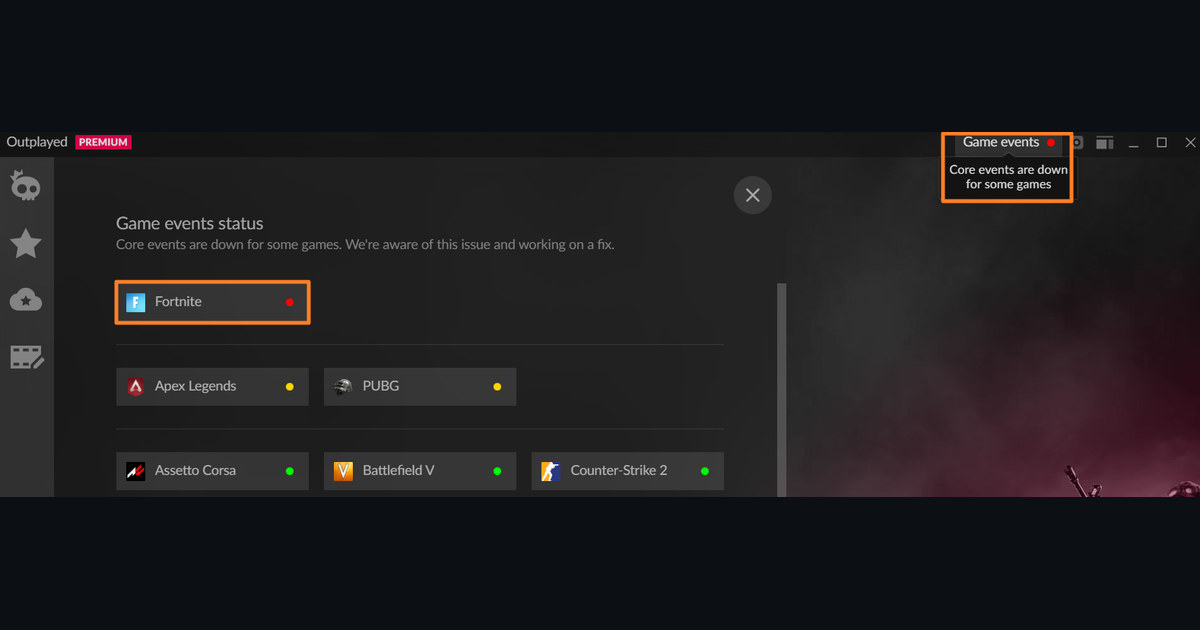
Medalでクリップしたはずなのに試合後に何も残っていない、保存はされたのに画面が真っ黒、早送りのように再生される、音が入っていない。こうしたトラブルにはMedal公式サポート(support.medal.tv)にそれぞれ記事があります。
この記事では2026年11月12日時点の公式記事を症状別に並べ直し、メニュー名は公式サポート記事の英語表記に合わせています。アップデートで名前が変わることがあるので、近い項目を探してください。そもそもMedalが自分に合うか迷っているなら、先にMedalとOBSの違いを読むと早いです。
症状別にまず見る場所(2026年11月12日時点のMedal公式サポート)
| 症状 | Medalが挙げる原因 | 最初に見るメニュー |
|---|---|---|
| ゲーム一覧にゲームが出てこない | 権限不足、ウイルス対策ソフトやコントロールされたフォルダーアクセスによるブロック、インストールの破損 | 管理者として実行、Windowsセキュリティのランサムウェア防止、Settings > Help & Support > Repair Installation |
| 新作やインディーゲームだけ認識されない | Medalの対応リストにないゲーム | ゲームを手動で追加 |
| 認識はするがショートカットが効かない | キーの競合、記号キー、ゲーム別プリセットの不一致 | Settings > Clip Settings > Clipping Hotkeys、Settings > Custom Game Settings |
| クリップが真っ黒、または1コマで止まる | ほかのオーバーレイや録画ソフトとの競合、キャプチャ方式 | Settings > AdvancedのForce Window CaptureとAdvanced Window Capture |
| クリップが早送りのように再生される | エンコードに使える余力不足 | SettingsのVideo Encoding、タスクマネージャーのCPU・GPU使用率 |
| Medalを入れるとゲームが重い・カクつく | 録画に回す余力の不足、実験的機能のAuto Clipping | Settings > Quality、Settings > Auto Clipping |
| ゲーム音やDiscordの声が入らない | 出力デバイスの不一致、Recording Audioの設定 | Settings > Audio、Discordの音声・ビデオの出力デバイス |
結論:まず症状を3つに分けて、公式の順番で1つずつ試す
Medalのトラブルはおおむね3つに分かれます。1つ目はゲーム自体を認識しない(ゲーム一覧に出てこない)。2つ目は認識しているのにショートカットを押してもクリップができない。
3つ目はクリップはできるが、黒い画面、1コマで止まる、早送り、音なしなど中身がおかしい。それぞれ公式の最初の一手が違います。認識しないときは管理者権限とセキュリティソフト、ショートカットはClip Settingsとゲームごとのプリセット、中身の問題はキャプチャ方式とPCの負荷から見ます。
設定は1つ変えたら1試合確かめる、を繰り返してください。まとめて変えると何が効いたのか分からなくなります。Medal以外のやり方も比べたいなら、Medalの代替ソフト比較で自動クリップの仕組みの違いをまとめています。
Medal公式サポートの順番どおりの直し方
- 1管理者として実行し、セキュリティソフトの除外に入れるMedalのショートカットを右クリックして管理者として実行します。ウイルス対策ソフトを使っているならMedalのフォルダーを除外に追加し、Windowsセキュリティ > ウイルスと脅威の防止 > ランサムウェア防止で、コントロールされたフォルダーアクセスをオフにするかMedalを許可します。Cloudflare Warpを使っている場合はMedalのドメインを除外するよう案内されています。
- 2インストールを修復し、Cドライブの空きを作るSettings > Help & SupportのRepair Installationを押すと、Medalがファイルを再ダウンロードします。Cドライブは最低1GB空けておき、容量が足りなければSettings > PC Storage > Capture Folder Locationで保存先を別ドライブに移します。
- 3一覧にないゲームは手動で追加有名なタイトルはほぼ自動で認識されますが、発売直後の新作や小さなインディーゲームはまだ一覧にないことがあります。公式記事の手動追加の手順でゲームを登録し、ゲームを起動し直します。
- 4クリップのショートカットとゲーム別プリセットをそろえるSettings > Clip Settings > Clipping Hotkeysでキーを確認します。初期設定はF8で、ピリオド・カンマ・スラッシュなど記号キーは避け、数字・英字・F1〜F12から選ぶよう案内されています。Fnキーがあるキーボードなら Fn と一緒に押してみて、Settings > Custom Game Settingsのゲーム別キーが全体設定と同じかも確認します。
- 5黒いクリップは競合ソフトを閉じてからキャプチャ方式を変えるほかの録画ソフト、クロスヘアのオーバーレイ、RivaTunerなどの画面表示ツールを閉じて撮り直します。それでも黒いなら、Settings > AdvancedでForce Window Capture(ウィンドウ・ボーダーレス専用)とAdvanced Window Captureをオンにします。全画面表示の最適化を無効にする設定をオンとオフの両方で試すようにも案内されています。
- 6重い・早送りになるときはエンコードの余力を作るSettings > Qualityの画質設定を1項目ずつ下げ、実験的機能で負荷が大きいSettings > Auto Clippingをオフにします。早送りになるときはタスクマネージャーでCPUとGPUを見て、CPUが高ければVideo Encodingをハードウェアエンコーダーに、GPUが高ければlibxに切り替えます。
次の試合の前に確認すること
- ゲーム音が入らないときは、Settings > AudioのRecording AudioがAll PC Audioか、Specific Appsならゲームが選ばれているかを確認します。
- Discordの声が入らないときは、Discordの音声・ビデオの出力デバイスとMedalが録るデバイスが同じかを見て、Recording AudioでDiscordの音量を最大にします。
- マイクが入らないときはMicrophone InputがオンかとStart Testでマイクテストをします。ゲーム起動中はマイクテストが使えないので、ゲームを閉じて試します。詳しくはマイクの音だけ録画されない問題も参考にしてください。
- ゲーム内でVSyncをオンにするかフレームレート上限を下げると、Medalが使える余力が残るとMedalは案内しています。
- ここまでで直らなければ、Medalのログを添えて公式サポートに問い合わせます。 保存されたのに見つからない場合は、先にMedalの保存先を確認してください。
それでも撮り逃した試合が惜しいなら:試合全体を自動録画
ショートカット方式は、場面の直後に押したものしか残りません。撃ち合いの最中は押し忘れやすく、その試合はそのまま消えてしまいます。DORは無料のWindows向けゲーム録画アプリで、対応ゲームを起動すると自動で認識して試合全体を録画し、録画はアプリのマイクリップにまとまります。
VALORANTはキルとエース・クラッチのタグ、リーグ・オブ・レジェンドはキル・マルチキル・オブジェクトのように、7つのゲームではイベントを自動ハイライトクリップとしても保存します。ゲーム音とマイクは1つのトラックに入ります。RTXシリーズなど対応するNVIDIAグラフィックスカードではNVENCハードウェアエンコードで録画します。自動クリップの仕組みはDORの自動ハイライトクリップ、ゲームごとの対応はVALORANTとリーグ・オブ・レジェンドのページにあります。