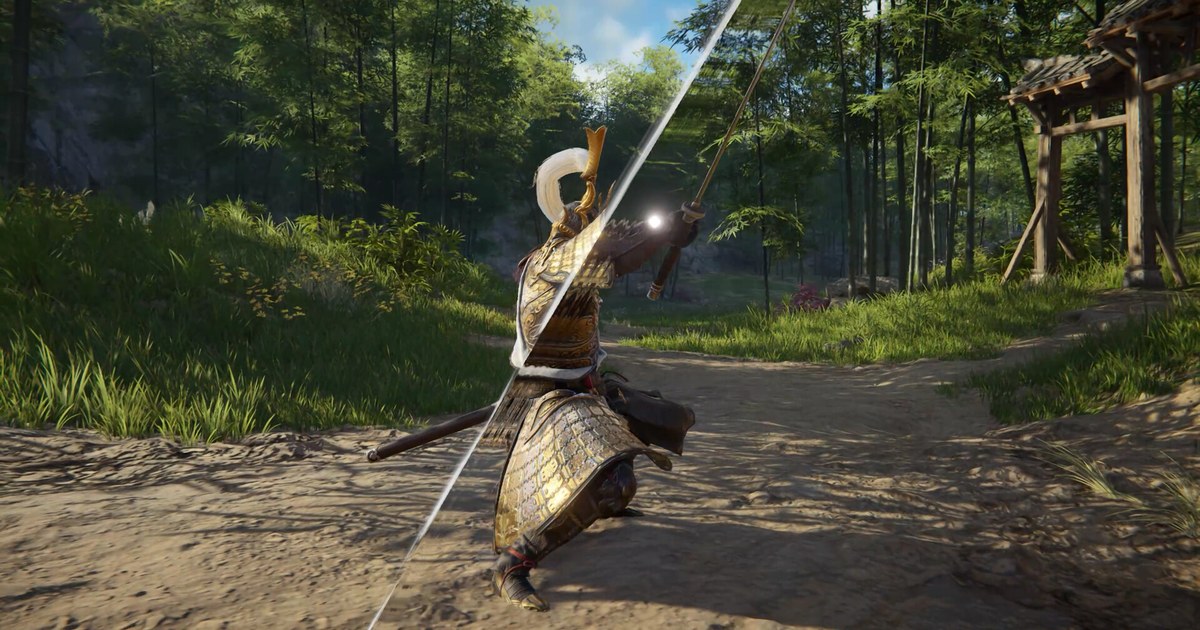

結論から言うと、NARAKA: BLADEPOINT(ナラカ)のパリィ切り抜きは、録画ソフトを起動したまま試合全体を60fpsで録画し、パリィが入った数秒だけを切り出すのが最もかんたんでミスが少ない方法です。ナラカの近接戦闘はじゃんけんの関係になっていて、溜め攻撃は通常攻撃に、パリィは溜め攻撃に、通常攻撃はパリィに勝ちます。
そのため、相手の溜め攻撃をパリィで返す瞬間が、一回の戦闘でいちばん短く、いちばん見ごたえのある場面になります。こうした場面は終わってから保存しておけばよかったと気づくものですが、直前保存のショートカット方式はその場で押さなければ残りません。
この記事ではNVIDIAアプリ、AMD Software、Xbox Game Bar、OBS Studio、Medal、DORを、フレームレートの維持、直前保存の長さ、9:16ショート動画への変換の三つの基準で比較します。すぐ使える答えは、無料アプリのDORを起動しておくことです。
ナラカを起動すると自動で録画が始まり、終わったあとマイクリップで場面を選ぶだけです。ゲーム別の録画情報はNARAKA: BLADEPOINT録画ハブに、完成した動画の投稿先ごとのコツはナラカのパリィ動画を共有する方法にまとめています。
結論:試合全体を60fpsで自動録画して、あとで切る
ナラカのパリィ切り抜きに必要な条件は三つです。一つ目はフレームレートです。パリィは相手の溜め攻撃が来る瞬間に合わせて返す動作なので、30fpsでは動きがつぶれて見えやすく、60fpsにするとパリィのモーションと反撃の連携がなめらかに残ります。
二つ目は保存方式です。直前の場面の保存(インスタントリプレイ、リプレイバッファ)はプレイ直後にショートカットを押す必要があり、複数チームが入り乱れる乱戦では手を離しにくいものです。試合全体を録画しておけば、終わってからゆっくり選べます。
三つ目はショート動画への変換です。YouTubeショート、TikTok、リールに投稿するには9:16の縦型に切る必要があり、録画アプリの中でそのまま9:16で保存できれば編集ソフトを別に開く必要はありません。三つの条件をすべて満たすいちばんかんたんな組み合わせは、DORを起動しておき録画設定を60fpsに変えることです。
60fps録画がPCにかける負荷と設定はゲームを60fpsで録画する方法で詳しく扱っています。参考までに、ナラカのSteam推奨スペックは2026年11月29日時点でGTX 1060 6GBクラスのグラフィックボードと16GBメモリで、録画も同時に行うならこれより余裕があるほうが安心です。
ナラカ向け録画ソフト6種の比較(2026年11月時点)
| ソフト | ナラカの場面の保存方式 | こんな人におすすめ |
|---|---|---|
| NVIDIAアプリ(ShadowPlay) | インスタントリプレイで直前の場面を保存。公式案内では直前30秒の保存、手動録画は4K HDR 120fpsまで | NVIDIAのグラボを使っていて、ショートカット保存に慣れている人 |
| AMD Software | インスタントリプレイの長さを15秒単位で最大20分まで決めて直前の場面を保存 | Radeonのグラボを使っていて、長い戦闘を丸ごと残したい人 |
| Xbox Game Bar | Windowsに標準搭載で、Win+Alt+Gで直前の場面(初期設定30秒)を保存 | インストールなしで、たまに一場面だけ残したい人 |
| OBS Studio | リプレイバッファの長さと保存ショートカットを自分で決める。長くするほどメモリを多く使う | 画質やビットレートを自分で細かく調整したい人 |
| Medal | ショートカットで直前30秒を保存、初期設定60fpsで録画し、アプリのエディターで切ってリンク共有 | クリップをすぐコミュニティに投稿したい人 |
| DOR | ナラカの起動を検知してセッション全体を自動録画し、マイクリップで16:9・9:16・1:1に切り出して保存 | ショートカットなしで、起動しておけば勝手に録画してくれる無料アプリがほしい人 |
録画前のチェックリスト
- 録画のフレームレートを60fpsにしましたか(DORの無料版で1080p・60fpsを選べます)
- 録画ファイルを置く空き容量は十分ですか(ナラカのインストールだけでSteam表記90GBが必要です)
- ゲーム音とマイクが一緒に録音されるか、短い試合で確認しましたか
- パリィが出た試合とおおよその時刻を覚えるかメモしましたか
- 投稿先に合わせて16:9(YouTube)と9:16(ショート、TikTok、リール)のどちらにするか決めましたか
パリィのハイライトをショート動画にする手順
- 1DORをインストールして60fpsに設定DORをインストールしたら、録画設定で解像度1080p、フレームレート60fpsを選びます。初期設定は1080p・30fpsなので、パリィの場面をなめらかに残すにはこの設定だけ変えれば十分です。
- 2ナラカを起動していつも通りプレイナラカを起動するとDORがゲームの起動を検知して録画を始め、ゲームを閉じるまでセッション全体を一本の動画として残します。試合ごとに押す必要があるものはありません。
- 3マイクリップでパリィの区間を探すプレイを終えたらDORのマイクリップを開いて録画を再生します。戦闘があった部分へ送りながら、溜め攻撃を返した瞬間と続く反撃まで確認します。区間を切るコツはゲームクリップを切り取る方法を参考にしてください。
- 49:16で切り出して保存パリィの2〜3秒前から反撃で相手を倒した瞬間までを区間に指定し、比率を9:16にして保存します。縦画面でキャラクターを中央に収めるコツは縦型ショート向けのゲーム録画にあります。
- 5dor.ggリンクで共有するかmp4で投稿保存したクリップはdor.ggリンクで友達にすぐ送るか、mp4で書き出してYouTubeショート、TikTok、リールに投稿します。書き出した動画に透かしは入りません。
DORでナラカのパリィ切り抜きを残す
DORは無料のWindows向けゲーム録画アプリです。NARAKA: BLADEPOINTを起動すると自動で検知し、起動から終了までセッション全体を録画して、録画はアプリのマイクリップに集まります。
残したいパリィの場面を16:9・9:16・1:1で切り出して保存でき、複数の試合の場面はDORスタジオで一つにまとめて、シェイクズームやパンチズームなどのエフェクトテンプレート、テキスト、BGMを入れられます。複数のクリップを一本につなぐ方法はゲームクリップを結合する方法にまとめました。
RTXシリーズなど対応するNVIDIAのグラフィックボードではNVENCハードウェアエンコードで録画し、録画・編集・共有した動画に透かしは入りません。

