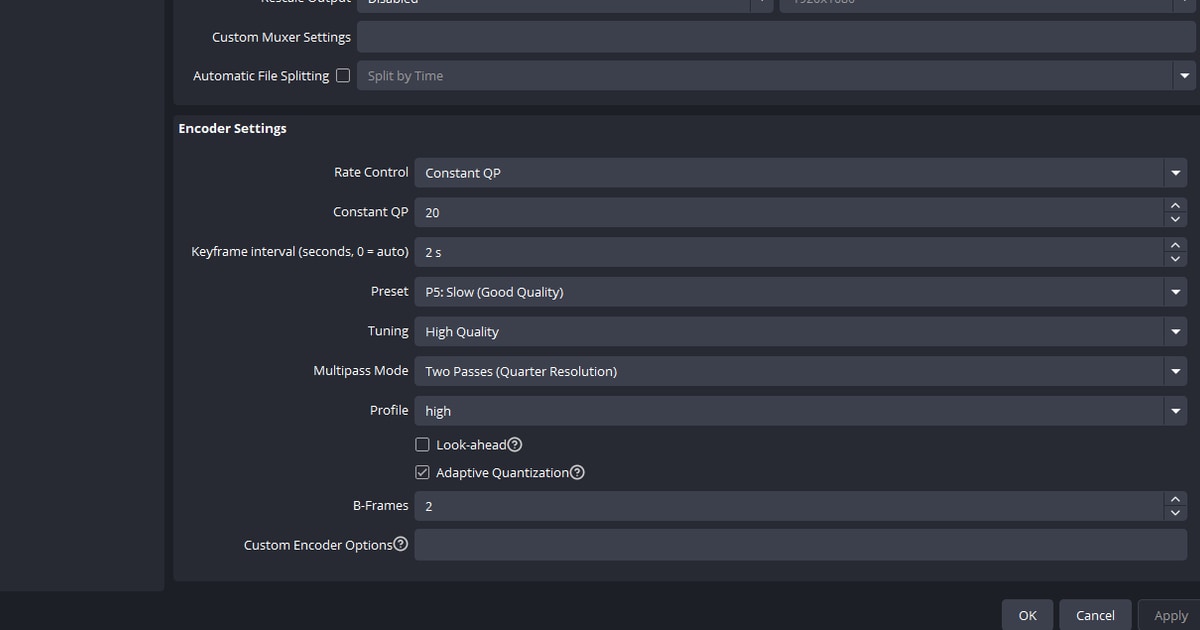

OBSのAdaptive Quantizationをオンにすべきか迷って調べているなら、結論は先に言えます。録画目的ならまずOnのままにして、自分のGPUでOn/Off各1回の録画を比べて確定してください。答えが一つに定まらないのは、OBSの公式ドキュメント同士で推奨が食い違っているからです。録画の基準値をまとめた高度な録画設定ガイドはAdaptive QuantizationをOnと指定し、マルチトラック音声を扱う別の公式ガイドはLook-aheadとまとめてoffと書き、NVIDIAの公式OBSガイドは配信基準でチェックを推奨しています。さらに名称変更も重なります。OBS 31.0からNVENC設定のPsycho-Visual TuningがAdaptive Quantizationに改称されただけで中身は同じ項目なので、古い記事と現在の画面を並べると別の機能のように見えてしまいます。2026年9月8日確認時点でOBS Studioの最新版は32.2.2ですから、いま新規にインストールしたOBSならチェックボックス名はAdaptive Quantizationです。エンコーダー設定全体をどの順番で詰めるべきか迷っている場合は、先にOBSのNVENC録画設定を押さえておくと、この記事の比較が一気に飲み込めます。
結局オンにすべきか、オフにすべきか
録画が目的なら、高度な録画設定ガイドが示す基準値であるOnから始め、そのまま使い続けるかどうかは自分のGPUで2回テストして確定してください。公式文書が割れている値は、他人の結論をそのまま写した時点で検証する手立てがなくなります。Rate ControlとConstant QP、プリセット、キーフレーム間隔、B-frames、出力解像度、フレームレートといった他の値をすべて固定したまま、Adaptive QuantizationだけをOnとOffで切り替えて同じ区間を2回録画すれば、画質の差もファイルサイズの差も自分の環境ですぐに見えてきます。逆に録画がカクつく、あるいはエンコード過負荷の警告が出るという状況なら、このチェックボックスから触るのは順番が違います。OBS公式のエンコード性能トラブルシューティング文書は、過負荷への対処として出力解像度を下げる、フレームレートを下げる、ゲーム側のフレームレートをモニターのリフレッシュレートに制限する、ゲーム側のグラフィック設定を下げる、ソースやフィルター、ブラウザソースを減らして場面を簡素にする、とだけ案内しており、Adaptive Quantizationには一切触れていません。NVIDIAのガイドがGPU使用率が高いときにオフにするよう名指ししている項目も、CUDAを使うLook-aheadだけです。過負荷が先ならOBSのエンコーダー過負荷対処を済ませてから、この比較に戻るほうが早く片づきます。下の表は、どの公式文書が何を指定しているかをそのまま並べたもので、2026年9月8日確認時点の内容です。
どの公式文書が何を指定しているか
| 公式文書・状況 | Adaptive Quantization(旧Psycho Visual) | 同じ文書が併せて指定した値 |
|---|---|---|
| OBS 高度な録画設定ガイド(録画の基準値) | On | Constant QP 16–23 · Preset P5 · Tuning High Quality · Multipass Two Passes(Quarter) · Look-ahead Off · B-frames 2 |
| OBS 高度な録画+マルチトラック音声ガイド | Off(Look-aheadと一緒にoff) | CQP · CRF 15–23 · Preset Quality · Profile High · Max B-frames 2 |
| NVIDIA公式OBSガイド(配信基準) | Checked(オン) | CBR · Preset P6 Slower · Profile High · Look-ahead オン · Max B-frames 4 |
| GPU使用率が高いとき(NVIDIAが明記) | 公式の指示なし — 先に切るよう名指しされた項目はLook-ahead | Look-ahead off · B-frames 4から2へ削減 |
| 「Encoding overloaded」が表示されたとき | 公式文書は言及していない | 出力解像度を下げる · 60から30fps · ゲーム側のフレーム制限 · ゲーム側のグラフィック設定を下げる · シーン・フィルター・ブラウザソースを減らす |
テスト前に確認すること
- OBSのバージョンを確認します。31.0以降はチェックボックス名がAdaptive Quantization、それ以前とNVIDIAの文書ではPsycho-Visual Tuningと表記されます。
- 出力モードが詳細(Advanced)になっているか確認します。エンコーダーを自分で選べるのは詳細ビューです。
- NVENCが動くGPUか確認します。GeForce 750 Tiまたは900シリーズ以降で動作し、第6世代NVENCが推奨で、最新ドライバーが必要です。
- コンテナはMKVを推奨します。録画が正常に停止しなかった場合でもファイル全体が壊れません。
- TuningのUltra High Qualityはゲームには非推奨です。公式文書が実写向けでゲーム用途には推奨せず、処理量を大きく落とすと明記しています。
自分で行う比較テストの手順
- 1比較する区間を一つに固定する同じリプレイやデモの同じ区間を選び、長さもそろえます。毎回違う試合を録っていては、画質の差なのか場面の差なのか区別がつきません。
- 2AQ以外の値をすべてロックするRate ControlとConstant QP、プリセット、キーフレーム間隔、B-frames、出力解像度、フレームレートを一度決めたら触りません。二つ以上を同時に変えると原因を追えなくなります。
- 3Adaptive QuantizationをOnにして1回録画まずチェックを入れた状態で決めた区間を録画し、ファイル名に設定状態を書き込みます。録画直後にOBSの統計ウィンドウでレンダリングとエンコードのフレーム落ちも控えておきます。
- 4Offにして同じ区間をもう1回録画変更するのはそのチェックボックスだけです。途中でゲームのグラフィック設定や解像度を触ると比較が無効になります。
- 5同じフレームを並べて結論を固定する両方を同じフレームで止めて並べ、ファイルサイズとフレーム落ちの数値も一緒に読みます。差が見えなければ文書の基準値のまま、差があれば自分のGPUで見えた側を採用します。ゲームや解像度を変えたら再確認します。
設定比較が面倒なときは
設定を一つ変えるたびにOBSを立ち上げ直して同じ場面を録り直すのが負担なら、比較用の素材づくりそのものをDORに任せる手もあります。DORは無料のWindowsデスクトップアプリで、NVIDIA NVENCのハードウェアエンコードを標準で使い、対応ゲームを自動で検出してフルマッチを自動録画し、キルなどの見せ場はハイライトクリップとして別に残します。ヴァロラントのように戦闘が短く決着の早いゲームでは、この自動クリップがそのまま比較用サンプルになり、アプリ内のライブラリから同じ場面をすぐ呼び戻せます。インストール不要でブラウザから開けるクリップエディターで必要な秒数だけ切り出し、dor.ggのリンクで共有すれば、チームメイトはモバイルブラウザからそのまま開いて画質を見てくれます。ゲーム音とマイクを同時に録音するので、設定を説明した声もクリップに一緒に残ります。OBSを使い続けるつもりなら、残りの値はOBSのゲーム録画設定で揃えておき、比較用の録画と共有だけDORに回す組み合わせでも十分です。