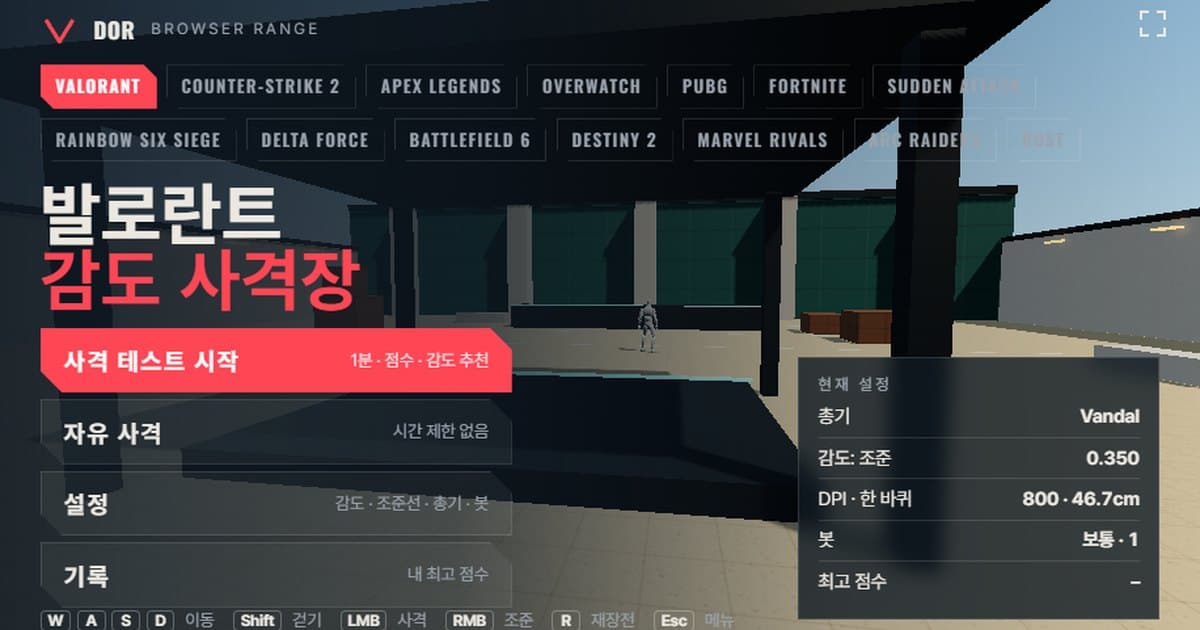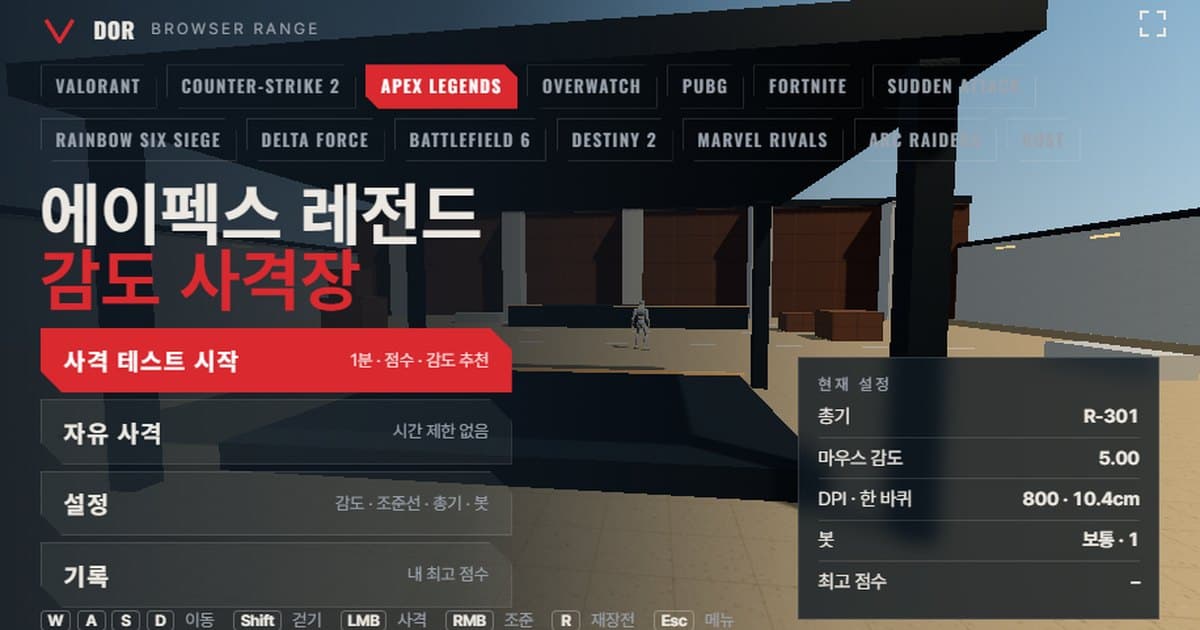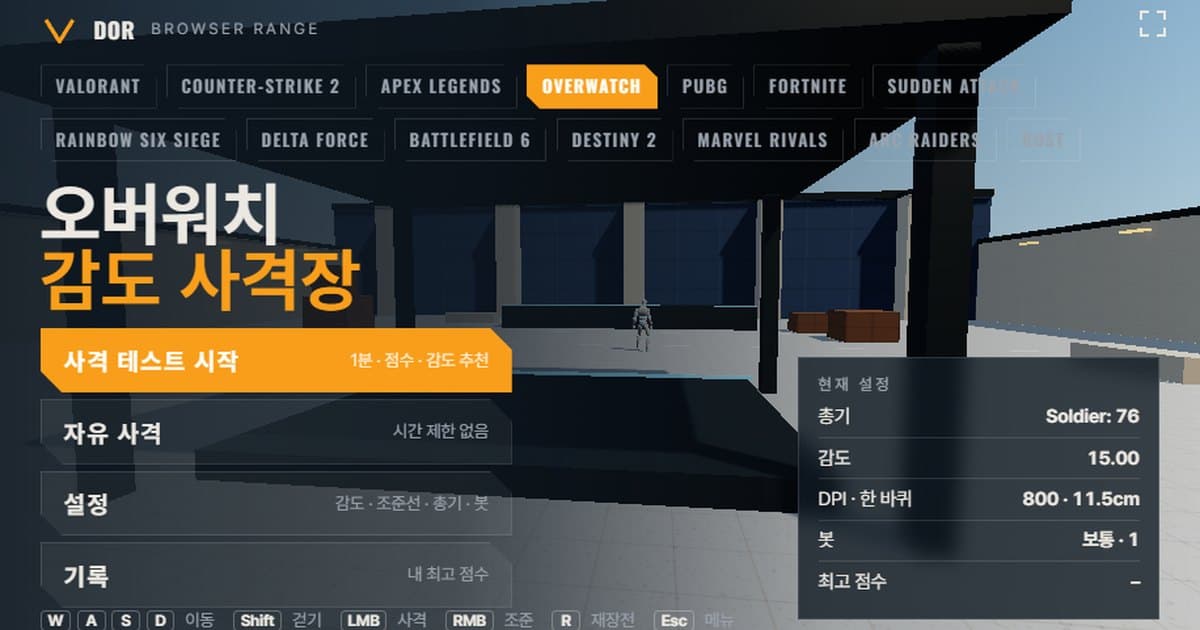
オーバーウォッチ2 感度テストは、上の射撃場で1分間ボットを撃ち、命中率、ヘッドショット率、的の出現からキルまでの平均時間、エイムが的を行き過ぎたか届かなかったかを測って、感度を10%上げるべきか下げるべきかを提案するブラウザテストです。射撃場はオーバーウォッチ2のマウス回転量と水平視野角103をそのまま適用しているので、ゲーム設定と同じ感度の数値とマウスDPIを入力し、ヒーローの武器を選ぶだけです。インストールするものはなく、PCのChrome・Edgeですぐに開けます。マウスロックが必要なため、モバイルブラウザとアプリ内に組み込まれたプレビューウィンドウでは動作しません。なお、Blizzard公式サイトは現在ゲーム名を数字なしのオーバーウォッチと表記していますが、この記事では検索で馴染みのあるオーバーウォッチ2をそのまま使います。感度の数値そのものを先に整理したい場合はオーバーウォッチ感度設定の記事を、ほかのゲームの射撃場はブラウザ感度射撃場の紹介を参考にしてください。
オーバーウォッチ2の設定と同じ点・違う点
射撃場はゲームエンジンを持ってきたものではなく、公開されている数値をもとに回転量、視野角、移動速度、ボットの体力を合わせた近似モデルです。下の表でどこまでが同じでどこからが違うかを確認してから、結果を解釈してください。
| 項目 | オーバーウォッチ2 | 射撃場 | 備考 |
|---|---|---|---|
| 回転量 | 1カウントあたり0.0066° × 感度(コミュニティ変換サイト基準、Blizzardの公式発表なし) | 同じ式を適用 | マウス加速をオフにした状態の線形モデル |
| 視野角 | 水平103°(スライダー80〜103、16:9基準、コミュニティ資料) | 水平103°固定 | ゲームは21:9でも水平角を維持し、上下を切り取ります |
| 移動速度 | 基本5.5 m/s(トレーサー・ゲンジ6.0)、しゃがみ3.0 m/s | 走り5.5 m/s · 歩き3 m/s | スプリント・ジャンプ加速なし |
| ボットの体力/防具 | ダメージヒーローの多くは250(トレーサー175、ウィドウメイカー225)、アーマーはダメージごとに7軽減 | 体力250 · 重装選択時300 | アーマーを体力増加に単純化しており、ゲームの軽減方式とは異なります |
| 武器リスト | ヒーローごとのメイン武器 | キャスディ・ソルジャー76・トレーサー・アッシュ・ウィドウメイカーの5種を近似 | メイン武器のみ再現、サブ射撃とアビリティなし |
オーバーウォッチ2 感度テストの進め方(1分)
メニューで先に設定を合わせてからテストを開始します。設定ウィンドウは一般、クロスヘア、武器、ボット、オーディオ・画面の5つのタブに分かれ、値はこのブラウザに保存されるので次に開いても維持されます。
- 1感度とDPIを入力設定 > 一般タブで、オーバーウォッチ2のオプション > 操作 > マウス > 感度と同じ数値を入力し、マウスDPIを入力します。DPIは回転には影響せず、eDPIと360°距離の表示にのみ使われます。ズームヒーローを練習するなら、スコープ感度倍率も合わせて設定します(計算方法は下のズーム感度の段落を参照)。
- 2武器を選択武器タブでキャスディ、ソルジャー76、トレーサー、アッシュ、ウィドウメイカーのいずれかを選びます。ボットタブでボット速度、同時に出る的の数、左右移動、重装の有無も決めます。
- 3射撃テスト開始メニューの射撃テスト開始ボタンを押すとマウスがロックされ、1分のカウントが始まります。全画面ボタンを押すとゲームに近い画面サイズになります。
- 4制限時間内に射撃的が出現したらエイムしてキルします。途中でESCを押すと一時停止してカーソルが表示され、続けるを押すと再開します。マウスロックに失敗したという案内が出たら、1〜2秒待ってもう一度押してください。
- 5結果を読むラウンド結果で命中率、ヘッドショット率、平均キル時間、行き過ぎ/届かずと感度の提案文を確認します。おすすめ感度でもう一度ボタンを押すと、提案値がそのまま適用されます。
- 6同じ日に2〜3回繰り返す同じ設定でもう一度ボタンでさらに2〜3回測り、結果が重なるかを見ます。記録メニューに設定の組み合わせごとのベストスコアが残ります。
結果画面の読み方
結果画面の数値はすべて今回のラウンド1回を基準に計算されます。各項目の意味は次のとおりです。
- 命中率: 発射した弾のうちボットに当たった割合です。トレーサーのように連射が速い武器は自然と低く出るので、同じ武器同士でのみ比較します。
- ヘッドショット率: 当たった弾のうち頭に当たった割合です。キャスディ・アッシュ・ウィドウメイカーの一発キル練習で最も重要な数値です。
- 出現 → キル 平均: 的が現れた瞬間からキルまでにかかった平均時間です。感度変更の効果が最も直接的に表れます。
- 出現 → 初弾 平均: 的を認識して最初の一発を撃つまでの反応時間です。感度よりも集中度と画面の明るさの影響を受けます。
- キルあたりの発射数: ボット1体をキルするのに使った平均弾数です。体力250のボットをキャスディのボディショット(70)だけで倒すと理論値は4発なので、それよりどれだけ多く使ったかを見ます。
- 行き過ぎ / 届かず: 的に向かって動いていたエイムが的を通り越したか、手前で止まったかを数えた回数です。合計5回未満ならサンプルが少ないため提案せず、片方が60%を超えるとその方向に感度を10%調整した値を提案します。
オーバーウォッチ2の感度体系とcm/360換算
オーバーウォッチ2のマウス感度はオプション > 操作 > マウス > 感度にあり、操作タブ右上のヒーロー選択ドロップダウンでヒーローごとの値を別に設定できます。入力範囲はコミュニティ変換サイト基準で0.01〜100(公式文書では未確認)で、2016年7月のパッチ以降は小数点以下2桁、つまり0.01刻みで調整できます。既定値は15として知られていますが、こちらも公式文書では確認されていません。射撃場のスライダーは実際によく使われる区間である1〜30を0.05刻みで扱い、既定値はゲームと同じ15です。回転量は感度に比例する線形モデルで、1カウントあたり0.0066°という係数はBlizzardが公式に発表したことはありませんが、すべての変換サイトと感度DPI変換ツールが同じ値を使っています。
マウスを1回転(360°)させるのに必要なパッド上の移動距離です。射撃場の設定ウィンドウの計算結果の行に、同じ式で求めたeDPIと360°距離が表示されます。
| 感度(800 DPI) | eDPI | cm/360 | 解釈 |
|---|---|---|---|
| 5.00 | 4,000 | 34.64 cm | コミュニティ変換サイトが伝えるプロの区間(3〜8)の中間あたり |
| 7.00 | 5,600 | 24.74 cm | プロの区間の上限に近い値 |
| 15.00 | 12,000 | 11.55 cm | 既定値のままだと1回転が11.55 cmで、かなり速い部類 |
ズーム感度:ウィドウメイカー・アッシュと射撃場のスコープ感度倍率
スコープを持つヒーローは、操作 > ヒーロー変更でRelative Aim Sensitivity While Zoomed(0〜100%、日本語クライアントでの表記はゲーム内で確認)を別に設定します。この値はエイム中の回転量にそのまま掛かる単純な倍率なので、ズーム状態の回転量は0.0066 × 感度 × 値 ÷ 100になります。オーバーウォッチwikiのヒーローオプション表によると既定値はウィドウメイカー・アナが30%、アッシュが60%で、クロスヘア付近の動きを非エイム状態と揃える値としてコミュニティではウィドウメイカー37.89%、アッシュ51.47%がよく引用されますが、エイム時の視野角の測定自体がコミュニティの計算値であり、公式文書で確認された数値ではありません。射撃場はエイム中の回転量を「基本の回転量 × スコープ感度倍率 ÷ 武器のエイム倍率」で計算するため、一般タブのスコープ感度倍率(既定1.0)には「ゲームの値 ÷ 100 × 射撃場のエイム倍率」を入力すると、エイム中の回転量がゲームと同じになります。ウィドウメイカーの既定30%は0.30 × 2.2 = 0.66、アッシュの既定60%は0.60 × 1.5 = 0.90で、コミュニティ値の37.89%と51.47%ならそれぞれ約0.83と約0.77です。ただし射撃場のアッシュ1.5倍、ウィドウメイカー2.2倍のエイム倍率は近似値で、コミュニティが計算した実際の拡大率(ウィドウメイカー約2.64倍、アッシュ約1.94倍)より小さいため、回転量が同じでも画面上で感じる速さは少し異なります。ズーム感度の最終確定はゲーム内で行うほうが安全で、ヒーローの武器自体もメイン武器の連射速度とダメージを近似したもので、弾の大きさやダメージ減衰までは再現していません。
射撃場に入っているヒーロー武器
| 名前 | 連射速度(発/分) | 装弾数 | リロード(秒) | 頭・胴ダメージ | エイム倍率 |
|---|---|---|---|---|---|
| Cassidy | 120 | 6 | 1.5 | 140 · 70 | 1倍(エイムなし) |
| Soldier: 76 | 540 | 30 | 1.5 | 38 · 19 | 1倍 |
| Tracer | 1200 | 40 | 1 | 12 · 6 | 1倍 |
| Ashe | 240 | 12 | 2.5 | 150 · 75 | 1.5倍 |
| Widowmaker | 72 | 35 | 1.5 | 240 · 120 | 2.2倍(スコープ) |
ワンタップ練習にはキャスディとアッシュが向いています。キャスディは頭140で体力250のボットを頭2発でキルできるため、ヘッドショット率と出現 → キル 平均を一緒に見るとフリックの精度がすぐにわかります。トラッキングとスプレーの練習はソルジャー76とトレーサーでボットの移動をオンにして行い、命中率とキルあたりの発射数が基準になります。ウィドウメイカーは頭240がゲームのフルチャージ頭ダメージと違って2倍統一基準なので、体力250のボットを一発で倒せません。そのため頭に当ててから仕留めるまでの出現 → キル 平均と、ボット速度むずかしいでのキル数でフリックとズーム切り替えを比較します。ヒットスキャンヒーローの比重が大きいゲームなので、CS2射撃場やVALORANT射撃場と同じcm/360に合わせて交互に使うと、感覚の比較に役立ちます。
ブラウザ射撃場の限界と補い方
- Raw入力: 射撃場はポインターロックのRaw入力を要求しますが、ブラウザが拒否するとOSのマウス加速が混ざります。警告が出たらWindowsの「ポインターの精度を高める」をオフにして開き直してください。
- 入力周期: ブラウザはマウスイベントをフレーム単位でまとめて渡すことがあり、4,000〜8,000 Hzマウスのポーリングの利点がそのまま反映されません。感度比較への影響は小さいですが、細かなブレの体感はゲームと異なる場合があります。
- 反動パターンなし: ソルジャー76の上方向の反動やトレーサーの連射中の拡散増加をパターンどおりには再現せず、単純な拡散として処理します。反動制御はゲームの練習場で別に練習してください。
- 移動誤差の単純化: クロスヘアタブで移動・射撃誤差をオンにはできますが、ヒーローごとの移動時精度の違いはありません。スプリント、ジャンプ加速、アビリティによる移動もありません。
- 視野角は16:9基準:水平103°は16:9比率を基準にしています。ウィンドウ比率が違うと見える範囲がゲームと変わる可能性があるので、全画面ボタンを押して16:9モニターで測ることをおすすめします。
- 補い方: 射撃場は360°距離と行き過ぎ・届かずの傾向をつかむ用途に限定し、最終確定はゲームの練習場で同じ感度で十分に撃ってから、実戦の試合を録画して見返して判断します。
感度を決めた後の実戦確認:DOR
射撃場のスコアが安定したら、その感度をゲームに入れて実際の試合で確認する番です。DORはオーバーウォッチ2を認識すると試合を自動録画し、AIがハイライトを選んでクリップとして保存します。クリップはブラウザエディターで切り出し、dor.ggリンクで共有できます。無料でWindowsで動作します。感度を変えた日のクリップで、行き過ぎたフリックや届かなかったトラッキングが射撃場の結果と同じ方向に出ているかを確認すると、調整の方向が合っているか判断できます。詳しくはオーバーウォッチ2 録画ページにあります。
 #オーバーウォッチ2