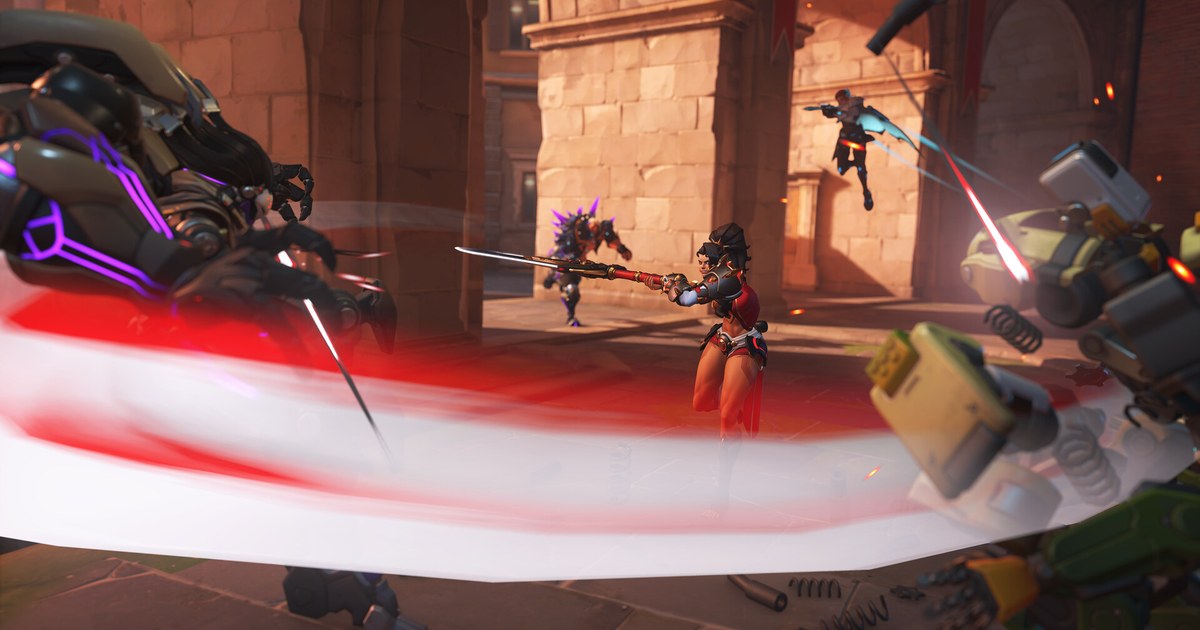
オーバーウォッチのエイム練習コードとは、ゲーム内のスクリプト機能「ワークショップ」で作られたカスタム・ゲームを読み込むための共有コードです。
標準の練習場より的の動きやメニューが豊富なので「ow ワークショップ コード」で探す人が多い一方、コードと名前だけを並べたまとめを見てそのまま入れると、パッチ後に読み込めなかったり、使っているヒーローに合わない練習を1週間続けてしまったりしがちです。
この記事では、コードの入れ方、トラッキング・フリック・偏差撃ち・空中ターゲットのどれを選ぶか、コードが使えないときの確認ポイント、練習の効果が実戦につながったかを録画で確かめる方法を、2026年11月10日時点の情報でまとめました。ゲーム名は2026年2月10日のアップデートから再び「オーバーウォッチ」になっています。
メニュー名はシーズンごとに少しずつ変わることがあるため、手順は流れを中心に書いています。感度がまだ決まっていない人は、先にオーバーウォッチの感度設定とオーバーウォッチ感度テストで数値を固めておきましょう。毎日感度を変えていると、練習で積み上げた感覚もそのたびにリセットされてしまいます。
ワークショップのエイム練習場、標準の練習場、外部のエイム練習ソフト、どれを使う?
結論から言うと、使っているヒーローの武器を実戦と同じ感度で練習したいなら、ワークショップのエイム練習場がいちばん近い選択です。カスタム・ゲームの中で動くので弾速・連射速度・視野角が実戦と同じで、公式パッチノートにもバランス調整はクイック・プレイ、ライバル・プレイ、カスタム・ゲームに影響すると明記されています。
2026年11月3日のパッチのようにヒーローの数値が変われば、エイム練習場でも新しい数値で練習することになります。一方で、コードは個人の制作者が管理しているため、パッチ直後は一時的に動かなくなることがあります。そんなときに頼れるのが標準の練習場です。
立ったままのボットや動くボットがいて、2026年6月16日のパッチではフロート式の戦闘テキスト(ダメージの数字)が表示されるようになりました。2025年8月26日からは、試合中や練習場でヒーロー情報画面を開き、武器やアビリティの詳しい数値も確認できます。
外部のエイム練習ソフトはシナリオが多い反面、感度の換算が必要で、ヒーローごとの弾の性質までは再現できません。ヒーロー別の練習はワークショップ、コードが動かない日は練習場、反応速度のような汎用的な練習は外部ソフト、という使い分けが無理のない形です。
練習を実力に変えるには、一度に一つだけ直して実戦で確かめるサイクルが欠かせないので、全体の流れはオーバーウォッチ上達法を参考にしてください。
エイム練習コードの入れ方と練習の手順
- 1感度・照準・視野角を先に固定する練習の前後を比べるには、条件をそろえる必要があります。マウスのDPI、ゲーム内感度、視野角、照準をライバル・プレイと同じ値にして、練習期間中は変えないようにします。照準の太さ・アウトライン・中央のドットといった細かい項目はオーバーウォッチの照準 詳細オプションで項目ごとに確認できます。途中で感度を変えたくなったらメモだけ残し、翌週の頭にまとめて変えましょう。
- 2カスタム・ゲームで一人用の部屋を作るプレイからカスタム・ゲーム(ゲーム・ブラウザー)に入り、作成を選んで部屋を立てます。一人で練習するなら公開設定は「招待のみ」で十分です。2024年10月15日のパッチ以降、「全員」に公開する部屋のホストには推薦レベル3以上が必要ですが、それより低くても「フレンド」や「招待のみ」の部屋は作れるので、エイム練習には困りません。 2026年11月10日時点でオーバーウォッチは基本プレイ無料なので、カスタム・ゲームやワークショップのコードも追加料金なしで使えます。PCではBattle.netアプリでもSteamでもBattle.netアカウントが必要です。
- 3設定からコードをインポートする部屋の設定を開いてインポート(コードの読み込み)を選び、コードを貼り付けて確定します。正しく読み込めていれば、設定や情報画面の説明欄の下にそのゲームコードが表示されます。この表示があれば、制作者が公開した正式なバージョンで遊べている状態です。コードがわからない場合は、ゲーム・ブラウザーでaimやエイムなどのモード名で検索し、気になる部屋の情報画面からコードを確認する方法もあります。星マークでお気に入りに登録すれば、次からはお気に入りタブからすぐに開けます。
- 4「設定が無効」と出たらマップを整理するインポート直後に設定が無効だというエラーが出てリセットされる場合、コードに保存されたマップがパッチで外れたり改修されたりした可能性があります。設定のマップ項目ですべてのマップをオフにし、Workshop Chamberなどワークショップ専用マップを一つだけオンにしてから始め直してみてください。Blizzardの開発者の説明によると、マップ、ワークショップ設定、ほとんどのロビー設定は変えてもゲームコードとのひも付けが保たれますが、ヒーロー、モード、ワークショップのスクリプト、モード名、説明を変えるとひも付けが外れます。ヒーロー選択には触れず、マップだけ直すのが安全です。
- 5同じシナリオを同じ時間で録画しておく練習の効果は感覚だけでは判断しにくいものです。シナリオを一つ決めて1分など同じ時間だけプレイし、スコアと一緒に画面を録画しておきましょう。1週間後に同じシナリオをもう一度録画すれば、数字だけでなく、横移動する的を追うときの照準のブレや、フリックの後に照準が止まる位置まで映像で比べられます。比較は練習の録画1組と実戦の撃ち合い1組で十分です。
エイムの種類別 練習場の選び方(2026年11月10日時点)
| 練習の種類 | 向いているヒーロー・場面 | 選ぶときに見るポイント |
|---|---|---|
| トラッキング(動く的に当て続ける) | ソルジャー76やトレーサーのように連射でダメージを積むヒットスキャンのヒーロー | 的が左右・斜めに切り返すか、的の速度を変えられるか、命中率が数字で出るか |
| フリック(一瞬で合わせて一発当てる) | ウィドウメイカー、アッシュ、キャスディのように一発のダメージが大きいヒーロー | 的がランダムな位置に出るか、ヘッドショット判定のみにできるか、初弾の命中や反応時間を記録するか |
| 偏差撃ち(投射物の予測射撃) | ゲンジやハンゾーのように弾が届くまで時間がかかるヒーロー | 的との距離と移動速度を変えられるか、使っている投射物ヒーローを選べるか |
| 空中ターゲット | ファラ、エコー、マーシーを相手にするヒットスキャン使い | 的が高さを変えながら飛ぶか、上下のトラッキングが入っているか |
| 横移動するボットとの撃ち合い | 1対1の撃ち合い全般、ライバル・プレイ前の実戦感覚の確認 | ボットが左右の動きとしゃがみを混ぜるか、自分も動きながら撃つ練習になるか |
| ウォームアップ用ルーティン | ライバル・プレイ前の10〜15分 | メニューからシナリオをすぐ切り替えられるか、1セットの長さとスコア表示が決まっているか |
コードを入れる前と、使えないときの確認ポイント
- 入力ミス: Oと0、Iと1のような似た文字を取り違えていないか確認します。
- 正式なバージョンか: 設定や情報画面の説明欄の下にゲームコードが表示されているか確認します。
- パッチ直後: 11月3日のような定期パッチの翌日は、同じモードの部屋がゲーム・ブラウザーに立っているか、モード名のバージョン表記が変わっているかを先に見ます。
- マップのエラー: すべてのマップをオフにし、ワークショップ専用マップを一つだけオンにします。
- 実戦と同じ設定か: 感度・視野角・照準がライバル・プレイと同じか確認します。グラフィックやフレームレートはオーバーウォッチのおすすめ設定を参考にしてください。
練習の前後と実戦のキルシーンをDORで比べる
DORは無料のWindows向けゲーム録画アプリです。オーバーウォッチを起動すると自動で検知して試合全体を録画し、キルとデスの場面は自動クリップとしてアプリの「マイクリップ」にまとめます。
エイム練習をした週とその前の週のキルクリップを並べて、初弾が当たっているか、撃ち合いが始まった瞬間に照準がすでに相手の頭の高さにあったかを見れば、練習場のスコアが実戦につながっているかを確かめられます。エイム練習場のセッションのように録画の開始と終了を自分で決めたいときは、画面録画(初期設定のショートカットはF7)を使います。
無料プランでも1080p・60fpsで録画でき、必要な区間はアプリで16:9・9:16・1:1に切り出して保存できます。DORスタジオ(dor.gg/studio)では前後の動画をつなげ、日付やスコアをテキストで入れてmp4で書き出すか、dor.ggリンクで共有できます。前後比較の記録の付け方はデバイスを替えた効果を前後の録画で確かめる方法に、オーバーウォッチの録画方法全般はオーバーウォッチの録画方法にまとめています。