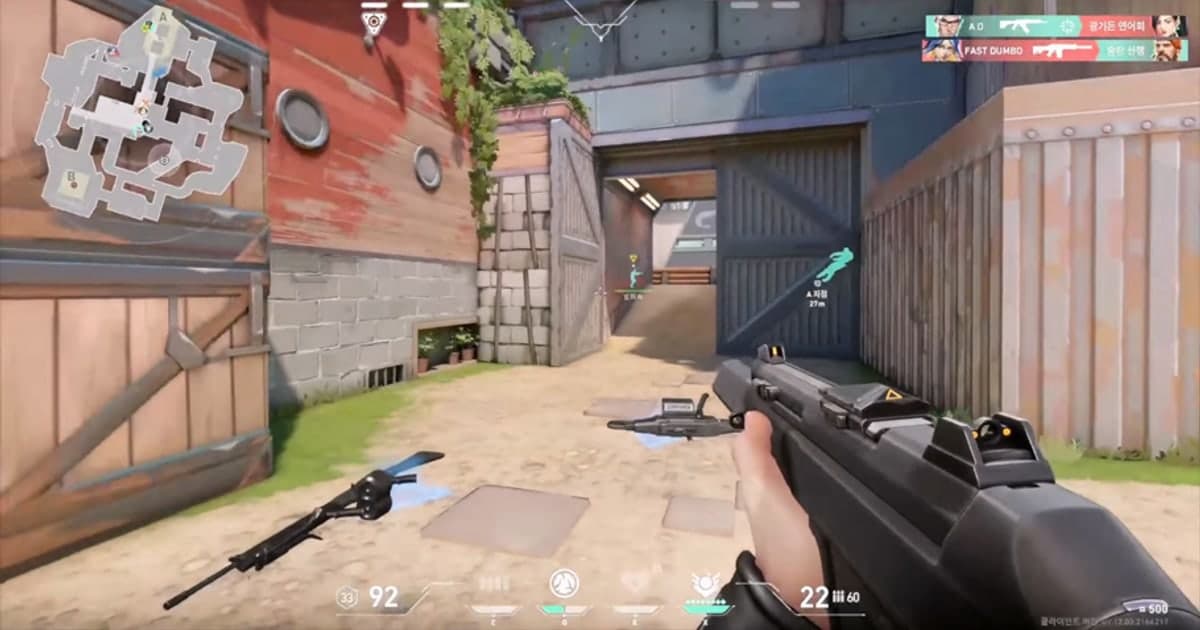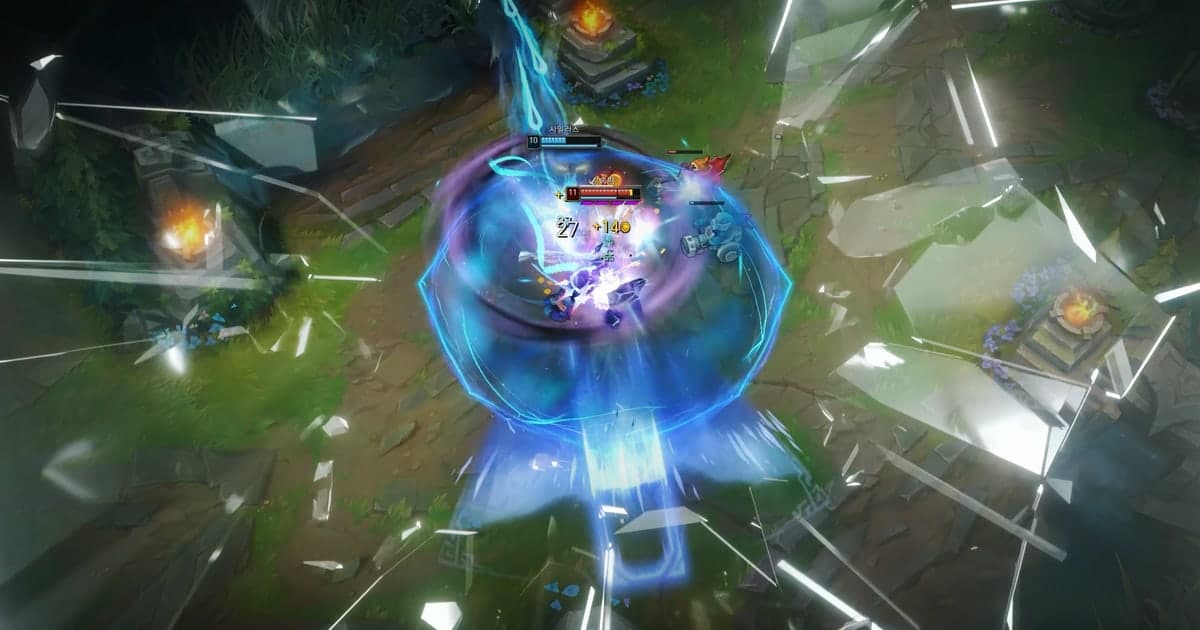
VALORANTのプレミア(Premier)やLoLのClashに出ているチームなら、試合のたびにチームのXやYouTubeに載せたい場面が生まれます。ただ、チーム戦の名場面は1人の画面には収まりきりません。先にサイトへ入って道を開いたメンバーと最後にラウンドを締めたメンバー、両側から同時に合流したジャングルとミッドのように、5人がそれぞれ別の場所で作った場面は、5つの視点をつないで初めて伝わります。この記事では、決まった5人で定期的に試合に出るチームが、試合ごとに各自が録画した視点を集めて1本のハイライトにする手順をまとめます。先に結論を言うと、リーグ・オブ・レジェンドのClashの試合はDORパーティークリップで作れますが、VALORANTのプレミアの試合はパーティークリップの対象外なので、各自が録画したクリップをDORスタジオでつなぎます。日程や参加条件ではなく、試合後にチームのハイライトを作る手順だけを扱います。プレミアとClashの日程・条件は、ゲームクライアントと公式のお知らせで確認してください。
結論:LoL Clashはまずパーティークリップ一覧を確認、VALORANTプレミアはDORスタジオでつなぎます
DORパーティークリップは、一緒にプレイしたパーティーのメンバーが自分の視点のクリップを1本ずつ上げ、1本のハイライト動画にまとめる機能で、VALORANTとリーグ・オブ・レジェンドで使えます。ただしVALORANTはコンペティティブ・アンレート・スイフトプレイ・カスタムゲームの4つのキューだけが対象なので、プレミアの試合はパーティークリップの一覧に出てきません。LoLはVALORANTと違って対象キューを決めておらず、自分でプレイした試合(リプレイ・観戦は除く)が対象なので、Clashの試合も対象から外れず、試合開始前のロビーに一緒にいたメンバーがパーティーとして扱われます。そのため、チームがやることは試合の種類によって分かれます。LoL Clashは各自がDORで録画しておき、試合後にパーティークリップで3〜30秒の場面を1本ずつ集めます。VALORANTプレミアは試合そのものはDORが録画しているので、各自が選んだ場面のクリップファイルを編集担当の1人に集め、ブラウザで開くDORスタジオでつなぎます。プレミアのチームがカスタムゲームでスクリムをした試合や、同じ5人でコンペティティブにフルパで入った試合はパーティークリップの対象です。複数のクリップを順番に並べてトランジションを入れる一般的なコツはゲームクリップを複数つなげる方法に、インストール不要でブラウザから切り出し・結合する画面はDORブラウザエディターにまとめています。どちらの方法も、チームのチャンネルやSNSに載せるハイライトを作るためのもので、試合全体を見返す振り返り用ではありません。
チームハイライトを作る手順
- 1試合前に全員がDORを起動し、録画設定を確認する視点を加えるメンバーは全員、自分のPCでDORデスクトップアプリを起動したまま試合に入る必要があります。DORは対応ゲームの起動を自動で検知してフルマッチを録画するので、試合中にボタンを押す必要はありません。最初の1回だけ、DORの設定にある「モード別録画」で、VALORANTの「プレミア」とLoLの「スペシャルモード」がオンになっているか確認します。どちらも初期設定はオンで、サモナーズリフトのClashは「スペシャルモード」の項目で録画されます。ランダムミッドのClashは「ARAM」の項目で録画され、こちらも初期設定はオンです。誰かがこの設定をオフにしていると、そのメンバーの視点は残りません。
- 2編集担当を1人決め、誰がどの場面を出すか決める誰がクリップを集めて誰が仕上げるかを決めておくと、試合後すぐに作業に入れます。編集担当を1人決め、試合後にそれぞれどの場面を出すかを軽くすり合わせます。たとえばVALORANTなら勝負を決めたラウンドで各自が担った役割の場面、LoLなら決定的な集団戦を各自の視点で出す、といった分け方です。パーティークリップは1人1本までで、アップロード後は変更できないので、誰がどの場面を出すかを先に決めておけば、同じ場面が重なったり大事な場面が抜けたりするのを減らせます。
- 3LoL Clash:パーティークリップのルームを作ってメンバーを招待する試合が終わったら、DORアプリのクリップ画面で「Party Clips」タブを開きます。このPCに保存されたパーティーの試合一覧からそのClashの試合を選び、「パーティークリップを作成」を押すとルームができます。ルームは試合とパーティーの組み合わせごとに1つなので、メンバーが先に作っていればそのルームに入れば大丈夫です。「招待する」から、RiotアカウントをDORに連携しているメンバーにはDORのDMを送り、「未登録」と表示されたメンバーには「招待リンクをコピー」でチームのDiscordやLINEにリンクを送ります。一覧にその試合が出てこない場合は、VALORANTプレミアと同じく、DORスタジオでつなぐ方法で進めます。カスタムゲームで行ったVALORANTのスクリムも、ここから先の手順は同じです。
- 4各自3〜30秒のクリップを1本上げ、「作成」で仕上げるメンバーはそれぞれ自分のPCのDORアプリにログインした状態で、その試合の自分のクリップを1本、3秒以上30秒以下に切り出して「Upload Mine」を押します。DORが自分のクリップの中からスコアの高いおすすめの場面を3つ選んでおくので、アップロード前なら「シーンを変更」でその中の別の場面に替えられます。1人以上がアップロードしていれば「作成」に進めますが、その時点で上がっているクリップしか入らないので、5人全員の視点を入れたいなら全員がアップロードしたか確認してから進めます。比率は16:9、1:1、9:16から選び、順番は試合の時間順が基本で、ドラッグで並べ替えられます。音楽はDORの音楽リストから選んで使う区間を決め、各クリップには参加者のネームカードが自動で付きます。完成した動画は、「作成」を押した人のPCにあるDOR保存フォルダー内の、その試合のフォルダーにmp4で保存されます。
- 5VALORANTプレミア:各自が場面のクリップファイルを編集担当に送るプレミアの試合はパーティークリップでまとめられないので、ファイルを自分たちで集めます。メンバーはそれぞれDORアプリでその試合のキルクリップやラウンド録画から出す場面を選び、DOR保存フォルダーにあるそのmp4ファイルを、Googleドライブなどのクラウドやメッセンジャーで編集担当に送ります。DORスタジオに追加する動画は1本あたり3秒以上・500MB以下である必要があるため、フルマッチのファイルではなく場面のクリップやラウンド録画を送るのが向いています。ファイル名の先頭に自分のプレイヤー名を付けておくと、編集担当が順番をそろえやすくなります。
- 6DORスタジオで5人の視点を1本にまとめる編集担当はブラウザでDORスタジオ(dor.gg/studio)を開き、受け取ったファイルを追加します。インストールは不要です。タイムラインで各クリップの長さを整えて編集点を決め、見せたい順に並べます。パーティークリップと違ってネームカードは自動で付かないので、テキスト機能でプレイヤー名やチーム名を入れ、誰の視点かがわかるようにします。比率は16:9、9:16、1:1から選び、BGMと音量を調整したうえで、必要ならパンチズーム、シェイクズーム、グリッチのトランジションなどのエフェクトテンプレートを場面の切り替わりに使います。完成した動画はmp4でダウンロードするか、リンクで共有します。Clashで1日に複数の試合をした場合は、試合ごとに作ったパーティークリップのmp4を同じ方法でつなぎ、その日のハイライトとしてまとめることもできます。
- 7チームのチャンネルやSNSに合わせて投稿する載せる場所に合わせて比率を決めます。YouTubeの通常動画やチームのDiscordのお知らせには16:9、YouTubeショート・TikTok・Instagramのリールには9:16が合います。パーティークリップで作った動画は、完成するとDORフィードの投稿画面が開くので、メンバーをメンションしてそのまま投稿でき、フィードの投稿はdor.ggリンクで共有できます。mp4ファイルそのものをX(旧Twitter)やYouTubeに上げてもかまいません。Discordにファイルとして添付する場合はファイルサイズの上限があるので、現在の上限はDiscord公式ヘルプで確認し、超える場合はリンクで共有します。投稿文にチーム名、マップや構成、試合日を毎回同じ形式で書いておくと、チームのアカウントにたまった動画を後から探しやすくなります。
試合の種類別・ハイライトの作り方
| 試合の種類 | パーティークリップの対象か | ハイライトの作り方 |
|---|---|---|
| VALORANTプレミアの試合 | 対象外です。VALORANTで対象になるのはコンペティティブ・アンレート・スイフトプレイ・カスタムゲームの4つのキューだけです。 | 各自がDORの録画から場面のクリップを選んで編集担当に送り、DORスタジオでつなぎます。 |
| VALORANTのカスタムゲーム(チームのスクリム・練習試合) | 対象です。 | パーティークリップで作ります。パーティーのメンバーが2チームに分かれていると、編集画面にチームタブが出ます。 |
| 同じ5人で入ったVALORANTのコンペティティブ・アンレート・スイフトプレイ | 対象です。 | パーティークリップで作ります。プレミア前の肩慣らしの試合を残すのにも使えます。 |
| LoLのClash | 自分でプレイした試合なら対象になります。LoLはVALORANTと違って対象キューを決めておらず、試合前のロビーにいたメンバーがパーティーになります。 | 「Party Clips」タブの一覧にその試合が出ればパーティークリップで、出なければDORスタジオでつなぎます。 |
| LoLの5人フレックス・カスタム | 自分でプレイした試合なら対象です(リプレイ・観戦は除く)。 | パーティークリップで作ります。 |
| 試合全体を振り返るための動画 | パーティークリップの用途ではありません(1人3〜30秒のクリップ1本)。 | 各自のフルマッチ録画やゲーム内リプレイで別に見返します。 |
投稿前に確認すること
- 視点を加えるメンバー全員が、DORデスクトップアプリを起動したままその試合をプレイしました。
- DORの「モード別録画」で、VALORANTの「プレミア」とLoLの「スペシャルモード」(ランダムミッドのClashなら「ARAM」)がオンになっています。
- 今回の試合がパーティークリップの対象か確認しました。VALORANTプレミアは対象外で、LoL Clashは「Party Clips」タブの一覧にその試合があるかを見ます。
- 編集担当を1人決め、各自が出す場面を決めました(パーティークリップは1人3〜30秒のクリップ1本で、アップロード後は変更できません)。
- DORスタジオでつなぐファイルは、1本あたり3秒以上・500MB以下です。
- 載せる場所に合わせて比率(16:9・9:16・1:1)を決め、DORスタジオで作った場合はプレイヤー名をテキストで入れました。
DORでチームの試合を録画し、ハイライトを残す
DORは無料のWindowsデスクトップアプリです。対応ゲームを起動すると自動で検知してフルマッチをmp4で録画し、NVIDIA GPUではNVENCハードウェアエンコードを標準で使います。ゲーム音とマイクもいっしょに録音されます。VALORANTではキル・デスのクリップとラウンド録画が、リーグ・オブ・レジェンドではキル、ダブルキルからペンタキルまでのマルチキル、アシスト、デス、オブジェクト、タワー、試合終了のクリップが自動で作られ、どちらのゲームでも試合ごとにその試合の代表クリップであるPOTGが選ばれます。ホットキーで好きな瞬間を自分でクリップとして保存することもできます。プレミアの試合も、「モード別録画」の「プレミア」の項目で初期設定のまま録画されます。一緒にプレイしたメンバーの視点を集めるパーティークリップはデスクトップアプリv1.4.0から使え、VALORANTのコンペティティブ・アンレート・スイフトプレイ・カスタムゲームとLoLの試合で動きます。招待リンクをPCのブラウザで開いたメンバーは、DORをインストールしていなくてもすでに上がっている個別のクリップを見られますが、自分のクリップを上げたり「作成」を押したりするにはデスクトップアプリが必要です。パーティークリップの対象外の試合は、DORスタジオで複数の動画をつなぎ、テキスト・BGM・エフェクトテンプレートを入れて、mp4でダウンロードするかリンクで共有します。チームのアカウントに試合映像や音楽を載せるときの注意点はゲーム映像・BGMの著作権セーフガイドにまとめています。
 #ヴァロラント