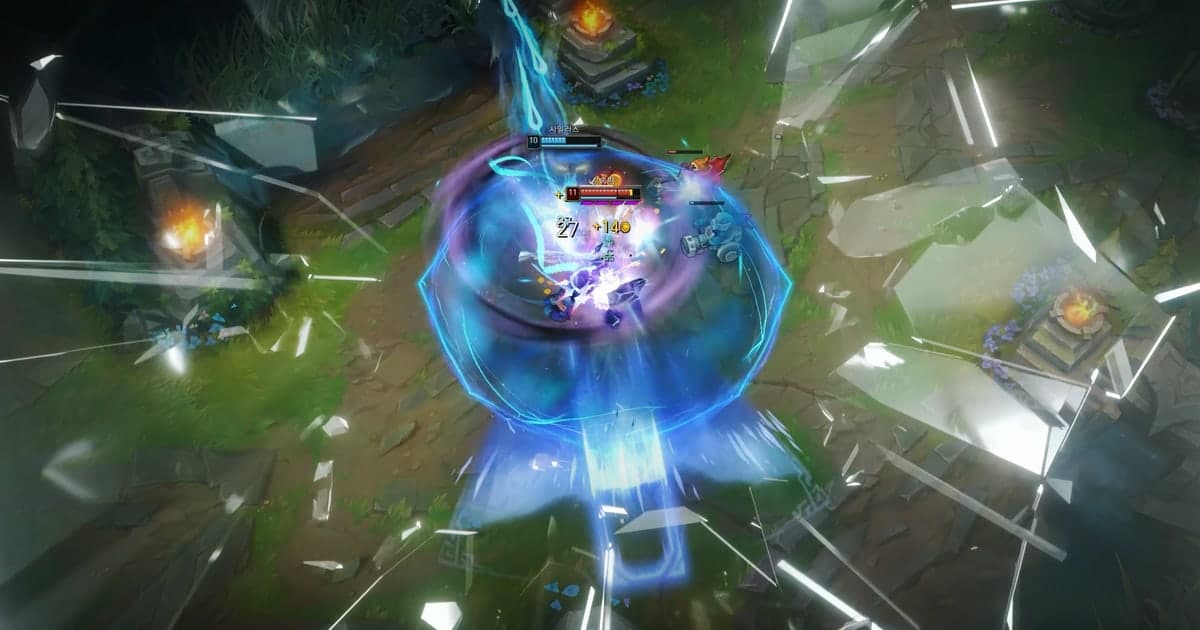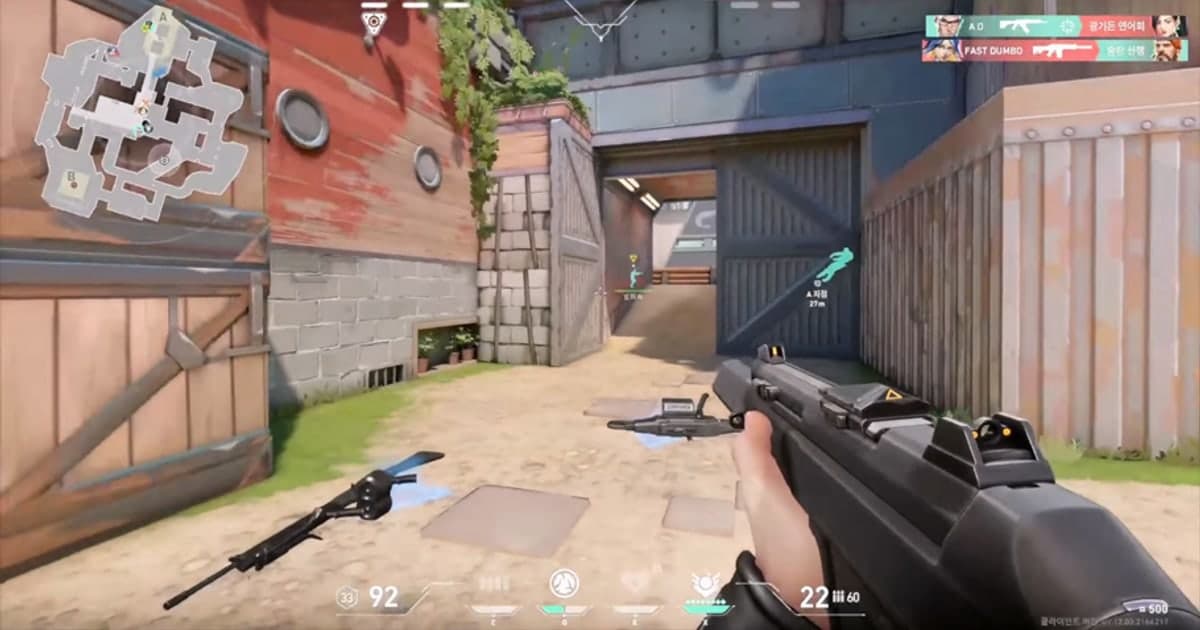
Discordの画面共有(Go Live)で見せたゲームの場面は、見逃した友達があとから見られるのでしょうか。Discord公式ヘルプによると、Go Liveは同じボイスチャンネルにいる人に画面をリアルタイムで見せる機能です。見るには配信している人がいるボイスチャンネルに参加する必要があり、別のボイスチャンネルに参加するとGo Liveセッションから切断され、視聴者は一度に1つの配信しか見られません。ヘルプには、終わった配信をもう一度見る方法は書かれていません。そのため、その時間にいなかった友達に見せたいなら、画面共有とは別に、誰かがその場面を録画しておく必要があります。まとめると、「今いっしょに見る」なら画面共有、「あとから見る」なら録画したハイライト、「同じ試合を複数の視点で見る」なら各自の録画を集める方法が合います。この記事では、VALORANTやリーグ・オブ・レジェンドのように、Discordの通話をつないだまま友達と遊ぶことが多いゲームを例に、場面ごとの使い分け、ハイライトを残す手順、友達の画面共有を録画するときの注意点を整理します。
結論:今いっしょに見るなら画面共有、あとから見せるならハイライトです
判断のポイントは「見る人が今その場にいるか」と「何人分の視点が必要か」の2つです。友達が今同じボイスチャンネルに集まっていて、自分の画面を見ながら話したいなら画面共有で十分です。ボイスチャンネルからすぐに始められ、2026年10月時点のDiscord公式ヘルプでは、すべてのユーザーが最大720p/30fps、NitroとNitro Classicのサブスクライバーが最大4K/60fpsで配信できるとされています。一方、通話にいなかった友達、別のチャンネルにいた友達、翌日に見たい友達には、画面共有では届きません。この場合は試合を録画しておき、見せたい場面だけを切り出してリンクやファイルで残します。同じ試合を友達それぞれの視点で集めたいときも同じです。画面共有はその場でリアルタイムに流れるだけで、視点ごとの場面をひとつの動画にまとめて残すわけではなく、ヘルプによると視聴者は一度に1つの配信しか見られないので、各自が録画した場面を試合後に集めるほうが合っています。画面共有と録画はお互いの代わりにはならないので、両方使うのもひとつの方法です。Go Liveで今いっしょに見ながら、自分のPCでは自分の録画設定で録画を回しておけば、見逃した友達にもあとから見せられます。配信しながらローカル録画も残す設定は、配信者向け録画設定の完全ガイドで詳しく解説しています。友達の画面共有を自分の側で画面録画ソフトを使って録画する方法もありますが、配信された画質より良くは残らず、画面の持ち主の同意も必要です。友達が自分のPCで録画した場面をもらうほうがすっきりします。
見逃した友達に見せるハイライトを残す手順
- 1誰がいつ見るかを先に決める今同じボイスチャンネルに集まっている友達だけが見ればいい場面なら、画面共有で足ります。その場にいない友達や別のサーバーの友達、翌日に見る友達にも見せたい場合や、複数人の視点を集めたい場合は、試合の前に録画を準備します。録画していない試合はゲーム内のリプレイなど別の手段を探すしかないので、この判断はマッチを始める前にしておきましょう。
- 2試合前に録画が動いているか確認する画面共有は画面をリアルタイムで送るだけなので、残すには自分のPCで録画が別に動いている必要があります。録画ソフトを使うなら、試合開始前に録画がオンになっているか、保存先に空き容量があるかを確認します。DORは対応ゲームを起動すると自動で検知してフルマッチをmp4で録画するので、試合ごとに録画ボタンを押し忘れる心配が減ります。
- 3試合中に見せたい場面に印をつけるフルマッチの録画からあとで場面を探すのは手間がかかります。ホットキーでクリップを保存できる録画ソフトなら、「これはみんなに見せたい」と思った瞬間にすぐ押しておきます。DORは対応ゲームでホットキーを使ってクリップを自分で保存でき、リーグ・オブ・レジェンドとVALORANTではキルやデスなどのイベントクリップが自動で作られるので、試合後に場面を見つけやすくなります。
- 4試合後に場面だけを短く切り出す見逃した友達がフルマッチを最初から見ることはほとんどありません。見せたいプレイの前後数秒だけを残して短く切れば、見る側の負担も軽くなります。DORアプリのライブラリでクリップを切り出すときは、開始と終了を指定し、出力比率を16:9・9:16・1:1から選べます。PCのチャット画面で見てもらうのか、スマホで見てもらうのかに合わせて比率を決めます。
- 5リンクかファイルで残す切り出した場面はリンクで送るか、mp4ファイルで送ります。DORで切り出したクリップは完了後にdor.ggリンクで共有でき、リンクはスマホのブラウザでも再生できます。リンクはDiscordのチャットやメッセンジャーに貼るだけなので、その時間にボイスチャンネルにいなかった友達も好きなときに開けます。ファイルで送る場合は、送り先のアップロード条件を先に確認してください。
- 6複数の視点が欲しいならパーティークリップで集める同じ試合を一緒にプレイした友達の視点まで集めたいなら、各自が自分のPCで録画した場面を集める必要があります。VALORANT(コンペティティブ・アンレート・スイフトプレイ・カスタムゲーム)とリーグ・オブ・レジェンド(自分がプレイした試合。リプレイ・観戦は除く)なら、DORのパーティークリップで、パーティーのメンバーがそれぞれ3〜30秒のクリップを1本ずつ上げ、それらをひとつのハイライト動画にできます。その試合をDORで録画していて、自分を含む2人以上が同じパーティーだったことが条件で、視点を加える友達もその試合をDORで録画しておく必要があります。
- 7次の試合からは「見せる」と「残す」を同時に画面共有と録画はお互いの代わりにはなりません。ボイスチャンネルにいる友達にはGo Liveで今見せ、自分のPCでは録画を回しておけば、見逃した友達にもあとから場面を送れます。視聴する側ではなくプレイした人のPCで録画しておけば、配信の画質に関係なく自分の録画設定のまま残る点も覚えておきましょう。
使い分け表:今いっしょに見る vs あとから見る vs 複数の視点を集める
| 状況 | 合う方法 | 知っておくこと |
|---|---|---|
| 友達が今同じボイスチャンネルにいる | Discordの画面共有(Go Live) | 公式ヘルプでは、見るには同じボイスチャンネルへの参加が必要で、同時視聴は最大50人です。すべてのユーザーは最大720p/30fps、NitroとNitro Classicは最大4K/60fpsで配信できます。 |
| 友達がその時間にいなかった(別チャンネル・別の時間) | 録画した場面を切り出してリンクやファイルで送る | Go Liveのヘルプには、終わった配信をもう一度見る方法は書かれていません。録画は試合前にオンにしておく必要があります。 |
| 同じ試合を友達それぞれの視点で見たい | 各自が録画した場面を試合後に集める(VALORANT・LoLはDORパーティークリップ) | 画面共有はリアルタイムに流れるだけで視点ごとの場面は残らず、ヘルプでは視聴者が一度に見られる配信は1つです。パーティークリップは、視点を加える友達もその試合をDORで録画しておく必要があります。 |
| 友達の画面共有の場面を残したい | 友達に本人のPCの録画をもらう | 自分の側で配信を録画しても、配信された画質より良くは残りません。保存や投稿の前に画面の持ち主の同意をもらいます。 |
| 今見せて、あとにも残したい | 画面共有と録画を同時に使う | 画面共有は見せる機能、録画は残す機能で、お互いの代わりにはなりません。録画はプレイする人のPCで回します。 |
| YouTubeショートやリール用の縦動画が欲しい | 録画してから9:16で切り出す | 画面共有はリアルタイムの送信なので、編集するには録画した元の映像が必要です。DORの切り出しもパーティークリップも9:16を選べます。 |
画面共有の前・ハイライトを残す前に確認すること
- 見せたい友達が今ボイスチャンネルにいるのか、あとから見るのかを決めました。
- サーバーで画面共有するにはそのチャンネルのビデオ権限が必要なので、権限があることを確認しました。
- 残したい試合なら、試合開始前に自分のPCの録画がオンで、空き容量も足りています。
- 見せたい場面を、ホットキーのクリップや自動クリップで見つけられるようにしてあります。
- 場面は前後数秒だけ残して短く切り、見る場所に合わせて比率を決めました(横長は16:9、縦長は9:16)。
- 友達の画面や声が入った場面をほかの場所に上げる前に、同意をもらいました。
- 複数の視点を集めるなら、視点を加える友達も同じ試合を各自のPCで録画しています。
DORで「今見せる」と「あとに残す」を両立する
DORは無料のWindowsデスクトップアプリです。対応ゲームを起動すると自動で検知してフルマッチをmp4で録画し、NVIDIA GPUではNVENCハードウェアエンコードを標準で使います。ゲーム音とマイクもいっしょに録音されます。自動ハイライトクリップは7つのゲームで作られ、リーグ・オブ・レジェンドではキル、マルチキル、アシスト、デス、オブジェクト、タワー、試合終了のクリップが、VALORANTではキル・デスのクリップとラウンド録画ができ、どちらのゲームでも試合ごとにその試合の代表クリップであるPOTGが選ばれます。そのほかの対応ゲームはフルマッチを録画し、ホットキーで好きな瞬間を自分でクリップとして保存することもできます。アプリのライブラリで開始と終了を決め、16:9・9:16・1:1から比率を選んで切り出すと、完了後にdor.ggリンクで共有でき、このリンクはスマホのブラウザでも再生できます。その時間にボイスチャンネルにいなかった友達には、このリンクをチャットに残しておけば十分です。同じ試合の友達の視点まで集めたいなら、VALORANT(コンペティティブ・アンレート・スイフトプレイ・カスタムゲーム)とLoL(自分がプレイした試合)ではDORパーティークリップが使えます。パーティーのメンバーがそれぞれその試合の自分のクリップを1本選んで3〜30秒でアップロードし、1人以上が上げていれば[作成]で16:9・1:1・9:16の比率と順番・音楽を決めて、ひとつのハイライト動画にできます。完成した動画は作った人のPCにmp4で保存され、DORフィードに投稿すればdor.ggリンクで共有できます。招待リンクをPCのブラウザで開いた友達は、DORをインストールしなくても、すでに上がっている各自のクリップを見られます。ゲームごとのクリップの保存のされ方は、VALORANTのクリップを自動保存する方法とLoL録画のやり方まとめで詳しく解説しています。DORはDiscordの画面共有を録画したり配信したりするツールではなく、プレイした人のPCでゲームを録画して場面を残すツールです。
 #ヴァロラント