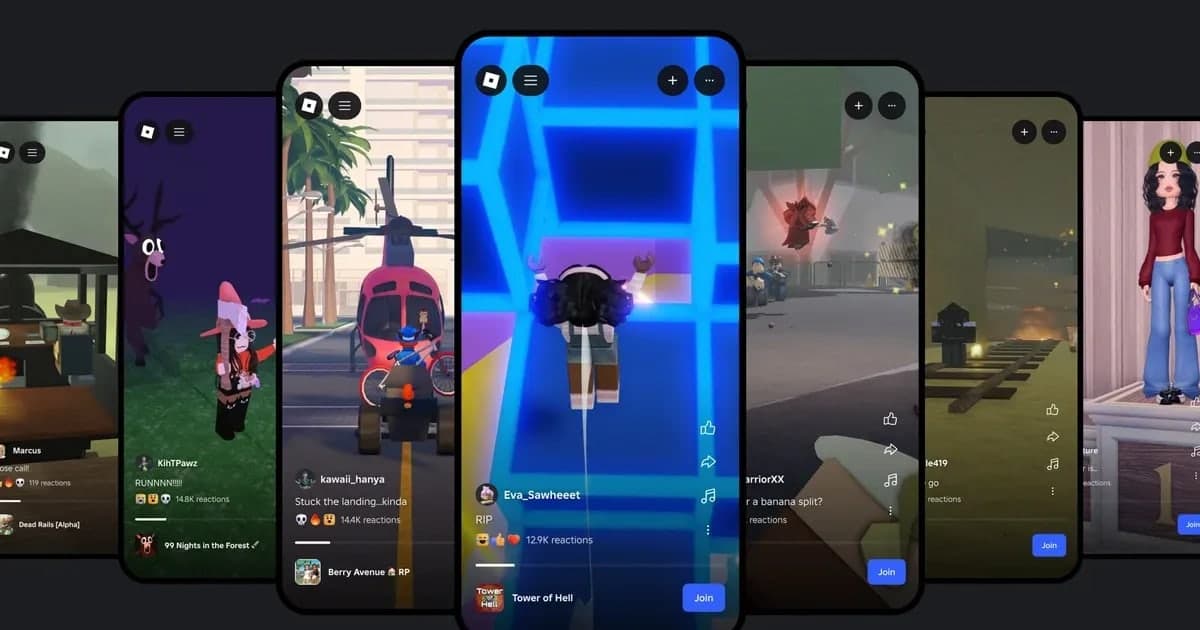
ロブロックスのモーメント(Moments)は、Robloxが2025年9月にベータ版として公開した動画共有のバーチャル空間です。プレイ中に内蔵の「切り抜き」(キャプチャ)で撮った30秒以内の動画を、モーメントの中でトリミングし、音楽と詳細を付けて投稿します。投稿された動画には他のプレイヤーがリアクションでき、「参加」を押してそのバーチャル空間にすぐ入れます。2026年7月には新しいアプリのホームにモーメント専用のタブを設けるという発表もあり、今はバーチャル空間としてもタブとしても紹介されています。最初に押さえておきたいのは、モーメントは録画機能ではなく、切り抜きで撮った動画を投稿する場所だという点です。切り抜きがきちんと撮れていないと投稿する動画がないので、切り抜きアイコンが出ない、動画が保存されないという場合は、先にロブロックスの録画(切り抜き)ボタンが出ない・保存されないときを確認してください。この記事では、2026年10月14日に確認したRobloxの公式ヘルプとニュースルームをもとに、モーメント用の動画の撮り方、投稿手順、投稿できない・表示されないときに原因別に確認すること、そしてモーメント用とYouTube・TikTok用の動画を分けて残す方法をまとめます。モーメントのリンクを探している方へ:公式ヘルプはリンクではなく、「サーチ」や「その他」タブからモーメントを開くよう案内しています。
結論:モーメントに投稿できるのは切り抜きで撮った30秒以内の動画だけです
ロブロックスのモーメントに投稿できるのは、バーチャル空間の中で内蔵の切り抜きを使って撮り、切り抜きギャラリーに保存された動画だけです。公式ヘルプは外部ファイルをアップロードすることはできないと案内しているため、別のソフトで録画・編集したファイルは投稿できません。手順は、画面左上のバーチャル空間メニュー → 「切り抜き」 → 切り抜きアイコンで録画 → モーメントのバーチャル空間に参加 → 右上の「+」ボタン → 動画を選ぶ → トリミング・音楽の追加・詳細を入力 → 「投稿」です。基本の条件は、アップロードは1日10件まで、13歳以上(公開時点の条件)、公開前の審査です。2026年7月に発表された新しいアプリのホームのモーメントタブは国ごとに順次展開されており、そのタブで友だちやほかのプレイヤーの動画を見られるのは年齢確認を済ませた16歳以上です。モーメントが見つからない、モーメントに参加できないときは、まずアカウントの年齢と年齢確認の状態を見てください。手順はロブロックスの年齢確認のやり方にまとめています。逆に、30秒より長い場面、声やゲーム音が入った動画、YouTube・TikTok向けの編集版が目的なら、モーメントではなくPC録画が合っています。違いはロブロックスを30秒以上録画する方法で比較しています。
モーメントに動画を投稿する手順
- 1切り抜きで30秒以内の動画を撮るモーメントに投稿する動画は、バーチャル空間の中で撮る必要があります。画面左上のバーチャル空間メニューを開いて「切り抜き」を選ぶと、画面右側に切り抜きアイコンが表示されます。アイコンを押すと録画が始まり、もう一度押すと止まります。動画は最大30秒で、ボイスチャットとバーチャル空間内の音は録音されず、画面のUIとアバターの上の名前は消えた状態で保存されます。録画はアイコンを押した時点から始まるので、見せ場の少し前に押しておきます。撮った動画はRobloxアプリのストレージ内の切り抜きギャラリーに保存されます。
- 2モーメントのバーチャル空間を探して参加する公式ヘルプでは、モーメントは「サーチ」や「その他」タブから開け、今後はホーム画面にも追加される予定と案内されています。新しいアプリのホームが適用された地域ではモーメントのタブが表示されることもありますが、2026年7月28日の発表時点ではカナダ・ニュージーランド・シンガポールから順に展開している段階で、日本のアカウントでタブが見えるかはアカウントと時期によって異なります。タブがなければ「サーチ」でMomentsを探して、モーメントのバーチャル空間に参加してください。
- 3「+」ボタンで切り抜きギャラリーから動画を選ぶモーメントに入ったら、画面右上の「+」ボタンを押して切り抜きギャラリーを開き、投稿する動画を選びます。ギャラリーに出てくるのは切り抜きで撮った動画だけで、PCやスマホに保存した別の動画ファイルは選べません。コンテンツ成熟度ラベルがない、またはR指定のラベルが付いたバーチャル空間で撮った動画は、モーメントへのアップロードが自動的にブロックされます。
- 4トリミング・音楽の追加・詳細の入力動画を選んだら、投稿前にトリミングし、音楽を追加し、詳細を入力できます。切り抜きの動画にはゲーム音も声も入っていないので、モーメントで音を付けたいときはこの段階で音楽を入れます。RobloxはDistroKidとの提携で音楽を提供していると発表しています。詳細には、どのバーチャル空間のどんな場面かを短く書いておくと、見た人が「参加」を押すか判断しやすくなります。
- 5「投稿」を押して公開のプロンプトまで待つ準備ができたら「投稿」を押します。公式ヘルプはアップロードを完了させるため投稿後もモーメントのバーチャル空間で待機するよう案内しており、公開されるとプロンプトが表示されます。その前にバーチャル空間を出たりアプリを閉じたりすると、投稿が完了しないことがあります。1日にアップロードできるのは10件までで、すべての動画は公開前に審査を受けます。アップロードに失敗した場合は一時的な接続の問題であることが多いので再試行し、続く場合はインターネット接続とアプリのバージョンを確認してください。
- 6反応を確認し、拒否されたときに対処する公開された動画には他のプレイヤーがリアクションでき、「参加」で動画のバーチャル空間に入れます。公式FAQによると、モーメントで公開した動画はRoblox全体に表示されるわけではなく、投稿したそのモーメントのバーチャル空間の中でだけ表示され得ます。審査で拒否されると投稿したバーチャル空間に一時的な通知が出て、「マイコンテンツ」にプレースホルダーが表示されることがあります。その場合は、ルールに触れる要素のない別の場面を選んで投稿し直してください。
モーメントが表示されない・投稿できないときの原因別チェック
| 症状 | 公式ヘルプ上の原因 | 確認すること・対処 |
|---|---|---|
| モーメントのバーチャル空間やタブが見つからない | モーメントは公開時点で13歳以上が対象です。新しいモーメントのタブは国ごとに順次展開中で、タブで動画を見られるのは年齢確認済みの16歳以上です。 | アカウントの年齢と年齢確認の状態を確認し、タブがなければ「サーチ」や「その他」タブから開きます。 |
| バーチャル空間の中に切り抜きアイコンがない | メニューでアイコンの表示をオフにしているか、そのバーチャル空間の開発者が切り抜きを無効にしています。 | バーチャル空間メニューで「切り抜き」をもう一度選び、それでもなければ別のバーチャル空間で撮ります。 |
| ギャラリーの動画を選んだのに投稿できない | コンテンツ成熟度ラベルがない、またはR指定のバーチャル空間で撮った動画は、モーメントへのアップロードが自動的にブロックされます。 | 成熟度ラベルが付いた別のバーチャル空間で撮った動画を選びます。 |
| 今日はもう投稿できない | 1日にアップロードできるビデオは10件までです。 | 翌日に投稿し、その日に出す動画を前もって選んでおきます。 |
| 「投稿」を押したのに公開されない | 完了前にバーチャル空間を出たか、一時的な接続の問題です。 | プロンプトが出るまで待ち、失敗したら再試行してから接続とアプリのバージョンを確認します。 |
| 投稿した動画が消えてプレースホルダーだけ残った | 審査で拒否されると一時的な通知が出て、「マイコンテンツ」にプレースホルダーが表示されることがあります。 | ルールに触れる要素のない別の場面で投稿し直します。 |
| PCで録画・編集したファイルがギャラリーにない | モーメントは外部ファイルを受け付けず、切り抜きギャラリーの動画だけを選べます。 | モーメント用の場面は、バーチャル空間の中で切り抜きを使って別に撮ります。 |
モーメントに投稿する前の確認
- アカウントが13歳以上で、新しいモーメントのタブも使うなら年齢確認(16歳以上が対象)を済ませています(地域によってはまだタブがありません)。
- 撮るバーチャル空間で切り抜きアイコンが表示され、そのバーチャル空間にR指定以外のコンテンツ成熟度ラベルが付いています。
- 見せ場が30秒に収まるよう、場面が始まる前に切り抜きアイコンを押しました。
- 切り抜きの動画には音がないので、モーメントで付ける音楽を決めてあります。
- 今日投稿した動画が10件未満です。
- 投稿後、公開のプロンプトが出るまでモーメントから出ずに待てます。
- 残したい切り抜きは、ギャラリーの保存アイコンで端末に書き出しました(アプリを削除するとギャラリーの動画も消えます)。
モーメント以外に出す動画はDORで別に残す
DORは無料のWindows PCアプリで、roblox.comから入手したPC版のロブロックスを自動で検出します。バーチャル空間に入ると自動で録画が始まり、バーチャル空間を出てホームに戻るかロブロックスを終了すると自動で止まり、バーチャル空間ひとつが長さ制限のないmp4ひとつとしてライブラリに保存されます。録画はバーチャル空間に入ってから始まり、最初の参加時は開始が少し遅れることがあります。この自動録画は初期設定でオンになっており、設定の「ゲーム全体を録画」でオフにできます。切り抜きと違ってゲーム音とマイクを一緒に録音するので(マイクにはノイズ抑制がかかります)、友だちとの会話やリアクションも残ります。切り抜きはアイコンを押してからしか撮れませんが、DORではバーチャル空間を録画している間にF8(変更可能)を押すと直前の30秒(15・30・45・60秒から選択)が別のクリップとして保存されるので、予想していなかった場面も起きた後から残せます。詳しくはロブロックスのクリップの撮り方で解説しています。録画はライブラリの区間カットで16:9・9:16・1:1に書き出してdor.ggリンクで共有したり、ブラウザで使うDOR Studioで複数の動画をつなぎ、テキスト・BGM・エフェクトテンプレートを加えてmp4でダウンロードしたりできます。縦型のショート動画にする手順はロブロックスのショート動画の作り方にまとめました。ただしモーメントは外部ファイルを受け付けないため、DORの録画をモーメントに投稿することはできません。モーメントには切り抜き、YouTube・TikTokやゲーム実況の素材にはDORの録画と使い分けてください。DORはPC専用なので、スマホやタブレットでプレイしたロブロックスは録画されません。
 #Roblox
