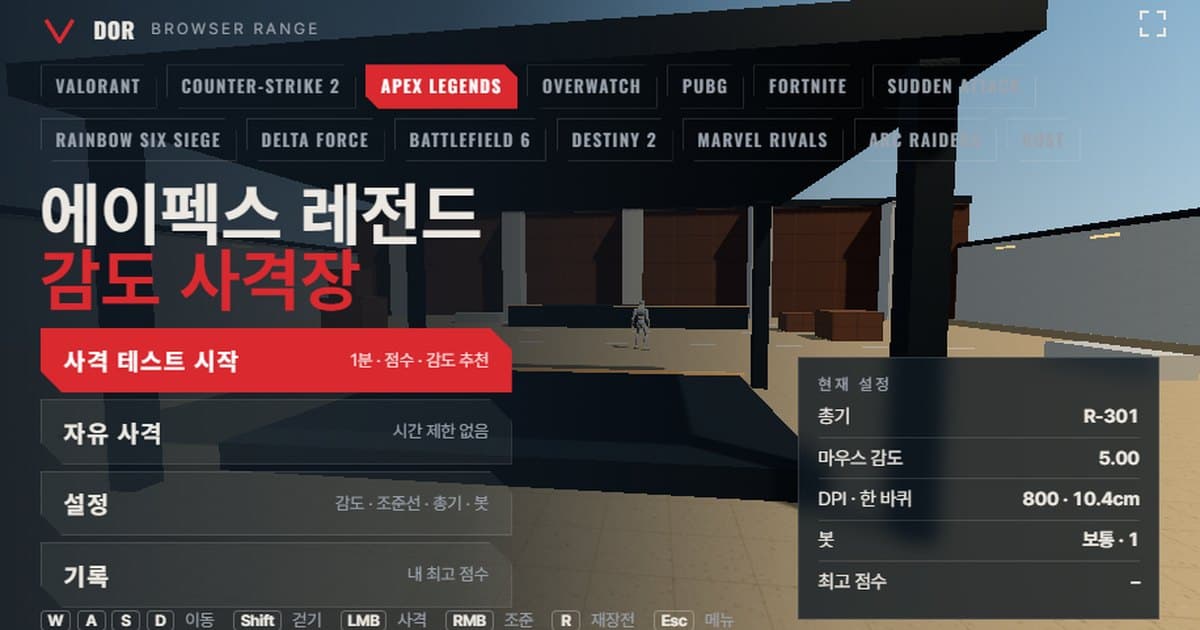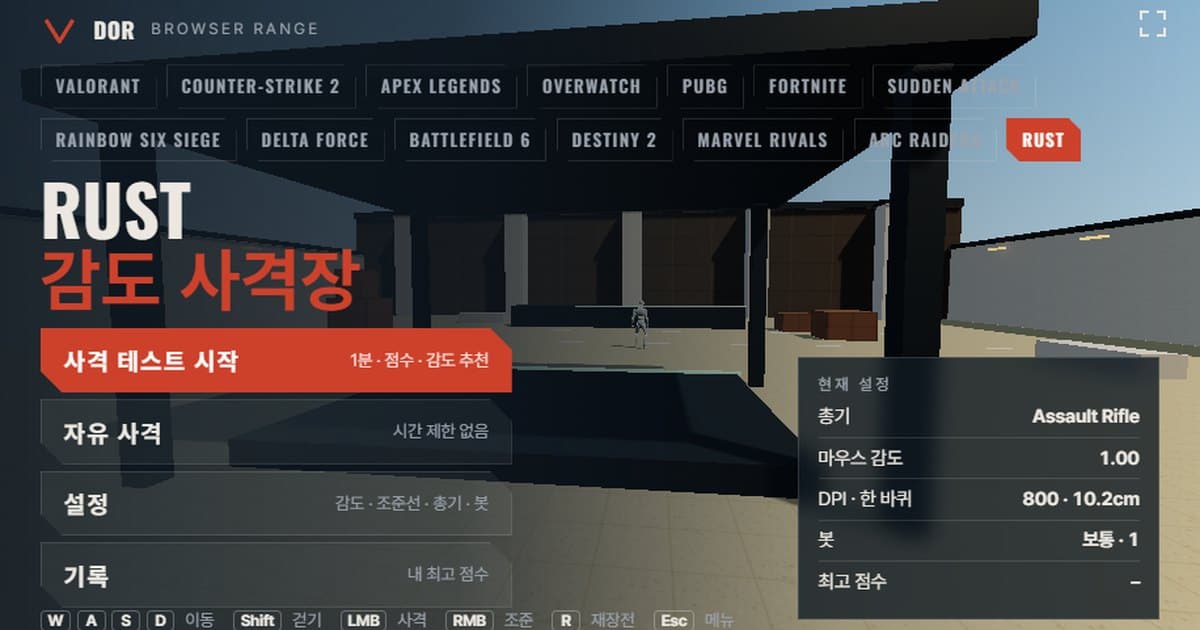
Rust 感度設定はオプション > 入力 > マウス感度で行い、スライダーの範囲は0.1〜2(0.1刻み)、既定値は1.0(2017〜2019年の設定ガイド基準)で、F1コンソールのinput.sensitivityコマンドでも同じ値を変えられます。この記事の最上部にある射撃場は、Rustのマウス回転量と視野角をそのまま移したブラウザ練習場です。ゲームのオプションに入れる値と同じ単位で感度とDPIを入力し、武器を選んで1分の射撃テストを回すと、スコア・命中率・ヘッドショット率・平均キル時間が出て、的を行き過ぎたか届かなかったかを数えて感度を上げるか下げるかを提案します。インストールは不要で、PCのChrome/Edgeからすぐに開けます。マウスロックが必要なため、モバイルとアプリ内蔵ブラウザでは開けません。
Rustはラウンド制のFPSではなく、ワイプ周期で回るサバイバルなので、交戦がいつ始まるかを予測しにくく、資源集めの途中で突然撃ち合いになることが多いゲームです。そのため感度を変えた直後にすぐ検証する機会が少なく、サーバーに入らずに同じ回転量で手に慣らす用途として使ってください。他のゲームの射撃場はブラウザ感度射撃場ハブにまとめています。
Rustの設定と同じ点・違う点
下の表は、射撃場がRustのどの値を取り込み、どこを簡略化したかを整理したものです。RustはFacepunchが移動速度や回転係数を公式文書で公開していないため、多くがコミュニティの推定値であることを先にお断りしておきます。
| 項目 | Rust | 射撃場 | 備考 |
|---|---|---|---|
| 回転量 | 1カウントあたり0.1125° × 感度 | 同じ(0.1125° × 感度) | コミュニティ変換サイト基準、公式文書は未確認 |
| 視野角 | Field of Viewスライダー70〜90、既定75(垂直基準と推定) | 水平107.5°固定(16:9で垂直75°の換算値) | 90でプレイしている場合は実際のゲームの方が広く見えます |
| 移動速度 | 公式未公開 | 走り5.5 m/s · 歩き3.03 m/s | 射撃場の近似値。コミュニティで引用される値は走り約5.5 m/s・歩き約2.8 m/s(出典未確認) |
| ボットの体力/防具 | 体力100、防具は部位ごとのダメージ軽減率 | 体力100 · 重装を選ぶと150 | 軽減率を体力の加算に簡略化 |
| 武器 | 数十種、アタッチメントでサイトを交換 | 7種固定(Assault Rifle・Semi-Automatic Pistol・Thompson・MP5A4・Bolt Action Rifle・Pump Shotgun・M249) | エイム倍率はアイアンサイト1.3×基準 |
ヘッドショット倍率は公式Wikiの弾薬表どおり、弾丸系の武器が2倍、散弾(バックショット)が1.2倍をそのまま使っています。Rustの防具は体力を増やす方式ではなく、部位ごとに投射物ダメージをパーセントで減らす方式なので(例えばメタルフェイスマスクは投射物ダメージ50%減)、射撃場ではボットタブの重装オプションをオンにすると体力150で代用します。武器の数値はアップデートで変わることがあり、例えば2026年9月のアップデート(Breach and Clear)ではSemi-Automatic Pistolの距離によるダメージ減衰が大きくなりました。最新の値はRust公式の変更履歴で確認する方が正確です。
1分テストの進め方
メニューの大きなボタン4つは射撃テスト開始・フリー射撃・設定・記録です。初めてなら下の順番で一周してみてください。
- 1感度とDPIを入力設定 > 一般タブのマウス感度に、ゲームオプションのMouse Sensitivityの値(コンソールのinput.sensitivity)をそのまま入れ、マウスDPIを記入します。DPIは回転量の計算には使われず、eDPIと360°距離を表示するためのものです。
- 2武器を選ぶ武器タブで7種から1つを選びます。感度を比較するときは毎回同じ武器を使わないと、結果を重ねて見られません。最初はAssault Rifleが無難です。
- 3射撃テスト開始メニューに戻って射撃テスト開始を押すと、カウントダウンの後にマウスがロックされて1分が始まります。WASDで移動、左クリックで射撃、右クリックでエイム、Rでリロード、Shiftで歩きです。
- 4的が見えたらすぐ処理1分のタイマーが回っている間、的は一定時間が過ぎると消えるので、現れたらすぐ撃ちます。途中でESCを押すと一時停止してカーソルが戻り、続けるを押すと再開します。終了を押すとそのラウンドは記録されません。
- 5結果を読むラウンドが終わるとスコアと一緒に命中率、ヘッドショット率、平均キル、出現 → 初弾 平均、キルあたりの発射数、行き過ぎ / 届かず、逃した的が表示されます。その下の感度提案の文を見て、おすすめ感度でもう一度か、同じ設定でもう一度を選びます。
- 6同じ日に2〜3回繰り返す1回の結果で決めず、同じ設定でさらに2〜3回回して結果が重なるかを確認します。記録タブには設定の組み合わせごとのベストスコアが残ります。
メニュー右上の全画面ボタンを押すとキャンバスがモニター全体を占め、ゲームと同じ画面サイズで練習できます。設定画面のタブは一般、クロスヘア、武器、ボット、オーディオ・画面の5つで、ボットタブではボット速度(やさしい・ふつう・むずかしい)、ボットの防具、同時に出る的の数、ボットの移動(静止・左右移動)を変えられます。設定はこのブラウザに保存されるため、次に開いても同じ値で始まります。
結果画面の読み方
結果画面にはキル数と一緒にいくつもの指標が出ますが、感度に直接関係するのは行き過ぎ / 届かずです。下のリストの残り5つは、感度を変えたときに副作用がないかを確認する補助指標として見てください。逃した的の数と、同じ設定でのベストも一緒に表示されます。
- 命中率: 発射した弾のうち的に当たった割合です。感度を下げると普通は上がりますが、低すぎて的を追い切れなくなると再び下がります。
- ヘッドショット率: 命中した弾のうち頭に当たった割合です。Rustは弾丸系武器のヘッドショットが2倍なので、この数値がキル時間を大きく左右します。
- 平均キル: 的が現れてから倒れるまでにかかった平均時間です。感度比較の最終指標にするのに向いています。
- 出現 → 初弾 平均: 的を認識して初弾を撃つまでの反応時間です。感度よりもコンディションと的の認識に左右されます。
- キルあたりの発射数: 1体の的を処理するのに使った弾数です。装弾数の少ないSemi-Automatic PistolやBolt Action Rifleでは、この値がそのままリロード回数につながります。
- 行き過ぎ / 届かず: 的に向かってクロスヘアを動かすとき、的を越えたか、手前で止まったかを数えた回数です。キルが5回未満だとサンプルが少なく提案は出ず、行き過ぎが60%を超えると10%下げた値を、届かずが60%を超えると10%上げた値を提案します。両方が同じくらいなら今の感度を維持するよう案内します。
Rust 感度設定の場所とcm/360換算
感度はオプション > 入力 > マウス感度(Mouse Sensitivity)のスライダーか、F1コンソールのinput.sensitivityコマンドで変えます。スライダーは0.1〜2の範囲を0.1刻みで動きますが、コンソールならinput.sensitivity 0.25のようにさらに細かく入力できるため、感度を細かく詰めたいプレイヤーはコンソールの値をよく使います。範囲・刻みと既定値1.0は2017〜2019年の設定ガイドとコミュニティWiki基準で、最新ビルドで再確認された公式文書はありません。
回転量は線形です。1カウントあたり0.1125°に感度を掛けた分だけ回ります。この係数はFacepunchの公式文書ではなくコミュニティ変換サイト基準ですが、あるプレイヤーの実測(1600 DPI・感度0.1173で一回転約43cm)と一致します。変換サイトによっては別の係数を載せているところもあるので、下の式で自分で計算し、ゲーム内で一回転の距離を測って合っているか確認するのが安全です。
800 DPIではcm/360 = 10.16 ÷ 感度に縮まります。感度0.3なら約33.9cm、既定値の1.0なら約10.2cmで、かなり速い部類です。
| 感度(input.sensitivity) | 800 DPIのeDPI | 一回転の距離(cm/360) |
|---|---|---|
| 0.2 | 160 | 約50.8cm |
| 0.3 | 240 | 約33.9cm |
| 0.5 | 400 | 約20.3cm |
エイム感度:アイアンサイトとスコープ
Rustにはサイト別の感度スライダーがありません。右クリックでエイムするとゲームがサイトの倍率に合わせて回転速度を自動で落とし、その上にinput.ads_sensitivityが1つ、全体の倍率として掛かります(0.5なら腰だめの半分)。このコマンドはプレイヤーの設定ファイルと変換ガイドで確認できるコミュニティ根拠で、既定値1.0は倍率コマンドの慣例から推定した値です。コミュニティ変換サイトが載せているサイトの倍率はアイアンサイト約1.3×、ホロサイト約1.5×、8倍スコープ8×、16倍スコープ16×程度で、近似値として見てください。一部のプレイヤーは右クリックにinput.sensitivityを変えるバインドを割り当てて腰だめとエイムの感度を別々に使っており、公式Wikiのキーバインド文書にも同じ方式の例があります。射撃場はすべての武器をアイアンサイト1.3×倍率にして、設定 > 一般のスコープ感度倍率(既定1.0)でinput.ads_sensitivityを模しています。
視野角の設定
視野角はオプションのField of Viewスライダーで70〜90の間を選び、コンソールのgraphics.fovはコミュニティのコマンド一覧によると60〜90まで受け付けます。既定値の75は古いガイド基準で、PvPプレイヤーのほとんどは90を使います。この値が垂直基準(Hor+)である点はFacepunchの文書ではなくUnityの慣例から推定したもので、確信度は中程度です。その仮定どおりなら16:9で75は水平約107.5°、90は約121.3°に相当します。射撃場は水平107.5°固定なので、90でプレイしている方は実際のゲームでは的が少し小さく、より広く見えると考えてください。視野角は回転量には影響せず、的の画面上の大きさと体感速度だけを変えます。
Rustの戦闘の核心である反動制御は射撃場にはありません。武器ごとに上に跳ねる程度と拡散だけを簡略化して入れており、実際のゲームの反動軌道を覚えて引き下げる練習にはなりません。射撃場は初弾とクロスヘア移動(フリック・トラッキング)の感度を決める用途で、スプレー制御はゲーム内で別に身につける必要があります。
射撃場に入っているRustの武器
武器の数値はFacepunch公式Wikiのダメージ・DPS値から連射速度を逆算し、装弾数とリロード時間の一部はコミュニティ資料のため近似値です。RustはFacepunch StudiosがSteamで販売している有料ゲームで、射撃場の武器7種はすべてアタッチメントなしのアイアンサイトの状態を基準にしています。
| 武器 | 連射速度(発/分) | 装弾数 | リロード(秒) | 頭・胴ダメージ | エイム倍率 |
|---|---|---|---|---|---|
| Assault Rifle | 450 | 30 | 4.5 | 100 · 50 | 1.3× |
| Semi-Automatic Pistol | 400 | 10 | 2.6 | 80 · 40 | 1.3× |
| Thompson | 462 | 20 | 3.5 | 75 · 38 | 1.3× |
| MP5A4 | 600 | 30 | 4.5 | 75 · 38 | 1.3× |
| Bolt Action Rifle | 35 | 4 | 5.3 | 160 · 80 | 1.3× |
| Pump Shotgun | 54 | 6 | 5.8 | 216 · 180(散弾12発の合計) | 1.3× |
| M249 | 500 | 100 | 7.5 | 130 · 65 | 1.3× |
ワンタップ(一発ヘッドショット)の練習にはBolt Action Rifleが合います。頭160なら体力100のボットが一発で倒れ、胴なら二発なので、頭と胴の差がそのままスコアに表れます。フリックとトラッキングを一緒に見るならAssault RifleかMP5A4で短く区切って撃ち、キルあたりの発射数が増えないかを見ます。Semi-Automatic Pistolは400発/分のセミオートなのでクリックのタイミングとクロスヘアの戻りを見るのに向き、Pump Shotgunは近距離フリック専用として行き過ぎ / 届かずの集計を素早く溜められます。
ブラウザ射撃場の限界と補い方
- Raw入力: 射撃場はブラウザのRaw入力(unadjusted movement)を要求しますが、ブラウザやOSが拒否するとWindowsのポインター加速が混ざります。メニューに警告が出たら、Windowsのマウス設定の「ポインターの精度を高める」をオフにしてください。Rustにはマウス加速のオプションがないため、オフにした状態がゲームと同じです。
- 入力タイミング: ブラウザはマウスの移動をフレーム単位でまとめて処理するため、4000〜8000Hzポーリングのマウスの細かい移動がゲームクライアントとまったく同じには反映されません。回転の総量は同じですが、微細な軌道の差はあり得ます。
- 反動軌道なし: Rustの武器ごとの反動パターンとスプレー制御はありません。初弾の精度とクロスヘア移動の感度だけを測る道具として使ってください。
- 移動中の命中率: Rustの移動・ジャンプ時の精度低下は、設定 > クロスヘアの移動誤差・射撃誤差オプションでクロスヘアが広がる程度だけを模しています。実際のゲームの弾道と落下はありません。
- 視野角は16:9固定:射撃場は水平107.5°を基準にしており、Rustのように21:9で水平がさらに広くなるHor+の動作には追従しません。ウルトラワイドの方は16:9のウィンドウサイズで測る方がゲームに近くなります。
補い方は単純です。DPIとポーリングレートをゲームと同じにし、ポインターの精度を高めるをオフにし、全画面で開き、結果は1回ではなく同じ日の複数回の平均で見ます。射撃場で選んだ値をゲームに入れてから一回転の距離を実際に測れば、回転係数の推定が合っているかも確認できます。DPIを変えながら感度を合わせたいなら感度・DPI変換ツールを、他のFPSで使っていたcm/360をそのまま移したいならCS2感度射撃場やPUBG感度射撃場の記事にある換算表と比べてください。
感度を決めた後の実戦確認:DOR
射撃場のスコアは参考値で、最終判断は実際の交戦で行う必要があります。ところがRustは交戦がいつ起きるか分からず、一度死ぬと巻き戻して見る方法がないため、感度を変えてから何日プレイしても何が変わったかは記憶頼みになります。DORがRustを認識するとプレイセッションを自動録画し、好きな瞬間にショートカット1回でクリップを保存できます。クリップはブラウザのエディターで切り出してdor.ggのリンクで共有します。無料でWindowsで動作します。感度を変えた日の交戦クリップを集めておけば、射撃場の行き過ぎ・届かずの結果が実戦でも同じ方向に出るかを確認できます。対応内容はRust録画ページにあります。