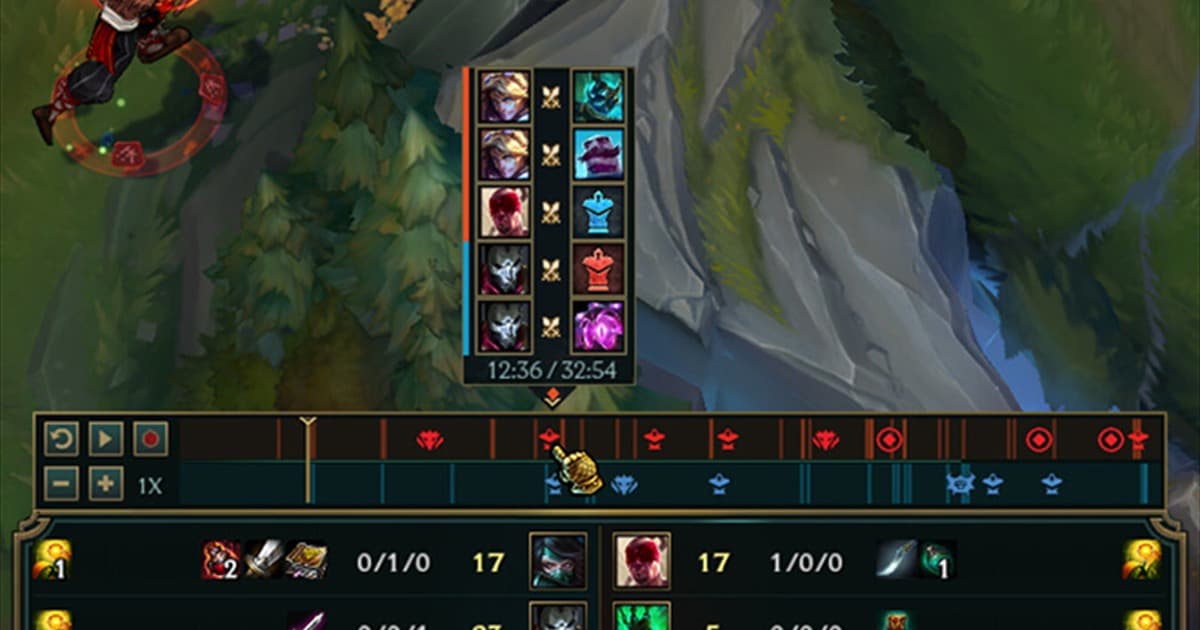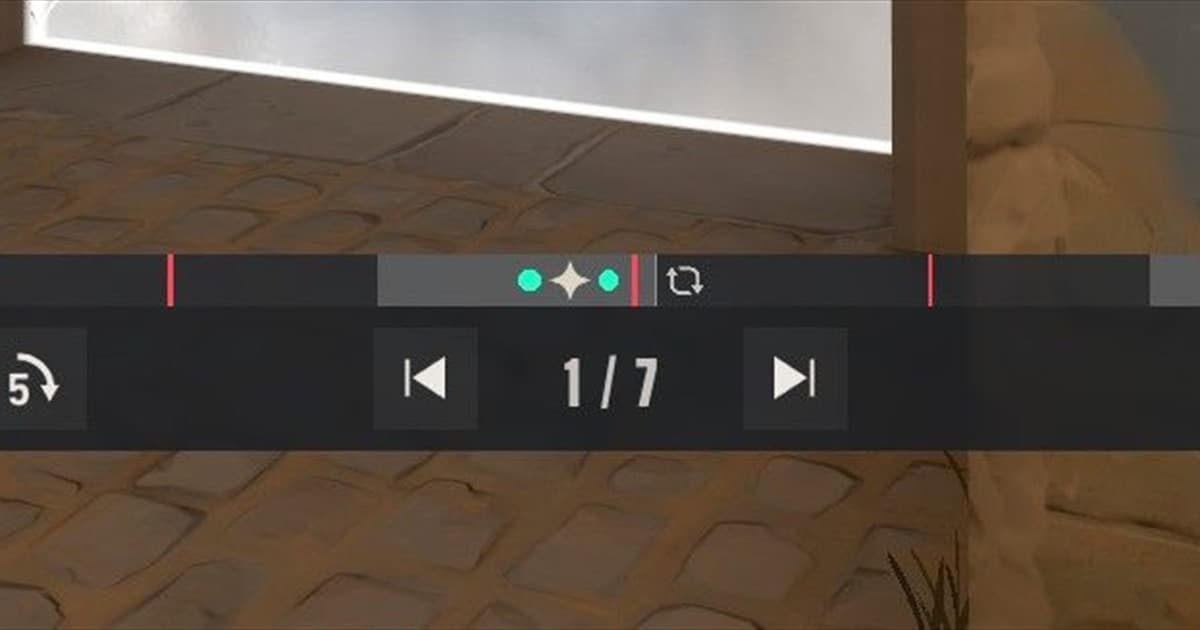
VALORANT replayをMP4へ「変換」という表現は正確ではありません。これは映像コーデックを持つ動画ではなく、対応するVALORANTクライアントが試合を再現するデータです。共有ファイルはリプレイを再生し、画面と音を録画して作ります。
結論:次の試合からは録画を先に起動しておくのが最も確実
答えは2行です。すでにあるリプレイはクライアントで正常に再生できるか確認してから、1080p 60fpsで画面と音を取り込む録画ソフトを起動し、必要なラウンドを再生しながらキャプチャします。拡張子をmp4に変えても再生できないファイルが残るだけです。そしてこれからの試合なら順番を変えるほうが賢明です。リプレイはダウンロード可能期間や対応モードがパッチごとに変わりますが、試合中にリアルタイムで残した映像にはその制約がないからです。DORを起動しておけばVALORANTを自動検出して試合を丸ごとmp4で保存し、キルとラウンドを自動クリップとして別に残すので、後からあのラウンドをリプレイで探して再生・録画する工程そのものがなくなります。以下の表と手順は、すでにあるリプレイを映像にする順番です。
ファイル変換ではなく再生画面の録画
VALORANTの対象モードや共有仕様は現行パッチとクライアントに従います。 視点変更と分析には元データを残し、投稿用はPCが安定する1080p60などで別録画します。拡張子だけ変えても、公式クライアントで開かないリプレイは直りません。 VALORANTリプレイは、現在の対象モード、ダウンロード期間、共有仕様をRiotの最新文書で先に確認します。短いクラッチを切り出す前に、攻守の視点、チームのアビリティ準備、ラウンド結果まで分析用マスターへ残し、公開版ではRiot ID、パーティーチャット、味方音声を整理してください。
保存方法と得られるもの
| 方法 | 結果 | 用途 |
|---|---|---|
| 元リプレイを保管 | クライアントで再構成する試合 | 視点変更・分析 |
| 再生画面を録画 | 編集・投稿できる動画 | 過去試合の選んだ場面 |
| 次の試合を実戦録画 | 開始からの映像と音声 | 確実な保存・制作 |
| 拡張子をMP4へ変更 | 名前だけ変わった再生不能ファイル | 使用しない |
共有動画を作る手順
- 1先にリプレイを開く — 現在のゲーム版で最後まで再生できるか確認します。開けないデータは録画できません。
- 2必要な場面をメモ — ラウンド、時刻、カメラと前後3~5秒の余白を決めます。
- 3録画設定を固定 — 1080p60から始め、ゲーム画面、システム音、必要なマイクを20秒試します。
- 4非公開UIを隠す — フレンド、チャット、通知など公開不要の情報を消します。
- 5録画して検品 — 通常速度で再生し、コマ落ち、音ずれ、最後の欠けを確認して編集します。
録画前チェック
- 現行クライアントで最後まで再生できる
- 正しいゲームウィンドウを取得している
- ゲーム音とマイクのメーターが動く
- 保存先に十分な空きがある
- 名前・チャット・公開権利を確認した

この用途でDORができること
DORはVALORANT replayを直接MP4へ変換せず、非互換リプレイも修復しません。対応環境なら再生画面を記録できますが、より確実なのは今後の実戦前にDORを準備してプレイ時に録画する方法です。VALORANTハブ、リプレイガイド、ゲーム録画ガイド、無料録画ソフト比較、DOR自動録画ガイドも比較してください。
Riot公式の現行仕様を確認
VALORANT公式リプレイ案内に機能と制限があります。対象モードやダウンロード・共有可否は現行文書とクライアントで確認してください。 不明な変換サイトへアカウント情報やファイルを渡さないでください。