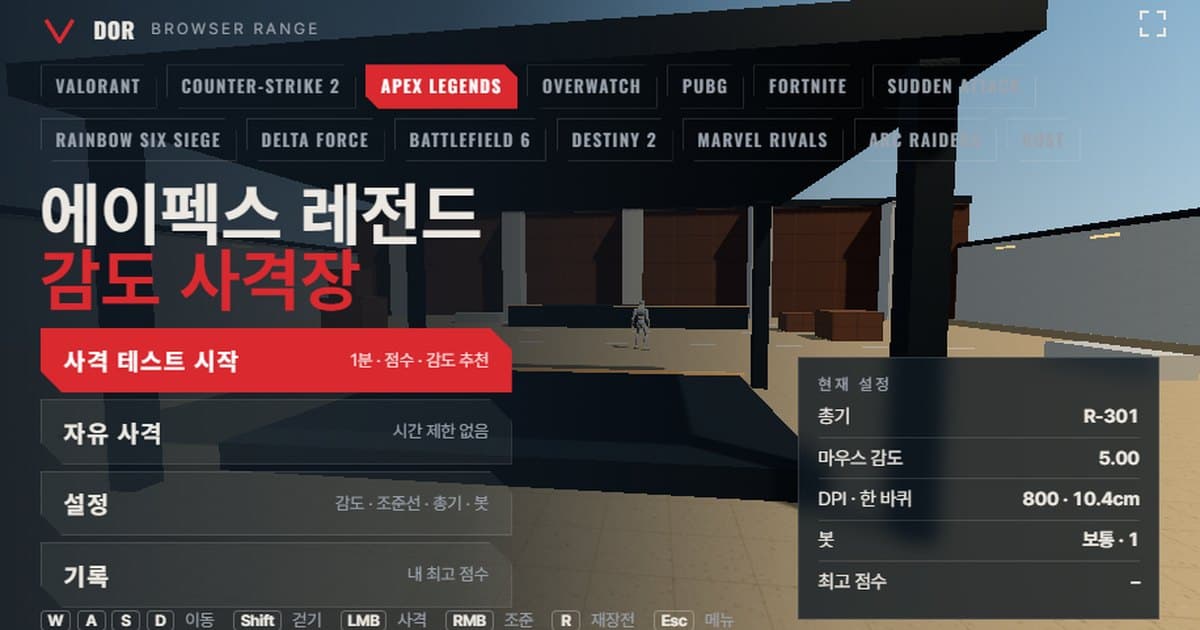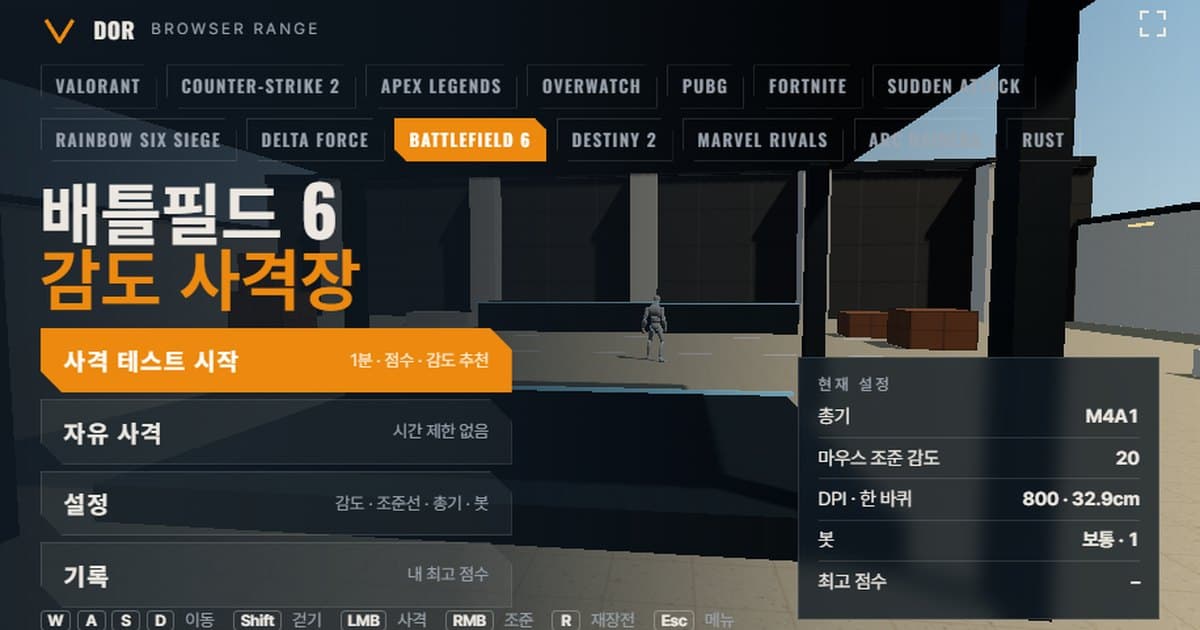
배틀필드 6 감도 설정은 설정(톱니바퀴) > 마우스 및 키보드 > 보병 탭의 마우스 조준 감도 슬라이더에서 0~100 정수로 바꾸며, 설치 직후 기본값은 공식 문서에 없지만 EA 도움말이 권장하는 시작값과 이 사격장의 기본값은 모두 20입니다. 위 화면은 그 숫자를 그대로 넣어 확인하는 배틀필드 6용 브라우저 사격장입니다. 게임 프로필에 맞춰 마우스 회전량과 수평 시야각 90°를 같게 두었고, 설정 메뉴에서 보병 감도와 DPI를 게임과 같은 숫자로 넣은 뒤 1분 사격 테스트를 돌리면 처치 수, 명중률, 헤드샷 비율, 표적 등장부터 처치까지의 평균 시간이 나옵니다. 처치할 때마다 조준선이 표적을 지나쳤는지 못 미쳤는지를 판정해 두었다가 결과 화면에서 감도를 10% 낮출지 올릴지 제안합니다. 설치는 없고 PC의 크롬이나 엣지에서 바로 열립니다. 마우스를 화면에 잠그는 원시 입력 방식을 쓰기 때문에 모바일이나 다른 브라우저에서는 정상 동작을 보장하지 않습니다.
배틀필드 6(배필6)의 조준 설정은 감도 숫자 하나로 끝나지 않습니다. 0~100 보병 감도, 줌 감도 계수, 시야 범위 슬라이더 세 가지가 서로 물려 돌아가고, 감도 변환 사이트마다 회전 상수를 다르게 잡고 있어 cm/360 계산 결과도 갈립니다. 그래서 이 글은 사격장이 게임의 무엇을 그대로 가져왔고 무엇을 단순화했는지를 먼저 밝힌 다음, 설정 체계와 불확실한 지점을 순서대로 정리합니다. 다른 게임용 사격장과 공통 사용법은 브라우저 감도 사격장 안내에 있습니다.
배틀필드 6 설정과 같은 점·다른 점
사격장의 목표는 '같은 숫자를 넣으면 같은 거리만큼 돈다'입니다. 회전량과 시야각은 게임 값을 그대로 쓰고, 이동 속도와 표적 체력은 공개 자료에서 가져오되 확인되지 않은 부분은 가정값으로 채웠습니다. 아래 표에서 어느 칸이 게임 값이고 어느 칸이 사격장 가정인지 확인하세요.
| 항목 | 배틀필드 6 | 사격장 | 비고 |
|---|---|---|---|
| 회전량 | °/카운트 = 0.0017362 × 보병 감도 (커뮤니티 변환 사이트 기준) | 같은 공식 적용 | 공식 문서 미확인. 변환 사이트마다 상수가 최대 45% 차이 |
| 시야각 | 카메라 설정의 시야 범위 슬라이더, 수평 기준, 초기화 값 90 (커뮤니티 가이드 기준) | 수평 90°, 16:9 고정 | EA 도움말은 110을 시작점으로 권장. 시야각을 바꿀 때 힙파이어 회전량이 함께 변하는지는 미확인 |
| 이동 속도 | 달리기 5.99 m/s (커뮤니티 측정) | 달리기 5.99 m/s, 걷기 3.29 m/s | 걷기 속도는 공개 수치가 없어 사격장 가정값 |
| 봇 체력/방어구 | 100 HP (피해와 TTK 표에서 역산), 방어구 판 체력은 미공개 | 100 HP, 중갑 150 HP | 중갑 150은 사격장 가정값 |
| 총기 | 보병 총기 전체, 부착물에 따라 수치 변동 | 7종 (M4A1·PW7A2·M87A1·SVK-8.6·L110·P18·M2010 ESR) | 기본 부착물 기준 근사치 |
1분 테스트 돌리는 순서
- 1감도와 DPI 입력메뉴의 설정 > 일반 탭에서 마우스 조준 감도에 게임의 설정 > 마우스 및 키보드 > 보병 > 마우스 조준 감도 숫자를 그대로 넣고, 마우스 DPI를 입력합니다. 사격장 입력칸은 1~100을 받습니다. DPI는 회전 계산에 쓰이지 않고 계산 결과의 '한 바퀴'(cm/360) 표시에만 쓰입니다.
- 2총기 선택총기 탭에서 7종 중 하나를 고릅니다. 처음이라면 연사와 단발을 모두 쓸 수 있는 M4A1이 무난합니다. 총기별 발사 속도·탄창·피해는 탭 안에 표시됩니다.
- 3테스트 시작메뉴에서 사격 테스트 시작을 누르면 마우스가 화면에 잠기고 1분 카운트가 시작됩니다. 전체 화면 버튼을 먼저 눌러 두면 브라우저 탭이나 주소창에 커서가 걸리는 일이 없습니다.
- 41분 사격표적이 등장하면 조준해 쏩니다. ESC를 누르면 일시 정지되면서 커서가 돌아오고, 계속하기를 누르면 재개됩니다. 마우스 잠금이 풀렸다는 안내가 뜨면 1~2초 뒤 계속하기를 다시 누릅니다.
- 5결과 읽기라운드 결과 화면 맨 위에 처치 수와 등장 수가 나오고, 그 아래에 명중률, 헤드샷 비율, 평균 처치, 등장 → 첫 사격 평균, 처치당 발사 수, 지나침 / 모자람, 놓친 표적, 최고 (같은 설정)이 표시된 다음 감도 제안이 나옵니다.
- 6같은 날 2~3회 반복'같은 설정으로 다시' 또는 '추천 감도로 다시'를 눌러 반복합니다. 두세 번의 결과가 같은 방향을 가리키면 그 감도를 게임에 넣습니다.
설정은 일반, 조준선, 총기, 봇, 오디오·화면 다섯 탭으로 나뉘고 이 브라우저에 저장됩니다. 봇 탭에서는 표적이 사라지기까지의 시간(쉬움·보통·어려움), 중갑, 동시 표적 수, 좌우 이동을 바꿀 수 있습니다. 감도를 비교하는 동안에는 이 값들을 고정해야 라운드끼리 비교할 수 있습니다. 조준선 탭의 색과 두께는 결과에 영향이 없으니 게임에서 쓰는 모양과 비슷하게 맞춰 두면 됩니다.
결과 화면 읽는 법
- 명중률: 사격 횟수 가운데 표적에 맞은 사격의 비율입니다. M87A1은 산탄 8발 중 한 발만 맞아도 명중 1회로 세므로 명중률이 높게 나오고, 다른 총기와 직접 비교하지 않습니다.
- 헤드샷 비율: 명중한 사격 가운데 머리에 맞은 비율입니다. 배틀필드 6는 자동화기의 머리 배율이 1.4배(기본 탄약 기준)라 M4A1도 머리 3발 또는 몸 4발이 필요하므로, 이 비율이 오르면 처치당 발사 수가 줄어듭니다. 조준점 높이를 점검하는 지표로 읽으세요.
- 평균 처치: 표적이 나타난 뒤 쓰러질 때까지의 평균 시간입니다. 감도를 바꾸면 가장 먼저 움직이는 수치입니다.
- 등장 → 첫 사격 평균: 표적을 보고 첫 발을 쏘기까지의 시간입니다. 감도보다는 반응 속도에 가깝고, 라운드마다 크게 흔들리지 않으면 정상입니다.
- 처치당 발사 수: 표적 하나를 처리하는 데 쓴 탄수입니다. 표적 체력 100 기준이라 몸 25 피해 소총이면 4발이 이론값이고, 이보다 많이 벗어나면 트래킹이 흔들린 것입니다.
- 지나침 / 모자람: 처치할 때마다 조준선이 표적을 지나쳐 갔는지, 못 미쳐 멈췄는지 판정한 누적 횟수입니다. 둘을 합친 횟수가 5 미만이면 표본이 적어 제안을 내지 않습니다. 지나침이 60%를 넘으면 10% 낮춘 감도를, 모자람이 60%를 넘으면 10% 올린 감도를 제안합니다. 보병 감도 20이라면 각각 18과 22입니다.
배틀필드 6 감도 설정 체계: 보병 감도, 줌 감도 계수, 시야 범위
보병 감도는 설정(톱니바퀴) > 마우스 및 키보드 > 보병 > 마우스 조준 감도에 있고, EA 도움말의 PC·컨트롤러 설정 가이드에는 '보병 마우스 조준 감도'라는 이름으로 나옵니다. 0~100 정수 슬라이더이며(사격장 입력칸은 1~100), 탑승장비 마우스 조준 감도는 탑승장비 항목에 따로 있습니다. 같은 가이드는 시작점으로 보병 마우스 조준 감도 20, 줌 감도 계수 178, 탑승장비 마우스 조준 감도 20~40을 권장하고, 게임 안 사격 훈련장에서 값을 바꿔 가며 시험해 보라고 안내합니다. 사격장도 20을 기본값으로 두지만, 게임을 처음 설치했을 때의 값이 20인지는 공식 문서에 적혀 있지 않습니다. 커뮤니티 가이드 기준으로 이 슬라이더는 Documents 아래 Battlefield 6 설정 폴더의 PROFSAVE_profile 파일에 GstInput.MouseSensitivity 값으로 저장되며, 메뉴값을 1333.33으로 나눈 숫자(한 눈금당 0.00075)가 들어갑니다. DICE 디자이너가 이전 배틀필드 슬라이더값의 2배를 넣으면 비슷한 느낌이 난다고 안내한 내용(MP1st 보도)과도 구조가 맞습니다.
cm/360 계산과 상수의 불확실성
0.0017362는 슬라이더 한 눈금당 °/카운트이며, aiming.pro 변환 테이블(설정 단위당 2.31496°, 메뉴값 ÷ 1333.33)에서 유도한 비공식 상수입니다. yawsens와 Jotunn 가이드는 0.0025079, West Games와 Recharge는 0.0022(예상치)를 쓰므로 변환 사이트마다 최대 45%까지 차이가 납니다.
| 보병 감도 | °/카운트 | 800 DPI cm/360 | 다른 상수(0.0025079) 기준 |
|---|---|---|---|
| 15 | 0.0260 | 43.9 cm | 30.4 cm |
| 20 | 0.0347 | 32.9 cm | 22.8 cm |
| 30 | 0.0521 | 21.9 cm | 15.2 cm |
균일 보병 조준과 줌 감도 계수
배틀필드 6에는 균일 보병 조준(Uniform Soldier Aiming) 옵션이 있고, DICE 디자이너의 안내에 따르면 기본으로 켜져 있습니다. 켜져 있을 때 조준 감도는 줌 감도 계수(EA 공식 명칭 Zoom Sensitivity Coefficient) 하나로 정해집니다. 배틀필드 4와 2042에서 쓰던 모니터 거리 매칭 방식으로, 178은 16:9 화면의 수평 거리 100% 매칭, 133은 4:3 매칭, 0은 초점거리 비례입니다. EA 도움말은 마우스 시작값으로 178을 권장하고, 베타 당시 기본값이 133이었다는 커뮤니티 보고가 있습니다. 옵션을 끄면 줌 조준 감도 슬라이더(힙파이어와 같은 0~100)와 배율별 보정(1.25x, 1.5x, 2x, 2.5x, 3x, 4x, 6x, 8x, 각 0~200%)이 대신 적용되며, 1.25x가 가장 낮은 줌 단계라 기계식 조준기와 도트 사이트가 여기에 해당합니다.
사격장은 이 체계를 일반 탭의 '조준경 감도 배율'(기본 1.0) 하나로 단순화했습니다. 우클릭 조준 중에는 힙파이어 회전량을 총기 배율로 나눈 값에 이 배율을 곱하므로, 기본 1.0은 배틀필드 6의 계수 0(초점거리 비례)과 같은 방식입니다. 커뮤니티 가이드에 정리된 매칭 공식에 수평 90°, 16:9를 넣어 계산하면 계수 178은 1.25x에서 초점거리 비례보다 약 7%, 2.5x에서 약 21%, 6x에서 약 26% 빠른 조준 감도가 됩니다. 게임에서 178을 쓰는 분은 사격장 배율을 1.07(1.25x 총기), 1.21(SVK-8.6), 1.26(M2010 ESR) 근처로 두면 비슷해지지만, 이 숫자는 공식으로 계산한 값이지 실측은 아닙니다.
시야각 설정과 사격장의 90°
시야각은 설정 > 그래픽 > 카메라 설정의 시야 범위 슬라이더에 있고, 슬라이더 숫자는 수평 기준(16:9 환산)이며 메뉴에 수직 값도 함께 표시됩니다. 커뮤니티 가이드 기준 범위는 85~120, 초기화 값은 90이고, EA 도움말은 시야 범위 110과 무기 시야 범위 '넓게'를 시작점으로 권장합니다. 프로스트바이트 엔진은 수직 값을 저장하므로 21:9나 32:9 화면에서는 같은 슬라이더 값으로도 더 넓게 보입니다. 사격장은 수평 90°, 16:9로 고정되어 있어, 게임에서 110을 쓰면 표적이 사격장보다 작게 보이고 같은 cm/360이라도 화면 위 조준선 이동이 다르게 느껴집니다. 이전 프로스트바이트 작품처럼 힙파이어 회전량이 시야각을 따라 바뀌는지는 배틀필드 6에서 확인되지 않았으므로, 사격장에서 정한 감도는 게임에서 한 번 더 점검하세요.
사격장 총기 7종과 드릴별 선택
| 이름 | 발사 속도(발/분) | 탄창 | 장전(초) | 머리·몸 피해 | 조준 배율 |
|---|---|---|---|---|---|
| M4A1 | 900 | 30 | 2.2 | 35 · 25 | 1.25x |
| PW7A2 | 947 | 40 | 2.01 | 23 · 16 | 1.25x |
| M87A1 | 94 | 8 | 1.17 | 134 · 134 | 1.25x |
| SVK-8.6 | 149 | 10 | 2.97 | 99 · 66 | 2.5x 스코프 |
| M2010 ESR | 43 | 5 | 3.23 | 175 · 100 | 6x 스코프 |
| L110 | 720 | 100 | 6.5 | 35 · 25 | 1.25x |
| P18 | 400 | 17 | 1.97 | 34 · 25 | 1.25x |
원탭 드릴에는 M2010 ESR과 SVK-8.6이 맞습니다. M2010 ESR은 몸 100이라 사격장에서는 어디를 맞혀도 한 발로 끝나 '멈추고 쏘기'의 정확도만 남습니다(게임에서는 업데이트 1.3.3.0 이후 저격총의 배·팔다리 피해가 0.67배라 한 발이 보장되지 않습니다). SVK-8.6은 머리 99, 몸 66이라 체력 100 표적에 어디를 맞혀도 두 발이 필요하므로, 두 번째 발을 얼마나 빨리 다시 붙이는지를 봅니다. 스프레이 드릴에는 16 피해에 947발/분인 PW7A2가 7발을 붙여야 끝나서 트래킹이 가장 잘 드러나고, L110은 100발 탄띠라 1분 내내 장전 없이 좌우 이동 봇을 쫓을 수 있습니다. 플릭 드릴에는 P18이 좋습니다. 단발 400발/분에 몸 4발이라 클릭 네 번 동안 조준점을 유지해야 하고, 지나침/모자람 집계가 가장 선명하게 쌓입니다. M4A1은 세 드릴을 한 번씩 돌려 보는 기준 총기로 두세요.
브라우저 사격장의 한계와 보정법
- 원시 입력과 OS 가속: 포인터 잠금 상태에서 보정 없는 이동량을 요청하지만, Windows의 포인터 정밀도 향상이 켜져 있으면 일부 환경에서 가속이 섞일 수 있습니다. 게임과 같은 조건이 되도록 끄고 테스트하세요.
- 입력 처리 간격: 브라우저는 프레임마다 마우스 이벤트를 모아 처리하므로 4000~8000 Hz 마우스의 미세한 입력 간격이 게임과 다를 수 있습니다. 회전 거리의 합은 같지만 느낌이 다르면 폴링 레이트를 1000 Hz로 낮춰 비교하세요.
- 반동 패턴 없음: 사격장의 반동은 크기만 있는 단순 모델이라 배틀필드 6의 총기별 반동 방향이나 부착물 보정은 없습니다. 스프레이 제어는 실제 게임에서 따로 익혀야 합니다.
- 이동 오차의 단순화: 설정에서 이동·사격 오차를 켜면 움직일 때 조준선이 벌어지지만, 슬라이드나 점프 뒤의 명중률 변화, 무기 기동성 스탯에 따른 속도 차이(나이프 장착 시 7.12 m/s라는 커뮤니티 측정)는 재현하지 않습니다.
- 시야각 16:9 고정: 수평 90°, 16:9만 지원합니다. 21:9 화면이나 110 시야각을 쓰는 분은 표적 크기와 가장자리 왜곡이 달라지므로 사격장은 감도 A/B 비교에만 쓰고 절대값은 게임에서 다시 확인하세요.
- 보정법: 같은 총기, 같은 봇 설정으로 두 감도만 번갈아 비교하고, 최종 확정은 게임 안에서 같은 cm/360으로 두세 판 돌려본 뒤에 합니다.
다른 게임 감도를 배틀필드 6로 옮길 때
다른 게임에서 쓰던 cm/360을 유지하고 싶다면 먼저 그 게임의 cm/360을 구한 뒤 위 공식을 보병 감도에 대해 풀면 됩니다. 보병 감도 = 2.54 × 360 ÷ (DPI × 0.0017362 × cm/360)이고, 800 DPI에서 32.9 cm를 유지하려면 20이 나옵니다. 게임별 상수와 계산기는 감도·DPI 변환기에 있고, 원시 입력과 회전 상수가 공식으로 공개된 CS2 감도 설정 글과 비교하면 배틀필드 6 쪽 상수가 왜 흔들리는지 감이 옵니다. 슬라이더 단위는 다르지만 같은 cm/360 기준으로 옮기는 방법은 델타 포스 사격장에도 그대로 적용됩니다. 어느 쪽이든 옮긴 뒤에는 이 사격장에서 1분 테스트를 두세 번 돌려 지나침/모자람 방향을 확인하세요.
감도 정한 뒤 실전 확인: DOR
사격장 점수는 조건을 통제한 숫자이고, 정한 감도가 실전에서도 맞는지는 교전 장면을 돌려봐야 압니다. DOR가 배틀필드 6를 인식하면 경기를 자동 녹화하고, 원하는 순간에 단축키 한 번으로 클립을 저장할 수 있습니다. 클립은 브라우저 에디터에서 자르고 dor.gg 링크로 공유합니다. 무료이며 Windows에서 동작합니다. 감도를 바꾼 날의 클립을 모아 보면 사격장에서 나온 지나침이나 모자람이 실전 교전에서도 반복되는지 확인할 수 있습니다. 지원 범위와 설치 방법은 배틀필드 6 녹화 페이지에, 게임 정보는 EA 배틀필드 6 공식 페이지에 있습니다.
 #배틀필드 6