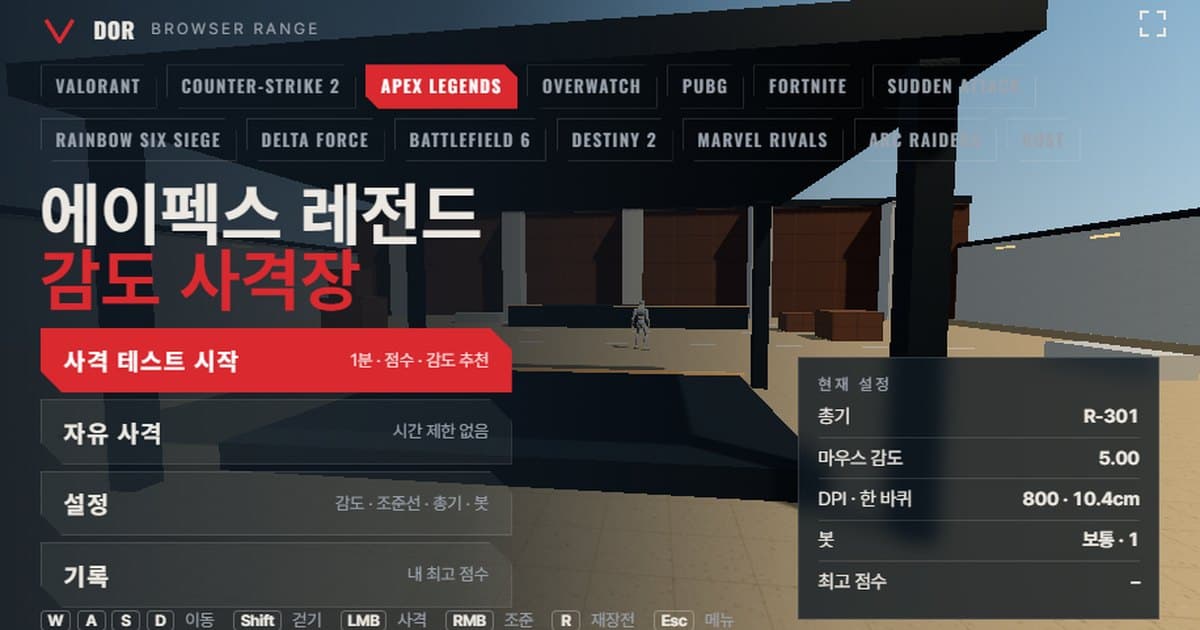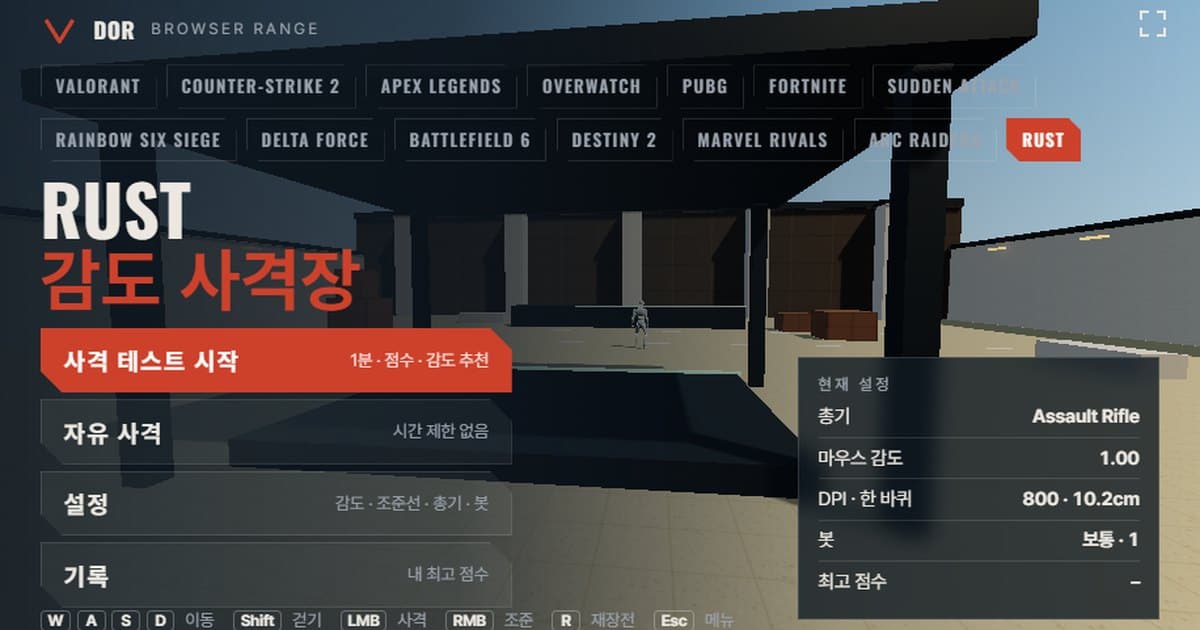
러스트 감도 설정은 옵션 > 입력 > 마우스 감도에서 하며 슬라이더 범위는 0.1~2(0.1 단위), 기본값은 1.0(2017~2019년 설정 가이드 기준)이고, F1 콘솔의 input.sensitivity 명령으로도 같은 값을 바꿀 수 있습니다. 이 글 맨 위의 사격장은 러스트의 마우스 회전량과 시야각을 그대로 옮긴 브라우저 연습장입니다. 게임에 넣는 값과 같은 단위로 감도와 DPI를 입력하고 총기를 고른 뒤 1분 사격 테스트를 돌리면 점수·명중률·헤드샷 비율·평균 처치 시간이 나오고, 표적을 지나쳤는지 못 미쳤는지를 세어 감도를 올릴지 내릴지 제안합니다. 설치는 없고 PC 크롬·엣지에서 바로 열리며, 마우스 잠금이 필요해 모바일과 앱 내장 브라우저에서는 열리지 않습니다.
러스트는 라운드제 FPS가 아니라 와이프 주기로 돌아가는 서바이벌이라 교전이 언제 붙을지 예측하기 어렵고, 파밍하다가 갑자기 싸움이 시작되는 경우가 많습니다. 그래서 감도를 바꾼 직후에 바로 검증할 기회가 드뭅니다. 서버에 접속하지 않고도 같은 회전량으로 손에 익히는 용도로 쓰시면 됩니다. 다른 게임의 사격장은 브라우저 감도 사격장 허브에 모여 있습니다.
러스트 설정과 같은 점·다른 점
아래 표는 사격장이 러스트의 어떤 값을 가져왔고 어디를 단순화했는지 정리한 것입니다. 러스트는 Facepunch가 이동 속도나 회전 계수를 공식 문서로 공개하지 않아, 상당수가 커뮤니티 추정치라는 점을 먼저 밝혀 둡니다.
| 항목 | 러스트 | 사격장 | 비고 |
|---|---|---|---|
| 회전량 | 1카운트당 0.1125° × 감도 | 동일 (0.1125° × 감도) | 커뮤니티 변환 사이트 기준, 공식 문서 미확인 |
| 시야각 | Field of View 슬라이더 70~90, 기본 75 (수직 기준으로 추정) | 수평 107.5° 고정 (16:9에서 수직 75° 환산값) | 90으로 플레이하면 실제 게임이 더 넓게 보입니다 |
| 이동 속도 | 공식 미공개 | 달리기 5.5 m/s · 걷기 3.03 m/s | 사격장 근사값. 커뮤니티 인용치는 달리기 약 5.5 m/s·걷기 약 2.8 m/s(출처 미확인) |
| 봇 체력/방어구 | 체력 100, 방어구는 부위별 피해 감소율 | 체력 100 · 중갑 선택 시 150 | 감소율을 체력 가산으로 단순화 |
| 총기 목록 | 수십 종, 부착물로 조준경 교체 | 7종 고정 (Assault Rifle·Semi-Automatic Pistol·Thompson·MP5A4·Bolt Action Rifle·Pump Shotgun·M249) | 조준 배율은 기계식 조준기 1.3× 기준 |
헤드샷 배율은 공식 위키의 탄약표대로 총알 무기 2배, 산탄(벅샷) 1.2배를 그대로 썼습니다. 러스트의 방어구는 체력을 늘리는 방식이 아니라 부위별로 투사체 피해를 퍼센트로 깎는 방식이라(예를 들어 금속 안면 보호구는 투사체 피해 50% 감소), 사격장에서는 봇 탭의 중갑 옵션을 켜면 체력 150으로 갈음합니다. 총기 수치는 업데이트에서 바뀌기도 합니다. 예를 들어 2026년 9월 업데이트(Breach and Clear)에서는 Semi-Automatic Pistol의 거리별 피해 감소가 커졌으니, 최신 값은 러스트 공식 변경 내역에서 확인하시는 편이 정확합니다.
1분 테스트 진행 순서
메뉴의 큰 버튼 네 개는 사격 테스트 시작·자유 사격·설정·기록입니다. 처음이라면 아래 순서로 한 바퀴 돌아 보세요.
- 1감도와 DPI 입력설정 > 일반 탭에서 마우스 감도에 게임 옵션의 Mouse Sensitivity 값(콘솔 input.sensitivity)을 그대로 넣고, 마우스 DPI를 적습니다. DPI는 회전량 계산에 쓰이지 않고 eDPI와 한 바퀴 거리를 표시하는 용도입니다.
- 2총기 고르기총기 탭에서 7종 중 하나를 고릅니다. 감도를 비교할 때는 매번 같은 총기를 써야 결과를 겹쳐 볼 수 있습니다. 처음에는 Assault Rifle이 무난합니다.
- 3사격 테스트 시작메뉴로 돌아와 사격 테스트 시작을 누르면 카운트다운 뒤 마우스가 잠기고 1분이 시작됩니다. WASD 이동, 좌클릭 사격, 우클릭 조준, R 재장전, Shift 걷기입니다.
- 4표적이 보이면 바로 처리1분 타이머가 도는 동안 표적은 일정 시간이 지나면 사라지므로 등장하면 바로 쏩니다. 중간에 ESC를 누르면 일시 정지되고 커서가 돌아오며, 계속하기를 누르면 재개됩니다. 종료를 누르면 그 라운드는 기록되지 않습니다.
- 5결과 읽기라운드가 끝나면 점수와 함께 명중률, 헤드샷 비율, 평균 처치, 등장 → 첫 사격 평균, 처치당 발사 수, 지나침 / 모자람, 놓친 표적이 나옵니다. 아래 감도 제안 문장을 보고 추천 감도로 다시 또는 같은 설정으로 다시를 고릅니다.
- 6같은 날 2~3회 반복한 번의 결과로 결정하지 말고 같은 설정으로 2~3번 더 돌려 결과가 겹치는지 확인합니다. 기록 탭에는 설정 조합별 최고 점수가 남습니다.
메뉴 오른쪽 위의 전체 화면 버튼을 누르면 캔버스가 모니터 전체를 차지해 게임과 같은 화면 크기로 연습할 수 있습니다. 설정 창의 탭은 일반, 조준선, 총기, 봇, 오디오·화면 다섯 개이며, 봇 탭에서 봇 속도(쉬움·보통·어려움), 봇 방어구, 동시 표적 수, 봇 이동(정지·좌우 이동)을 바꿀 수 있습니다. 설정은 이 브라우저에 저장되므로 다음에 열어도 같은 값으로 시작합니다.
결과 화면 읽는 법
결과 화면에는 처치 수와 함께 여러 지표가 나오는데, 감도와 직접 관련된 것은 지나침 / 모자람입니다. 아래 목록의 나머지 다섯 개는 감도를 바꿨을 때 부작용이 없는지 확인하는 보조 지표로 보시면 되고, 놓친 표적 수와 같은 설정의 최고 기록도 함께 표시됩니다.
- 명중률: 발사한 탄 중 표적에 맞은 비율입니다. 감도를 낮추면 보통 오르지만, 너무 낮아 표적을 따라잡지 못하면 다시 떨어집니다.
- 헤드샷 비율: 명중탄 중 머리에 맞은 비율입니다. 러스트는 총알 무기 헤드샷이 2배라 이 수치가 처치 시간을 크게 좌우합니다.
- 평균 처치: 표적이 나타나고 쓰러질 때까지 걸린 평균 시간입니다. 감도 비교의 최종 지표로 삼기 좋습니다.
- 등장 → 첫 사격 평균: 표적을 인지하고 첫 발을 쏘기까지의 반응 시간입니다. 감도보다는 컨디션과 표적 인지에 더 좌우됩니다.
- 처치당 발사 수: 한 표적을 처리하는 데 쓴 탄 수입니다. 탄창이 작은 Semi-Automatic Pistol이나 Bolt Action Rifle에서는 이 값이 곧 장전 횟수와 연결됩니다.
- 지나침 / 모자람: 표적을 향해 조준선을 끌 때 표적을 넘어갔는지, 못 미쳐서 멈췄는지를 센 횟수입니다. 처치가 5회 미만이면 표본이 적어 제안이 나오지 않고, 지나침이 60%를 넘으면 10% 낮춘 값을, 모자람이 60%를 넘으면 10% 올린 값을 제안합니다. 둘이 비슷하면 지금 감도를 유지하라고 안내합니다.
러스트 감도 설정 위치와 cm/360 환산
감도는 옵션 > 입력 > 마우스 감도(Mouse Sensitivity) 슬라이더나 F1 콘솔의 input.sensitivity 명령으로 바꿉니다. 슬라이더는 0.1~2 범위를 0.1 단위로 움직이지만 콘솔에는 input.sensitivity 0.25처럼 더 잘게 입력할 수 있어, 감도를 세밀하게 맞추려는 유저는 콘솔 값을 많이 씁니다. 범위·단위와 기본값 1.0은 2017~2019년 설정 가이드와 커뮤니티 위키 기준이며, 최신 빌드에서 재확인한 공식 문서는 없습니다.
회전량은 선형입니다. 카운트당 0.1125°에 감도를 곱한 만큼 돕니다. 이 계수는 Facepunch 공식 문서가 아니라 커뮤니티 변환 사이트 기준이며, 한 플레이어의 실측(1600 DPI·감도 0.1173에서 한 바퀴 약 43cm)과 맞아떨어집니다. 변환 사이트마다 다른 계수를 적어 둔 곳도 있으니 아래 공식으로 직접 계산해 보고, 게임 안에서 한 바퀴 거리를 재서 맞는지 확인하는 것이 안전합니다.
800 DPI에서는 cm/360 = 10.16 ÷ 감도로 줄어듭니다. 감도 0.3이면 약 33.9cm, 기본값 1.0이면 약 10.2cm로 상당히 빠른 편입니다.
| 감도 (input.sensitivity) | 800 DPI eDPI | 한 바퀴 거리 (cm/360) |
|---|---|---|
| 0.2 | 160 | 약 50.8cm |
| 0.3 | 240 | 약 33.9cm |
| 0.5 | 400 | 약 20.3cm |
조준 감도: 기계식 조준기와 스코프
러스트에는 조준경별 감도 슬라이더가 없습니다. 우클릭 조준 시 게임이 조준기 배율에 맞춰 회전 속도를 자동으로 줄이고, 그 위에 input.ads_sensitivity 하나가 전체 배율로 곱해집니다(0.5면 힙파이어의 절반). 이 명령은 플레이어 설정 파일과 변환 가이드에서 확인되는 커뮤니티 근거이고, 기본값 1.0은 배율 명령의 관례에서 추정한 값입니다. 커뮤니티 변환 사이트가 적는 조준기 배율은 기계식 약 1.3×, 홀로사이트 약 1.5×, 8배율 8×, 16배율 16× 정도이며 근사치로 보시면 됩니다. 일부 유저는 우클릭에 input.sensitivity를 바꾸는 바인드를 걸어 힙과 조준 감도를 따로 쓰는데, 공식 위키의 키바인드 문서에도 같은 방식의 예시가 있습니다. 사격장은 모든 총기를 기계식 조준기 1.3× 배율로 두고, 설정 > 일반의 조준경 감도 배율(기본 1.0)로 input.ads_sensitivity를 흉내 냅니다.
시야각 설정
시야각은 옵션의 Field of View 슬라이더로 70~90 사이를 고르고, 콘솔 graphics.fov는 커뮤니티 명령어 목록 기준 60~90까지 받습니다. 기본값 75는 오래된 가이드 기준이며, PvP 유저 대부분은 90을 씁니다. 이 값이 수직 기준(Hor+)이라는 점은 Facepunch 문서가 아니라 Unity 관례에서 추정한 것이라 중간 정도의 확신입니다. 그 가정대로면 16:9에서 75는 수평 약 107.5°, 90은 약 121.3°에 해당합니다. 사격장은 수평 107.5°로 고정되어 있으니, 90으로 플레이하는 분은 실제 게임에서 표적이 조금 더 작게, 더 넓게 보인다고 감안하시면 됩니다. 시야각은 회전량에는 영향을 주지 않고 표적의 화면상 크기와 체감 속도만 바꿉니다.
러스트 전투의 핵심인 반동 제어는 사격장에 없습니다. 총마다 위로 튀는 정도와 퍼짐만 단순화해서 넣었고, 실제 게임의 반동 궤적을 외워서 끌어내리는 연습은 되지 않습니다. 사격장은 첫 발과 조준선 이동(플릭·트래킹)의 감도를 잡는 용도이고, 스프레이 제어는 게임 안에서 따로 익히셔야 합니다.
사격장에 들어 있는 러스트 총기
총기 수치는 Facepunch 공식 위키의 피해·DPS 값에서 발사 속도를 역산했고, 탄창과 장전 시간 일부는 커뮤니티 자료라 근사치입니다. 러스트는 Facepunch Studios가 Steam에서 판매하는 유료 게임이며, 사격장의 총기 7종은 모두 부착물 없는 기계식 조준기 상태를 기준으로 했습니다.
| 총기 | 발사 속도(발/분) | 탄창 | 장전(초) | 머리·몸 피해 | 조준 배율 |
|---|---|---|---|---|---|
| Assault Rifle | 450 | 30 | 4.5 | 100 · 50 | 1.3× |
| Semi-Automatic Pistol | 400 | 10 | 2.6 | 80 · 40 | 1.3× |
| Thompson | 462 | 20 | 3.5 | 75 · 38 | 1.3× |
| MP5A4 | 600 | 30 | 4.5 | 75 · 38 | 1.3× |
| Bolt Action Rifle | 35 | 4 | 5.3 | 160 · 80 | 1.3× |
| Pump Shotgun | 54 | 6 | 5.8 | 216 · 180 (산탄 12발 합산) | 1.3× |
| M249 | 500 | 100 | 7.5 | 130 · 65 | 1.3× |
원탭(한 발 헤드샷) 훈련에는 Bolt Action Rifle이 맞습니다. 머리 160이면 체력 100 봇이 한 발에 쓰러지고 몸은 두 발이라 머리와 몸의 차이가 그대로 점수에 드러납니다. 플릭과 트래킹을 함께 보려면 Assault Rifle이나 MP5A4로 짧게 끊어 쏘면서 처치당 발사 수가 늘어나는지 봅니다. Semi-Automatic Pistol은 400발/분 단발이라 클릭 타이밍과 조준선 복귀를 보기에 좋고, Pump Shotgun은 근거리 플릭 전용으로 지나침 / 모자람 집계를 빠르게 쌓을 수 있습니다.
브라우저 사격장의 한계와 보완
- 원시 입력: 사격장은 브라우저의 원시 입력(unadjusted movement)을 요청하지만, 브라우저나 OS가 거부하면 Windows 포인터 가속이 섞입니다. 메뉴에 경고가 뜨면 Windows 마우스 설정의 포인터 정확도 향상을 끄세요. 러스트에는 마우스 가속 옵션이 없어 끈 상태가 게임과 같습니다.
- 입력 타이밍: 브라우저는 마우스 이동을 프레임 단위로 모아 처리하므로 4000~8000Hz 폴링 마우스의 세밀한 이동이 게임 클라이언트와 똑같이 반영되지는 않습니다. 회전 총량은 같지만 미세한 궤적 차이는 있을 수 있습니다.
- 반동 궤적 없음: 러스트의 총기별 반동 패턴과 스프레이 제어는 없습니다. 첫 발 정확도와 조준선 이동 감도만 재는 도구로 쓰세요.
- 이동 중 명중률: 러스트의 이동·점프 시 정확도 저하는 설정 > 조준선의 이동 오차·사격 오차 옵션으로 조준선이 벌어지는 정도만 흉내 냅니다. 실제 게임의 탄도와 낙차는 없습니다.
- 시야각 16:9 고정: 사격장은 수평 107.5°를 기준으로 하며, 러스트처럼 21:9에서 수평이 더 넓어지는 Hor+ 동작은 따라가지 않습니다. 울트라와이드 사용자는 16:9 창 크기에서 재는 편이 게임과 가깝습니다.
보완 방법은 단순합니다. DPI와 폴링 레이트를 게임과 같게 두고, 포인터 정확도 향상을 끄고, 전체 화면으로 열고, 결과는 한 번이 아니라 같은 날 여러 번의 평균으로 봅니다. 사격장에서 고른 값을 게임에 넣은 뒤 한 바퀴 거리를 실제로 재 보면 회전 계수 추정이 맞는지도 확인됩니다. DPI를 바꾸면서 감도를 맞추고 싶다면 감도·DPI 변환기를, 다른 FPS에서 쓰던 cm/360을 그대로 옮기려면 CS2 감도 사격장이나 PUBG 감도 사격장 글의 환산표와 비교하면 됩니다.
감도 정한 뒤 실전 확인: DOR
사격장 점수는 참고값이고, 최종 판단은 실제 교전에서 해야 합니다. 그런데 러스트는 교전이 언제 날지 모르고 한 번 죽으면 되감아 볼 방법이 없어서, 감도를 바꾼 뒤 며칠을 플레이해도 무엇이 달라졌는지 기억에 의존하게 됩니다. DOR가 러스트를 인식하면 경기(플레이 세션)를 자동 녹화하고, 원하는 순간에 단축키 한 번으로 클립을 저장할 수 있습니다. 클립은 브라우저 에디터에서 자르고 dor.gg 링크로 공유합니다. 무료이며 Windows에서 동작합니다. 감도를 바꾼 날의 교전 클립을 모아 두면 사격장의 지나침·모자람 결과가 실전에서도 같은 방향으로 나오는지 확인할 수 있습니다. 지원 내용은 러스트 녹화 페이지에 있습니다.